说起远程控制软件,大家可能第一反应就是TeamViewer或者向日葵这些,但今天小编要跟大家聊的这款UltraVNC,可是老牌免费开源神器,尤其适合需要在内网环境或者对安全性有要求的朋友。很多人一听到VNC就觉得是命令行老古董,其实现在UltraVNC的界面和功能都进化得挺亲民了,下载安装也没那么复杂。小编自己就在办公室和家里两台电脑之间折腾过好几回,踩过一些坑,今天把流程捋顺了分享给大家,照着做基本一次就能成。
一、下载前你要知道的几件事
在动手下载之前,咱们先花半分钟搞清楚UltraVNC是干啥的。简单说,它就是让一台电脑(服务端)的屏幕实时显示到另一台电脑(客户端)上,并且客户端这边能用鼠标键盘直接操作服务端,跟坐在那台电脑前一样。这货跟Windows自带的远程桌面(RDP)最大的区别是,它跨平台性能更好,而且完全免费,没有商业授权那种乱七八糟的限制。
小编第一次用的时候,傻乎乎直接去第三方下载站拉了一个捆绑全家桶,结果装完一堆弹窗广告,差点把电脑搞废。所以这里必须强调一下,下载UltraVNC一定要认准官网,虽然网站界面看着有点复古,但胜在干净安全。你直接在百度搜“UltraVNC官网”,认准那个uvnc.com的域名就行,别点那些带“高速下载”“破解版”字样的推广链接,全是坑。
二、UltraVNC下载安装详细步骤
第一步,打开官网之后,能看到页面左侧有个大大的“Download”按钮,点进去。里面会有好几个版本,咱们普通用户直接选最新的稳定版就行,别碰那些Beta测试版,容易出幺蛾子。下载的时候留意一下,安装包大概就几MB,网速快的话几秒钟就完事了。
第二步,双击运行下载好的exe安装文件。这时候可能会弹出一个用户账户控制的提示,直接点“是”就行。安装界面默认是英文的,不过别慌,全程基本上就是一直点“Next”。唯一要注意的是,在出现“Choose Components”这一步的时候,建议把“UltraVNC Viewer”和“UltraVNC Server”这两个主选项都勾上,因为咱们下载安装的目的就是既能当被控端,也能当控制端,两个都装最省事。
第三步,接下来会问你要不要安装“UltraVNC Driver”,这个驱动是用来提升屏幕捕获速度和性能的,小编强烈建议装上,不然远程操作的时候画面会感觉有点卡顿,鼠标移动不跟手。继续点“Next”,然后就是选择安装路径,默认C盘就行,没必要折腾。最后点“Install”开始安装,等进度条跑完,点“Finish”结束。

三、首次启动与基础配置
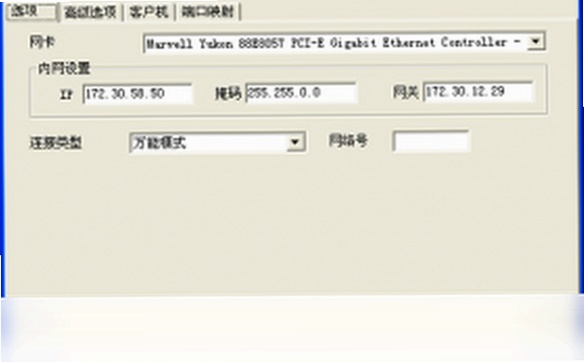
安装完成之后,桌面上会出现“UltraVNC Server”和“UltraVNC Viewer”两个快捷方式。先别急着双击,咱们先配置一下服务端。打开“UltraVNC Server”,右下角系统托盘会出现一个灰色的电脑图标。右键点击这个图标,选择“Properties”进入设置界面。
这里最关键的是设置连接密码。在“Authentication”选项卡里,找到“VNC Password”那一栏,点“Configure...”,输入两遍你要设置的密码。这个密码就是以后别人(或者你自己)远程连进来要用的,一定要记牢了。小编当时就是随手设了一个,结果第二天自己忘了,折腾了半天才重置,大家千万别学我。
另外,如果你是想通过互联网远程控制,而不是仅仅在局域网里玩,那还需要设置一下路由器端口转发,把默认的5900端口映射到这台电脑上。这个操作稍微有点进阶,小白用户可能听着头大,这里先提一嘴,后面专门写一篇详细讲。
四、用UltraVNC Viewer连接远程电脑
服务端那边配置好之后,咱们就要用Viewer去连接它了。双击打开“UltraVNC Viewer”,在“VNC Server”那一栏输入被控电脑的IP地址,如果是局域网内就直接输类似192.168.1.8这样的内网IP,如果是外网就输公网IP或者动态域名。然后点“Connect”,会弹窗让你输密码,就是刚才在服务端设置的VNC密码,输完就能看到对方的桌面了。
第一次连上之后,画面可能会有点模糊或者比例不对,别急,这是正常现象。在Viewer窗口顶部的工具栏里,有“Options”可以调整画质和颜色深度,一般选“Automatic”就行,软件会根据网络状况自动优化。如果感觉鼠标操作有延迟,可以试试把“Protocol”改成“UltraVNC: Reconnect”模式,有时候会有奇效。

五、常见问题与小编的避坑心得
最后聊聊大家可能会遇到的几个高频问题。第一个,连不上,提示“Failed to connect”。这时候先检查一下服务端电脑的防火墙,看看有没有放行UltraVNC的端口。Windows Defender防火墙有时候会默认拦截,你需要在“允许应用通过防火墙”里把UltraVNC Server勾上。第二个,连上了黑屏。这多半是显卡驱动或者会话权限的问题,试试在服务端设置里把“Disable Tray Icon”和“Remove Aero”选项勾上,能解决大部分黑屏情况。
小编还要嗦一句,UltraVNC虽然好用,但毕竟是通过明文传输密码的(除非你配置了SSL加密),所以在不信任的公共网络环境下,千万别用默认设置去连重要设备。真要追求极致安全性,可以研究一下它自带的“SecureVNC”插件,不过那个配置起来有点复杂,新手可以先用熟了基本功能再说。
总的来说,UltraVNC在免费远程控制软件里算是非常有实力的,虽然界面不够华丽,但胜在稳定、灵活、资源占用低。希望小编这篇教程能帮大家顺利搞定下载安装,享受远程操控的乐趣。如果你在安装过程中还遇到其他奇怪的问题,欢迎在评论区留言,咱们一起探讨解决。

 喜欢
喜欢  顶
顶 难过
难过 囧
囧 围观
围观 无聊
无聊