












TCPView是一款由Sysinternals出品的网络连接监控工具,其核心作用是实时显示系统中所有TCP和UDP端口的活动状态。它能够以表格形式清晰列出每个网络连接的进程名称、协议类型、本地与远程地址、连接状态以及数据收发情况。当系统出现网络异常、带宽被占用或疑似有未知程序在后台与外网通信时,TCPView能帮助你快速定位到具体的进程,从而判断是系统服务、正常软件还是潜在的后门程序。该工具无需复杂的安装流程,下载解压后即可直接运行,适用于从普通用户排查网络故障到专业人员分析网络行为等多种场景,是维护电脑网络健康状态的得力助手。
核心功能与监控特色
实时连接状态总览:
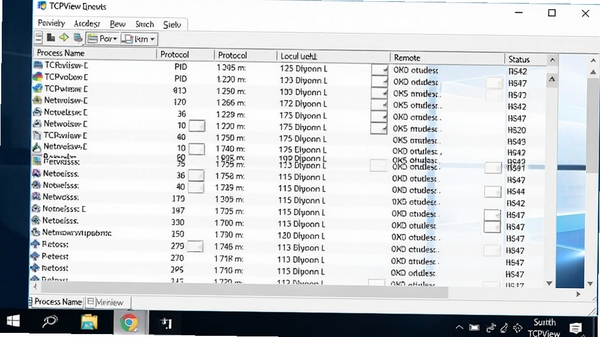
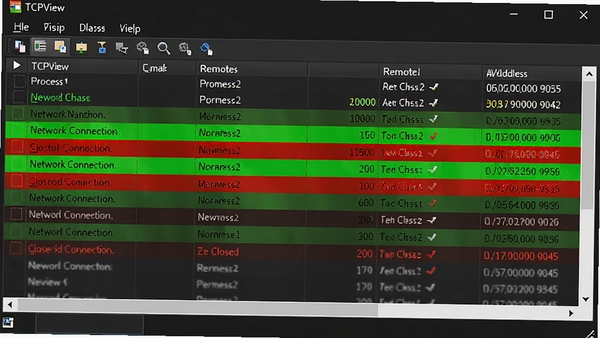
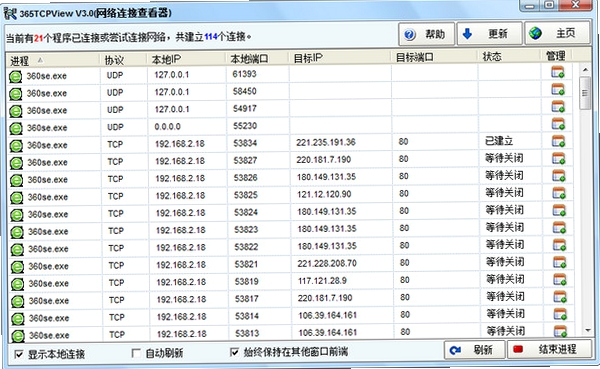
TCPView启动后,会立即列出当前系统所有的TCP和UDP端点。每一行代表一个正在使用网络的进程及其对应的端口连接。列表会以极高的频率自动刷新,新建立的连接会以绿色高亮突出显示,而关闭的连接则会以红色标记并短暂停留后消失。这种动态的视觉反馈,让用户对系统网络活动一目了然,无需借助命令行工具或任务管理器,就能直观地看到哪个进程正在与哪个IP地址进行通信。
进程与端口快速定位:
当怀疑某个程序存在可疑的网络行为时,你可以通过TCPView的查找功能,输入进程名称或端口号,快速过滤出相关的连接条目。此外,右键点击任意进程,可以直接跳转到该进程在系统中的位置,或者结束该进程。对于需要精细管理网络的管理员而言,这一功能大大简化了从发现异常到处理异常的流程,避免了在多个系统工具之间来回切换的繁琐操作。
连接关闭与数据监测:
除了观察,TCPView还允许用户直接对选定的连接执行关闭操作。右键单击某个连接,选择“关闭连接”,即可强制断开该进程的网络会话。在关闭前,建议先确认该连接是否重要,以免影响正常下载或通信。同时,双击某个连接,会弹出详细的状态窗口,展示该连接的数据发送与接收字节数、重传情况等底层统计信息,为深入分析网络质量提供了数据支持。
使用指南、上手须知
安装并运行TCPView后,你将看到一个实时刷新的进程列表。初次使用时,建议先点击列标题“进程”进行排序,以便按名称查找熟悉的程序。基础操作中,勾选菜单栏的“显示未连接端点”,可以查看当前处于监听状态但未有数据传输的端口,这有助于发现潜在的开放端口风险。
如果你发现列表滚动速度过快,难以捕捉特定连接,可以在“选项”菜单中调整刷新频率,或者通过“暂停”功能冻结当前列表,方便仔细分析。
优化技巧:使用工具栏上的“筛选器”按钮,输入本地端口号如“3389”或远程IP段,可以快速过滤出远程桌面或特定服务器的连接,避免无关信息的干扰。
基础温馨提示:TCPView是绿色软件,无需安装,但首次运行部分杀毒软件可能会提示风险,请选择“允许”或“添加信任”,因为该工具需要访问系统内核信息,属于正常行为。
遇到“权限不足”或无法结束进程的情况,请确保以管理员身份运行TCPView。右键点击程序图标,选择“以管理员身份运行”即可。
如果在运行过程中出现界面空白或闪退,通常是因为缺少必要的系统组件,请尝试安装最新版的Microsoft Visual C++ Redistributable运行库。
高危避坑:切勿随意结束名为“System”或“svchost.exe”的进程连接,这可能导致系统崩溃或网络服务中断。在结束连接前,务必确认该进程是否为已知的可信程序。
若你希望保留当前列表数据以便追踪,可在“文件”菜单中选择“保存”,将当前连接快照导出为文本文件,便于后续比对分析。
热门同款软件推荐
| 软件名称 | 核心优势 | 用户评分 |
|---|---|---|
| Netstat Agent | 网络统计与监控增强 | ★★★★☆ |
| CurrPorts | 端口进程关联管理 | ★★★★☆ |
| NetLimiter | 流量限制与监控 | ★★★★★ |
| GlassWire | 网络活动可视化分析 | ★★★★☆ |
| Wireshark | 数据包深度协议分析 | ★★★★★ |
常见启动报错问题修复
部分用户在打开TCPView时,可能会遇到“应用程序无法正常启动0xc000007b”的报错。这通常是由于系统缺少必要的DirectX或Visual C++运行库所致,建议下载并安装DirectX修复工具以及最新的VC++运行库合集进行修复。
如果提示“拒绝访问”,则是因为当前账户权限不足,需要右键以管理员身份运行程序。
若程序能打开但列表为空,请检查是否被安全软件拦截了驱动加载,进入安全软件设置,将TCPView加入白名单并重启程序即可。
TCPView怎么看具体的数据流
要查看具体的数据流,需要在TCPView主界面双击目标连接行。在弹出的属性对话框中,会详细展示该连接从建立到当前时刻的累计发送和接收字节数。同时,对话框内还会显示连接的重传与丢包统计,这些数据对于判断网络链路质量至关重要。如果发送和接收字节数持续快速增长,说明该进程正在大量传输数据,此时应结合远程地址判断是否属于正常业务范畴。
TCPView红色连接状态含义
在TCPView的列表中,看到红色条目并不代表出现故障,而是表示该连接刚刚被关闭。这是一种时间标记机制,用于提示用户哪些端口通信是近期结束的。通常,红色状态会持续几秒钟,随后自动消失。如果你发现某个红色条目频繁出现且对应同一个远程IP,则可能意味着有程序在反复尝试建立连接,这可能是软件在自动更新或心跳检测,但也需留意是否为异常外联行为。

 大小: 371KB

 电脑时间校准器1.0绿色版
  360win10升级助手v10.0 官方正式版
  UNetbootinv7.00 绿色中文版
  tpfancontrol汉化版v101 绿色免费版
  directx 11官方最新版
  windows 7 OEM信息修改(WIN7 OEM DIY)V3.0 绿色版(X86+X64)
  WINDOWS XP超级终端完整版
  文字转换音频文件人工智能语音合成系统V2.36 绿色永久免费版
  unidrv.hlp
  sndvol32.exe官方免费版
  AEFSDR(Advanced EFS Data Recovery)v4.2汉化特別版
  耳机环绕声音效软件 Razer Surroundv2.00.10 免费版
  一键隐藏精灵2.6.6 官方免费版
  告而广之定时关机v1.0
  技嘉App Center软件B18.0305.1 官方版
  EDiary(电子日记本)V2.53中文特别版
  沙发电视精灵电脑版v2.2.1 官方正式版
  天艾达定时关机2.0.0.28绿色版