寒梦定时播音系统这软件,说实话,一开始我也是摸着石头过河。网上教程少,官方说明又写得云里雾里,全靠自己一点点试。用了两三年了,从最简单的每天定点放音乐,到后来搞多时段自动切换节目单,算是把里里外外都摸透了。今天这篇东西,不整那些虚头巴脑的,就把我自己实操过程中总结出来的设置方法、使用技巧,还有踩过的坑,全给大伙儿抖搂出来,希望能帮上正在折腾这软件的朋友。
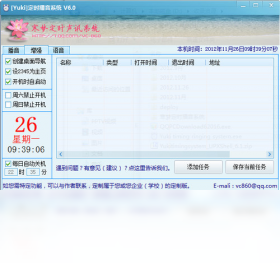
第一次打开软件,先别急着乱点
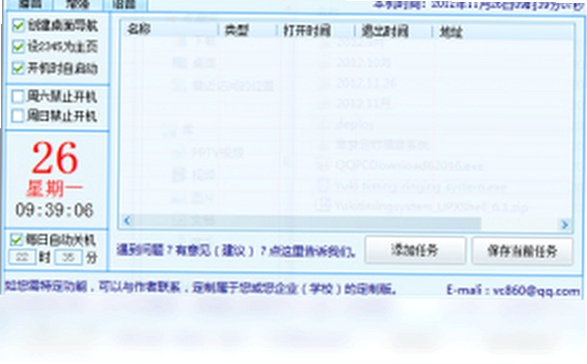
刚装好寒梦定时播音系统,界面可能看着有点懵,一排排按钮不知道干啥的。别慌,我当初也这样。你先找到主界面左上角的“系统设置”或者“选项”按钮,点进去。这里头有几个地方,我建议你第一时间就改掉。一个是“开机自动启动”,如果你打算长期用这软件做定时任务,这功能必须开,不然电脑重启了你不记得手动打开,任务就全废了。另一个是“任务执行方式”,默认可能是“提醒”,你得改成“自动执行”,不然到点了它就弹个窗问你,那不还是得有人守着吗?这跟咱们用定时播音的初衷就违背了。
核心操作:怎么创建一个定时播音任务
设置好基础项,咱们就来搞最核心的创建任务。在主界面点“新增任务”,会弹出一个设置窗口。这里重点说几个地方。首先是“任务名称”,你随便起个自己能看懂的名儿就行,比如“午间新闻播报”或者“下课铃声”。然后是“播放时间”,这里要特别注意,寒梦定时播音系统支持两种模式,一种是“每天固定时间”,比如每天早上8点整;另一种是“倒计时”,比如从现在开始3小时后播。我个人用固定时间比较多,特别是学校或者商场这种有固定作息的地方。最关键的一步来了,就是“选择音频文件”。系统支持MP3、WAV这些常见格式,你点浏览,找到你电脑里的音频文件选中就行。提醒一下,最好把要播的音频都放在一个专门的文件夹里,别乱放,不然到时候找起来麻烦。
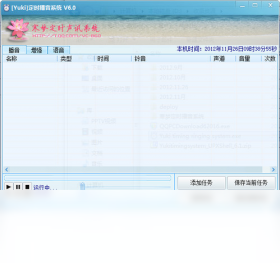
进阶玩法:多任务编排和循环播放
单任务会了,咱们再玩点高级的。寒梦定时播音系统最让我喜欢的一点,就是能编排多任务。比如说,我店铺里早上开门要放迎宾曲,中午要放轻音乐,晚上关门要放送宾词。以前得人工去切,现在全交给它。你就在任务列表里,把这三个任务都创建好,分别设置好时间。软件到点了自己就会切换,完全不用管。还有个“循环播放”的功能,如果你有个很长的播放列表,想让它在某个时段内反复播,就在任务设置里勾选“循环”,然后设置循环次数或者循环时长。这功能在超市、健身房这种需要背景音乐不间断的地方特别实用。
那些容易踩的坑,我替你试过了
用了这几年,也遇到不少问题,给大家提个醒。第一个坑,就是**音量问题**。有一次我设置了半夜给服务器房播音(对,我有病),结果第二天去看,声音小得跟蚊子叫似的。后来才发现,是Windows系统音量被重置了。所以你在设置寒梦定时播音系统任务的时候,一定要在任务里把“音量”也设好,别依赖系统音量。第二个坑,是**文件路径问题**。你得把要播的音频文件放在一个稳定的位置,别今天放桌面,明天移到D盘,后天又删了。如果软件找不到文件,任务就会执行失败,而且它也不怎么报错,就是没声音,搞得你以为是软件坏了,其实是文件没了。第三个坑,是关于**休眠和睡眠**的。电脑如果设置了自动睡眠,到点它睡着了,那寒梦定时播音系统再牛也喊不醒它。解决办法有两个,要么在电源设置里把“睡眠”改成“从不”,要么在软件的任务设置里勾选“唤醒计算机”。这个功能我试过,确实能唤醒,但偶尔会不稳定,所以最保险的还是别让电脑睡。
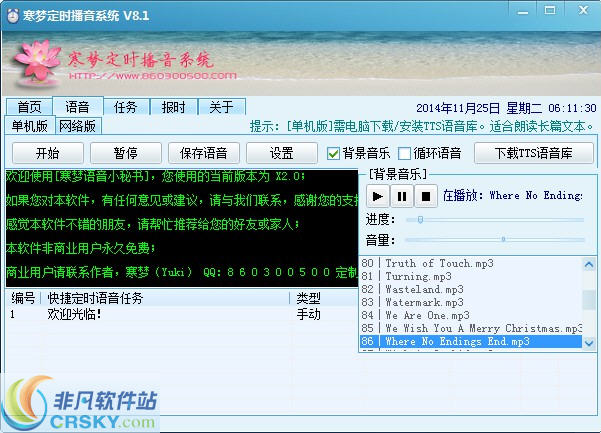
几个让操作更顺手的隐藏小技巧
最后再分享几个自己摸索出来的小技巧。第一,**善用“试听”按钮**。在创建或编辑任务时,旁边都有个试听,设置完别急着保存,先试听一下,确认是你要的那首歌、那个片段,再保存。不然等任务跑了才发现错了,就尴尬了。第二,**定时任务和手动播放不冲突**。如果你临时想插播一段内容,直接在播放列表里双击音频就能手动播放,播完不会影响后面定好的任务。这个设计很人性化。第三,**日志功能**。在软件的“查看日志”里,能看到所有任务的执行记录,哪天哪条任务成功执行了,哪天失败了,都有记录。出了问题,第一件事就去翻日志,排查起来效率非常高。
好了,我能想到的差不多就这些了。寒梦定时播音系统这软件,不算复杂,但功能挺扎实,关键是要把设置搞对。希望这篇东西能让你少走点弯路。如果你在用的过程中遇到别的奇葩问题,或者发现什么我没提到的骚操作,也欢迎回来分享交流,咱们一起把这软件玩得明明白白的。

 喜欢
喜欢  顶
顶 难过
难过 囧
囧 围观
围观 无聊
无聊