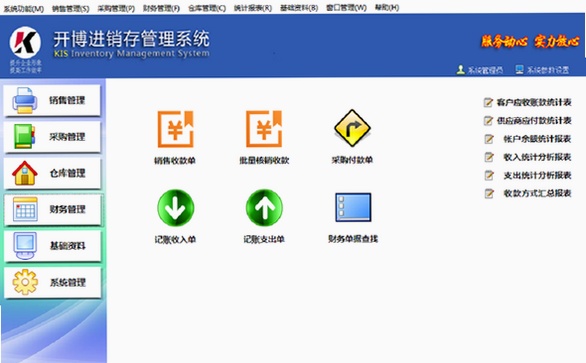
开博进销存管理系统软件下载免费试用版,最近不少做小生意的朋友都在问这个事儿。我前阵子刚好帮店里装了一套,折腾了一下午,踩了几个坑,也总结出一些门道。今天就把整个安装过程掰开揉碎了跟大家聊聊,想用开博进销存管理系统管库存、理进货、盯销售的朋友,看完这篇自己动手基本没啥问题。
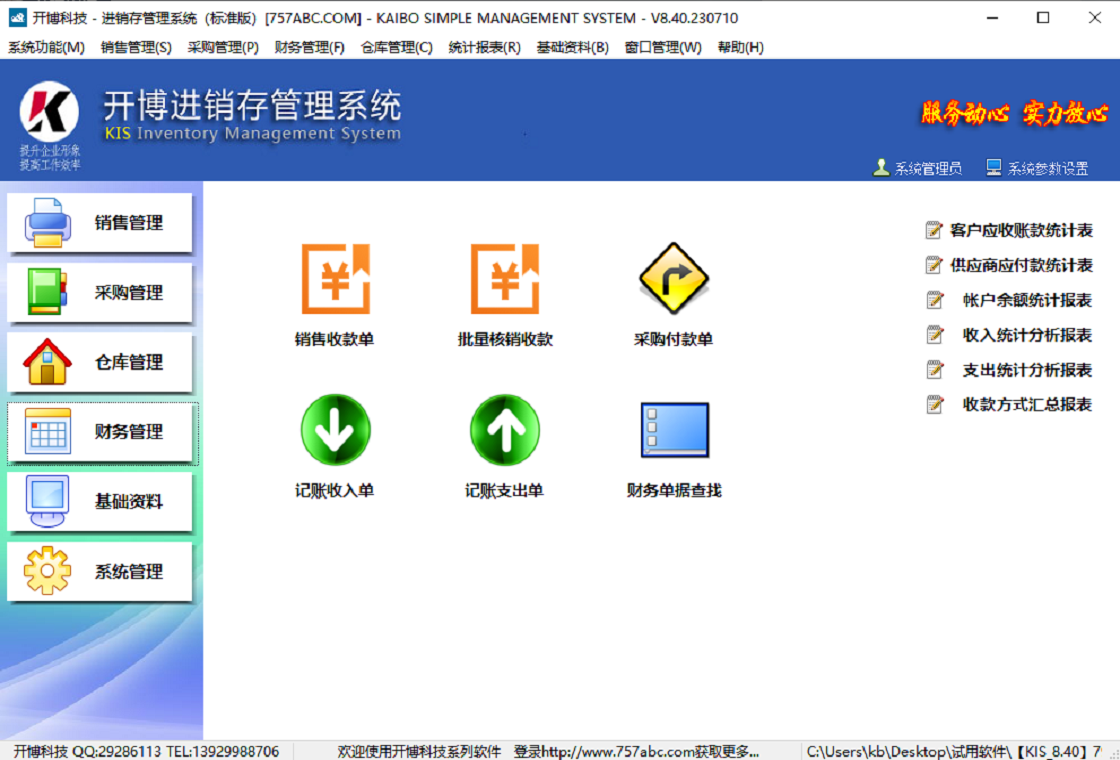
下载之前先搞清楚这几点
开博进销存管理系统这软件,网上搜出来的下载链接五花八门,稍不留神就容易下到捆绑了全家桶的版本。我第一回就是图省事,点了某下载站那个大大的高速下载按钮,结果装完桌面多了三四个不认识的软件,气得我直接全卸载了。后来我学乖了,去官网找下载入口,或者认准那些标注了官方原版、纯净版的链接。下载的时候留个心眼,看文件大小对不对,一般安装包在几十兆到一百多兆之间,要是只有几兆那八成是个下载器,别点。
再一个,开博进销存管理系统免费试用版一般有功能限制,比如单据数量、商品条数有限制,或者试用期三十天。咱们先别急着吐槽,小规模试用够用了,等觉得顺手再考虑付费不迟。我建议下载前先想清楚自己店里的需求,是只记进货出货,还是连财务、客户一起管,这样后头设置起来心里有数。
安装步骤一步步来,别跳步
下载好的安装包双击运行,这时候杀毒软件可能会弹窗提示,别慌,这是正常的,只要你是从正规渠道下的,点允许运行就行。安装路径我建议别装C盘,万一系统重做数据容易丢,改成D盘或者E盘建个专门文件夹,比如D:\开博进销存。一路下一步,到选择组件那一步,如果不太懂数据库,就全默认勾选,一般不会错。
装完别急着打开,先看看桌面生成的图标是不是对的。我那次安装完桌面上蹦出来两个图标,一个主程序一个数据库工具,差点点错。打开主程序,首次启动会让你选数据库类型,小店铺用自带的SQLite或者本地数据库就够了,别一上来就配SQL Server,配置起来麻烦不说,电脑配置不高还跑不动。选好之后点初始化,等个一两分钟,软件就能进主界面了。
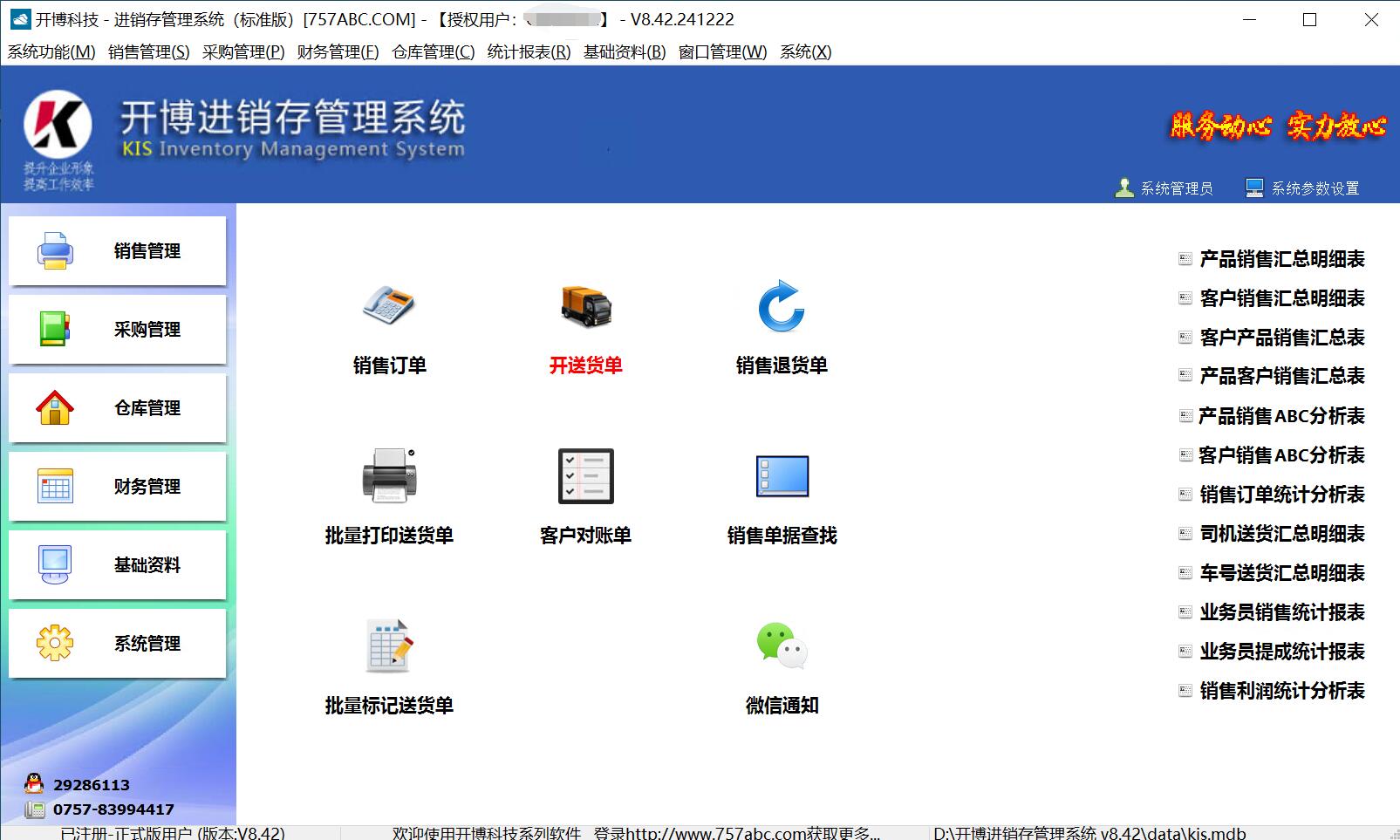
登录设置和常见报错处理
默认账号密码一般是admin,登录后第一件事就是改密码,别嫌麻烦,这是给自己省心。然后去系统设置里把公司名称、地址、电话这些基础信息填上,开单打印的时候会直接带出来。接着建商品分类,把货品名称、规格、进价、售价录进去,刚开始觉得繁琐,弄顺了后面开单就是点几下的事儿。
安装过程中最容易碰到的问题就两个:一个是提示缺少dll文件,另一个是连接数据库失败。缺少dll文件多半是系统运行库没装全,去百度搜个微软常用运行库合集装上就好。连接数据库失败的话,检查一下是不是装了360之类的软件把服务给禁了,或者防火墙拦截了,把软件加入白名单重启一下就通。我那次就是防火墙拦截了数据库端口,折腾了半个多小时才找到原因,后来在防火墙设置里放行了那个程序,立马就好了。
用起来顺手的小技巧
开博进销存管理系统上手之后,有几个功能我觉得特别实用。一个是库存预警,低于设定的数量会自动提醒,再也不用拿本子记着哪个货该补了。还有个是进销存报表,月底一拉,这个月赚了多少、哪些货压着卖不动,一目了然。这些功能在免费试用版里都能用,够咱们撑一段时间的。
要是用着觉得不错,想升级正式版,直接在软件里联系客服就行。别去网上找什么破解版,绑定数据安全不说,万一有后门把客户信息弄丢了,那损失可大了。咱们做小买卖的,图的就是个稳当。
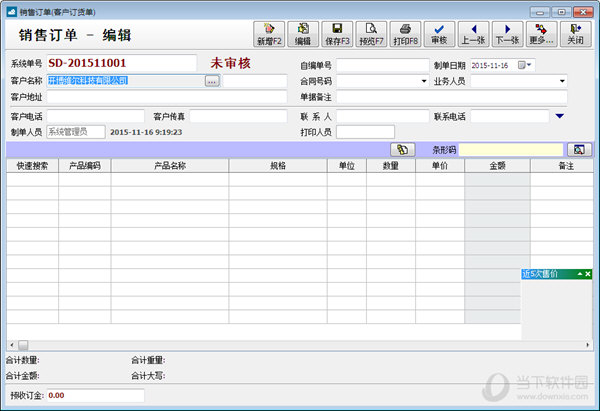
总的来说呢,开博进销存管理系统软件下载免费试用版的安装过程不难,只要认准官方下载地址、装的时候别乱点、碰到报错耐心排查,基本都能顺利搞定。真心建议先用免费版跑半个月,把进货、销售、库存这些流程捋顺了,再决定要不要花钱买正式版。希望这篇教程能帮到正打算用开博进销存管理系统的朋友们,省下点折腾的时间,多忙忙生意。

 喜欢
喜欢  顶
顶 难过
难过 囧
囧 围观
围观 无聊
无聊