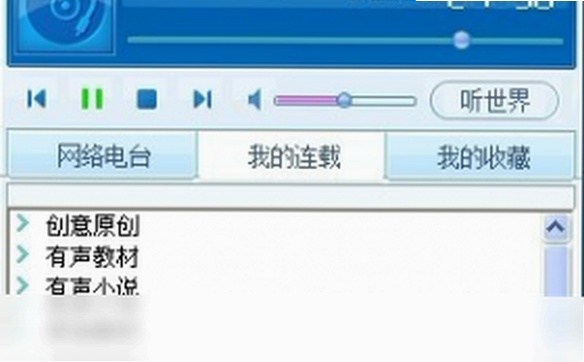
最近好多朋友在后台问TT播放器咋下载,说实话,这软件确实好用,但网上乱七八糟的下载站太多,一不留神就装上一堆全家桶。小编自己也踩过坑,今天就把这次找TT播放器官方正版下载安装的完整经历分享出来,手把手教你绕过那些坑,干干净净把软件装上。
第一步:认准官方渠道,别被套路
百度搜TT播放器,前面好几页可能都是推广链接,看着都像官网,其实全是下载站。这些站下载下来的安装包,经常捆绑一堆乱七八糟的东西。小编教大家一个笨办法,直接去百度搜“TT播放器官网”,认准有“官方”蓝标的那条结果。或者更稳一点,去知名的软件管家或者应用商店里找,比如联想软件商店、360软件管家这些,它们上架的版本一般也是官方正版,而且经过检测,相对干净。
小编这次就是先从官网下的安装包,才几兆大小。下载的时候注意看下文件后缀,必须是.exe结尾。下完先别急着双击,右键点一下,选“属性”,看看数字签名是不是官方公司的。这一步虽然麻烦点,但能挡掉大部分假货。
第二步:安装过程细看,取消捆绑勾选
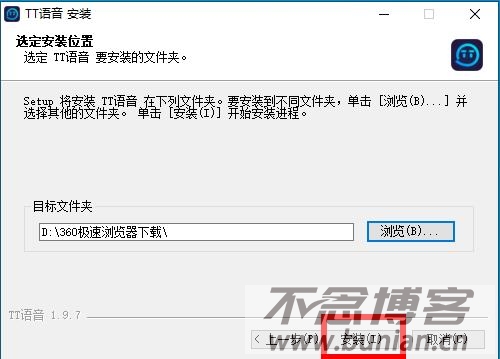
双击安装包,有的会弹个用户账户控制窗口,点“是”就行。安装界面出来,千万别一路狂点“下一步”。TT播放器官方版本身是干净的,但安装过程中的一些推荐项,默认是打勾的。什么“安装百度卫士”、“设置hao123为主页”、“添加桌面快捷方式”这些,不是必要的就全给取消掉。特别是那个“快速安装”按钮,千万别点,选了那个基本上就把捆绑装上了。咱们老老实实点“自定义安装”,把安装路径改到D盘或者其他非系统盘,以后重装系统软件还能留着,方便不少。
小编第一次装的时候就没注意,直接默认路径C盘,结果系统盘空间越来越小。这次特意改了路径,顺便把那两个推广勾选去掉,装完桌面干干净净,啥多余的东西都没有。
第三步:启动设置,让它更好用
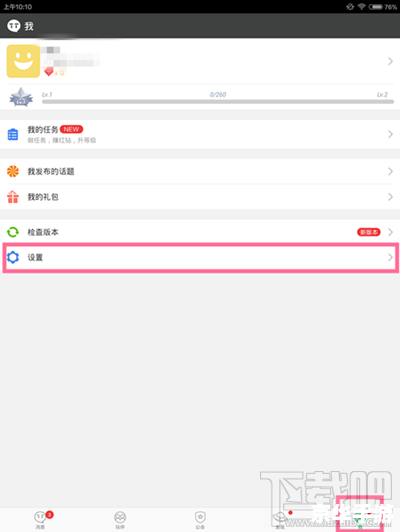
装完第一次打开,会有一个设置向导。这里小编建议,关联格式全选上,这样以后双击视频文件就能直接用TT播放器打开。硬件加速也建议打开,特别是你电脑显卡还行的话,看4K高清视频能明显感觉流畅很多,CPU占用率也会低不少。如果觉得默认皮肤不好看,可以去“皮肤中心”换个透明的或者简约的,这东西看个人喜好,反正免费的。还有那个“自动更新”选项,建议开着,官方修复bug和更新解码器还是挺勤快的,开着能保证播放兼容性。
播放器设置里还有个“播放记忆”功能,默认是关的,小编觉得打开挺好,看到一半关掉,下次打开接着放,不用自己拖进度条。
第四步:常见问题排查,别急着卸载
下载安装完,有的朋友可能会遇到打不开,或者提示缺少dll文件的情况。别慌,大概率是系统自带的VC++运行库老化了。去微软官网下载最新的Visual C++ Redistributable装一遍就行。如果打开视频有声音没画面,多半是解码器的问题。TT播放器一般都自带强力解码器,如果还不行,就去设置里把“视频渲染器”从“智能模式”改成“兼容模式”,基本就能解决。再不行就更新一下显卡驱动。
小编之前遇到过一次打开就闪退,后来发现是跟某个录屏软件的驱动冲突了。把那个软件卸载,再重新打开TT播放器就正常了。所以遇到问题先别急着重装,想想最近是不是装了其他软件,或者更新了驱动,先排查一下冲突。
总的来说,TT播放器官方正版下载安装就这么几步,关键就是别贪快,看清楚每一个选项。只要从正规渠道下载,安装时留个心眼,这软件用起来还是很省心的。希望这篇小经验能帮到大家,看完记得分享给身边需要的朋友。


 喜欢
喜欢  顶
顶 难过
难过 囧
囧 围观
围观 无聊
无聊