最近不少朋友在问第八浏览器到底咋样,正好我前几天自己下载安装用了一下,今天就把整个流程和真实感受写出来。不管你是想换个新浏览器试试,还是单纯好奇这个第八浏览器有什么特别之处,这篇第八浏览器官方下载安装教程与使用评测应该能给你一个比较实在的参考。整个过程我都是自己一步步操作的,中间也遇到一些小坑,都会跟大家说清楚。
第八浏览器官方下载渠道与安装步骤
先说下载。第八浏览器的官网其实挺好找的,搜索第八浏览器官网就能看到。不过这里要提醒一下,别点那些带广告标识的推广链接,我一开始就差点下错,后来仔细看了下域名才确认是官方的。进入官网后,首页就有很明显的下载按钮,Windows版本和Mac版本是分开的,大家根据自己电脑系统选就行。
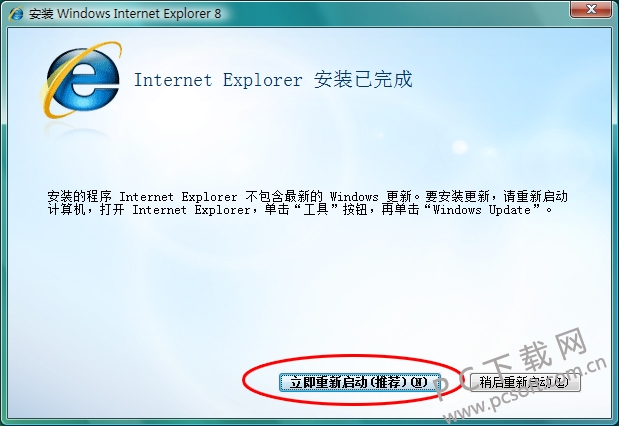
下载下来的是一个很小的安装包,大概几十兆的样子。双击运行后,安装向导就出来了。整个安装过程比较简单,基本就是下一步下一步,不过有几个地方要注意。第一个是安装路径,默认是在C盘,如果你C盘空间紧张,建议改成其他盘符。第二个是安装过程中会问你要不要设为默认浏览器,还有要不要导入其他浏览器的收藏夹和密码,这些根据自己的需求勾选就行。
安装完成后第一次打开,会有一个欢迎页面,让你选择主题颜色和启动页样式。我选了个深色模式,感觉晚上用眼睛舒服点。整个设置向导大概两三分钟就能搞定,不像有些浏览器第一次启动要设置一大堆东西,这点还是比较友好的。
如果你在安装过程中遇到杀毒软件报警的情况,先别慌。我用的360就提示过一次,说是未知程序,我看了下文件信息没问题就放行了。毕竟新出的浏览器,杀毒软件特征库可能还没完全收录,这不代表有问题。实在不放心的话,可以去官网下载校验工具核对一下文件哈希值。
第八浏览器使用体验与功能亮点
用了一周多,说说实际感受。首先是启动速度,第八浏览器做得确实不错,冷启动大概两三秒就出来了,比我现在主力用的Chrome要快一些。打开网页的速度也挺快,特别是国内的一些网站,感觉优化过,响应速度明显比Chrome快那么一点。
内存占用这块是个惊喜。我开十个标签页,内存占用大概在1.2G左右,对比Chrome动辄2G起步,这个表现相当可以了。对于老电脑或者内存不大的用户来说,第八浏览器应该能带来更流畅的上网体验。
功能方面,有几个我觉得挺实用的。一个是内置的截屏工具,可以直接框选网页区域截图,还能做简单的标注,对经常需要截图的人来说很方便,再也不用额外装截图软件了。还有一个是鼠标手势,按住右键画个L就能关闭当前标签页,画个U就能恢复刚关掉的页面,习惯之后效率提升很明显。
广告拦截功能也是内置的,不用单独装插件。我特意去几个视频网站试了下,片头广告确实能拦掉,大部分弹窗广告也能过滤干净。不过有些网站的登录弹窗还是拦不住,这个也没办法,毕竟不是所有广告都能完美识别。
还有一个比较有意思的功能是网页翻译,支持整页翻译和划词翻译。我试了下翻译英文网页,准确率还行,日常阅读完全够用了。对于经常看外文资料的朋友来说,这个功能省了不少事。
第八浏览器兼容性与常见问题
兼容性方面,第八浏览器用的是Chromium内核,所以Chrome上能用的插件,大部分都能直接装。我常用的几个插件,比如广告拦截、密码管理、翻译插件,装上去都能正常用,这点给个好评。
不过也遇到一些问题。有一次打开某个政府网站,页面显示有点错乱,可能是老网站对Chromium内核适配不太好。还有一次用网银的时候,提示需要安装安全控件,装了好几次才成功,估计是网站对非IE内核的浏览器支持不够友好。如果你经常要用网银或者访问一些老旧系统,建议还是留一个IE或者Edge备用。
另外有网友反映说第八浏览器有时候会卡死,我倒是没遇到过。不过如果你用的时候出现无响应,可以先试试清一下缓存,再不行就重启浏览器,基本都能解决。我在用的时候还发现,如果一次性打开太多图片多的页面,内存占用会飙升,这时候关掉几个不用的标签页就好了。
第八浏览器总结与建议
总的来说,第八浏览器算是一款挺用心的国产浏览器,该有的功能都有,而且针对国内用户的使用习惯做了不少优化。速度快、内存占用低是它的主要优势,内置的截屏、鼠标手势、广告拦截等功能也很实用。如果你对现有浏览器不太满意,想试试新的,第八浏览器值得下载体验一下。
当然,它也有一些不足之处,比如对老旧网站的兼容性还有待提升,一些细节功能还可以再完善。但作为一款还在快速迭代的浏览器,这些问题应该会慢慢解决。建议大家可以把它作为备用浏览器装着,平时上网用着舒服就留着,不习惯再卸载也不影响什么。
希望这篇第八浏览器官方下载安装教程与使用评测能帮到正在犹豫的你。如果你已经用上了第八浏览器,也欢迎在评论区分享你的使用感受,大家一起交流一下。

 喜欢
喜欢  顶
顶 难过
难过 囧
囧 围观
围观 无聊
无聊