

















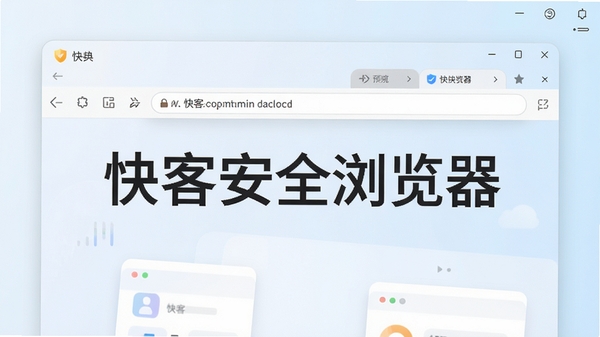
快客安全浏览器是一款面向电脑端用户打造的轻巧、稳定且注重隐私防护的网页浏览工具。它基于成熟的Chromium内核深度优化,在带来流畅网页渲染体验的同时,内置了多层恶意网址拦截机制,能够有效过滤钓鱼网站与挂马页面,为日常上网、办公查询、在线购物等场景构筑一道坚实的安全防线。软件体积控制得当,界面布局清爽直观,无论是配置入门的老旧电脑,还是性能强劲的新款设备,都能获得顺滑的操作反馈。
核心防护与隐私保护机制
智能恶意网址拦截:
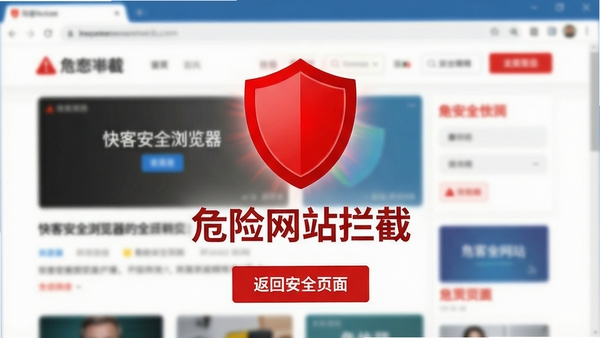
快客安全浏览器内置了实时更新的恶意网址数据库,在用户访问网页前会进行快速的云端安全校验。一旦检测到钓鱼、欺诈、木马分发等风险站点,浏览器会立即弹出全屏红色警告页面,阻断继续访问,从源头降低财产损失与信息泄露的风险。该功能在打开陌生链接、查阅邮件附件中的网址时尤为实用,相当于为电脑增加了一道无形的过滤网。
隐私数据一键清理:
日常浏览会在系统中留下大量缓存文件、Cookie记录与表单数据。快客安全浏览器提供了便捷的隐私清理入口,用户可通过快捷键或菜单栏快速调出清理面板,自主选择清除历史记录、下载记录、密码表单等敏感信息。同时,无痕浏览模式能够在关闭窗口后自动抹除本次会话的所有痕迹,适合在公用电脑或共享设备上处理个人事务时启用。
弹窗与广告过滤引擎:
针对网页中频繁出现的骚扰性弹窗、浮层广告及自动跳转链接,软件内置了高效的广告过滤规则。开启强力拦截模式后,大部分影响阅读体验的冗余元素将被自动屏蔽,网页内容更显纯净,页面加载速度也能得到一定提升。对于视频网站的前置广告,该引擎同样具备一定的过滤能力,有效减少等待时间。
电脑端完整安装步骤教程
从官网或可信的软件下载站获取快客安全浏览器安装包后,双击运行安装程序,即可按照以下步骤完成部署。优化技巧:安装路径建议选择非系统盘(如D盘或E盘),避免因系统盘空间不足导致后续运行卡顿。
第一步:双击安装包,系统可能弹出用户账户控制提示,点击“是”允许程序运行。
第二步:进入安装向导界面,仔细阅读软件许可协议,若无异议点击“接受并安装”。
第三步:根据个人习惯选择安装目录。默认路径为C盘Program Files目录,如需修改点击“浏览”按钮指定新位置。
高危避坑:安装过程中留意页面上的附加选项,务必取消勾选“设为默认浏览器”、“安装xx导航”等非必要捆绑项,避免主页被篡改。
第四步:点击“立即安装”按钮,等待进度条走完。期间请保持网络畅通,以便安装程序获取必要的组件。
第五步:安装完成后,点击“立即体验”按钮即可启动浏览器。首次启动时会弹出默认浏览器设置询问,按需选择即可。
温馨提示:若安装过程中杀毒软件提示拦截,请选择“允许程序所有操作”,并将安装包加入信任区后重新运行。
若安装后打开出现白屏或闪退,请先检查系统是否安装有VC++运行库,缺失该组件可能导致浏览器无法正常启动,可前往本站搜索“VC运行库合集”下载安装。
精选同类安全浏览工具推荐
| 软件名称 | 核心优势 | 用户评分 |
|---|---|---|
| 谷歌浏览器 | 扩展生态丰富 | ★★★★★ |
| 火狐浏览器 | 隐私保护出众 | ★★★★☆ |
| 360安全浏览器 | 国产内核更兼容 | ★★★★☆ |
| Edge浏览器 | 系统集成度高 | ★★★★★ |
| 猎豹浏览器 | 界面炫酷动效 | ★★★☆☆ |
常见启动报错问题修复方案
问题一:双击图标无响应或提示“应用程序无法启动”
此情况多由浏览器核心运行库损坏或缺失引起。建议先重启电脑尝试,若无效请访问本站搜索“微软常用运行库合集”,下载安装对应版本的VC++运行库与.NET Framework组件。安装完成后再次尝试启动快客安全浏览器。
问题二:启动后页面空白或显示“页面崩溃”
通常是浏览器缓存数据异常或显卡硬件加速与当前驱动不兼容所致。可先尝试清除浏览器缓存与Cookie;若问题依旧,点击浏览器右上角菜单栏,进入“设置”选项,在高级设置中关闭“使用硬件加速模式”,重启浏览器即可解决大多数显示异常问题。
问题三:安装过程中提示“安装文件损坏”
下载的安装包可能不完整或被杀毒软件误删。请关闭所有安全软件后,重新从官方渠道下载安装包,并校验文件大小是否与页面标注一致。更换一个存储路径(如从系统盘下载改为桌面下载)再次获取文件。
问题四:浏览器频繁闪退
闪退多与第三方插件或扩展程序冲突有关。进入浏览器扩展管理页面,逐一停用非必要的插件,尤其是近期新安装的扩展。若无法进入设置界面,可尝试在Windows开始菜单中找到快客安全浏览器文件夹,运行“清除浏览器数据”工具重置配置。
快客安全浏览器使用心得总结
在实际使用中,快客安全浏览器的启动速度令人满意,相较于部分功能臃肿的同类产品,其轻量化的设计理念带来了更为清爽的操作体验。页面滚动流畅,多标签页切换响应迅速,长时间使用后内存占用控制得当,没有出现明显的卡顿现象。安全防护功能在日常浏览中感知明显,对风险网站的识别较为精准,误报率低。对于追求高效与稳定,同时对网络安全有较高要求的用户而言,这是一款值得长期使用的备用或主力浏览器。
快客安全浏览器 怎么设置主页为新标签页
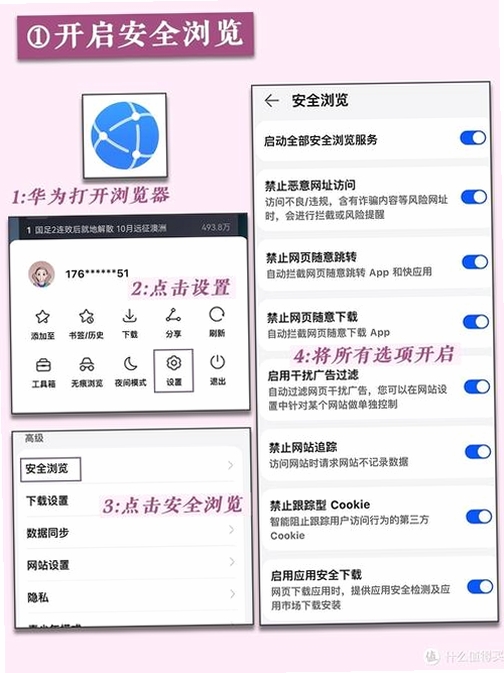
许多用户习惯将主页设置为简洁的新标签页。操作路径为:打开浏览器,点击右上角“三条横线”图标进入菜单,选择“设置”。在“启动时”选项组中,勾选“打开特定网页或一组网页”,然后点击“添加新网页”,输入“about:newtab”或直接点击“使用当前网页”即可。若想恢复默认的快速导航页,可在同一设置项中点击“恢复默认值”。
快客安全浏览器 如何清理缓存与历史记录
定期清理缓存有助于释放磁盘空间并保护个人隐私。按下键盘上的“Ctrl+Shift+Delete”组合键,可直接调出“清除浏览数据”弹窗。在此处可勾选需要清理的时间范围(过去一小时、一天或全部),并选择清除浏览历史记录、Cookie及其他站点数据、缓存的图片和文件。点击“立即清除”按钮即可完成操作。建议将时间范围选为“时间不限”,以达到深度清理的效果。
快客安全浏览器 是否适合作为办公主力浏览器
对于办公场景,快客安全浏览器具备较高的适配性。其Chromium内核确保了绝大多数企业级Web应用(如OA系统、邮件客户端、数据后台)能够正常渲染与交互。同时,浏览器支持多配置文件功能,用户可以将工作与个人浏览环境完全隔离,互不干扰。内置的翻译功能与网页打印优化也为日常办公带来了便利。综合来看,其稳定性和兼容性表现足以胜任主力办公浏览器的角色。


 64位版Chrome谷歌浏览器v128.0.6613.146官方正式版
  ie11 64位 for win7sp1 官方正式版
  firefox火狐浏览器2026最新版v152.0.2 官方简体中文版
  微软Edge浏览器v107.0.1418.35 官方最新版
  火狐Firefox浏览器64位v150.0 官方正式版
  ie8.0浏览器 FoR Xp(win 2003)官方中文版
  傲游(maxthon)v5.3.8.2000 官方最新版
  微软斯巴达浏览器(Spartan)官方中文版
  Chrome浏览器34.0.1847 绿色纯净版
  IE7 for xp /2003V7.0.5730.13官方免验证版
  ie9 for windows7/Windows Server 200832位 官方正式版
  IE主页强制修改工具V1.0绿色中文免费版
  哇塞游戏浏览器3.1.0 官方安装版
  苹果浏览器Safariv5.1.7 中文多语正式版
  Chrome 81稳定版v81.0.4044.92 官方正式版
  IE9Vista/Windows Server 2008 64位
  Venus(3D浏览器)0.3.0.0简体中文版
  迅雷影音浏览器5.3.1.6049官方版