















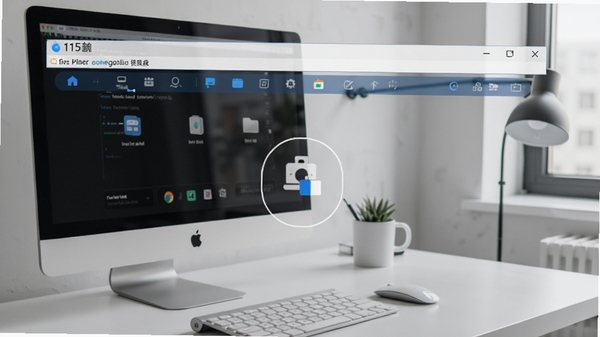
115浏览器是一款集高效浏览与云端管理于一体的电脑端网络工具,由广东一一五科技有限公司推出。其核心优势在于深度整合了115网盘服务,让用户无需在浏览器与客户端之间反复切换,即可直接访问和管理云端文件。同时,它基于Chromium内核打造,具备流畅的网页加载速度、丰富的扩展支持以及个性化的界面设置,能够满足日常办公、资源搜集与在线娱乐等多重需求。对于经常使用115网盘或追求高效浏览体验的用户来说,115浏览器是一个值得尝试的选择。
核心功能与特色亮点
无缝云盘整合:
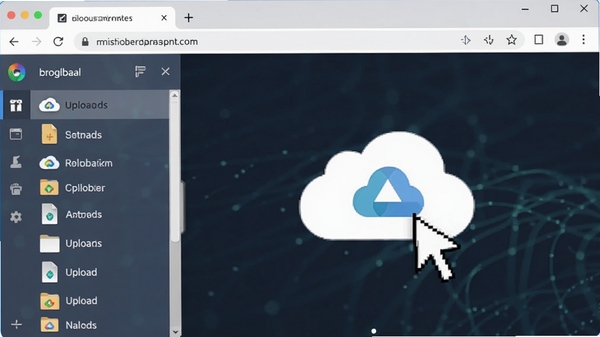
115浏览器将网盘功能直接嵌入浏览器侧边栏,用户登录后即可快速访问云端文件,支持拖拽上传、在线预览、断点续传等操作。在处理大文件或批量文件时,这种一体化设计能显著减少切换成本,提升工作效率。
高效浏览体验:
基于Chromium内核,115浏览器在页面渲染速度和稳定性方面表现出色。它支持多标签页流畅切换,并内置了鼠标手势、超级拖拽等便捷操作,让习惯键盘鼠标配合的老用户也能得心应手。此外,其内存占用控制较为合理,多开标签时依然能保持响应流畅。
便捷下载管理:
浏览器内置了智能下载管理器,能够识别页面中的音视频资源,并提供一键下载功能。对于下载任务,用户可以自定义保存路径、进行批量操作或暂停恢复,下载列表清晰明了,方便后续管理。
个性化界面定制:
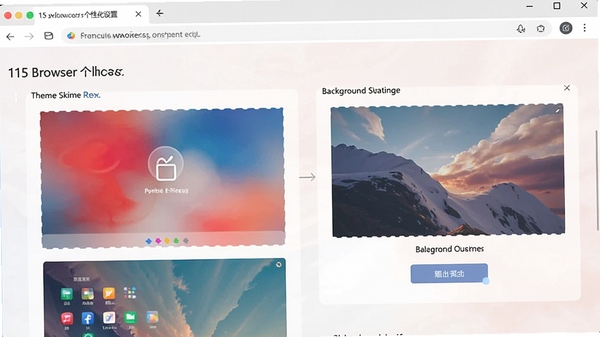
115浏览器提供了丰富的主题皮肤和布局选项。用户可以根据个人喜好调整背景图、主题色以及新标签页的快捷方式布局,让浏览器更贴合自己的使用习惯,提升视觉舒适度。
电脑端完整安装步骤教程
在开始安装之前,请先确认您的电脑操作系统是Windows 7及以上版本,并且磁盘剩余空间不少于200MB。第一步,从本站下载115浏览器的安装包。下载完成后,找到文件名为“115Browser_Setup.exe”的安装程序,双击运行。
第二步,若系统弹出用户账户控制提示,请点击“是”以允许程序进行更改。随后进入安装向导界面,您可以选择安装路径。建议保持默认路径,以便后续更新和维护。
第三步,安装向导中会提供“创建桌面快捷方式”和“设为默认浏览器”等选项。建议勾选创建快捷方式,方便日常启动。默认浏览器选项可根据个人需求选择。
第四步,点击“立即安装”按钮,等待进度条走完。整个安装过程通常不超过一分钟。
第五步,安装完成后,点击“完成”按钮,浏览器将自动启动。首次启动时,您可以选择导入书签或直接开始使用。
高危避坑:安装过程中若提示“文件被占用”,请关闭所有正在运行的浏览器窗口以及其他可能占用安装目录的程序,然后重试。
优化技巧:安装完成后,建议在设置中开启“硬件加速”功能,可提升视频播放和页面滚动时的流畅度。
温馨提示:若遇到无法安装的情况,请检查系统是否安装了必要的运行库,可搜索“VC++运行库”下载安装。
热门同款软件推荐
| 软件名称 | 功能优势 | 评分 |
|---|---|---|
| Chrome | 全球最流行,扩展生态丰富 | ★★★★★ |
| Firefox | 注重隐私保护,自定义程度高 | ★★★★☆ |
| Edge | 系统集成度高,省资源 | ★★★★☆ |
| 360浏览器 | 国内用户多,功能全面 | ★★★★☆ |
| 猫眼浏览器 | 界面清爽,无广告干扰 | ★★★★☆ |
常见启动报错问题修复
问题一:双击图标无反应或提示“应用程序无法启动”
这通常是由于系统缺少必要的运行库或浏览器文件损坏。建议先搜索下载“Microsoft Visual C++ 2015-2022 Redistributable”并安装。若问题依旧,请卸载后重新下载安装包进行安装,并确保安装路径不含中文字符。
问题二:启动时提示“初始化失败”或“未知错误”
请检查系统日期和时间是否正确,同时尝试关闭杀毒软件或安全卫士的实时防护,因为部分误报可能导致浏览器组件被拦截。之后右键点击浏览器图标,选择“以管理员身份运行”尝试。
问题三:打开网页出现空白或加载缓慢
首先尝试按F5刷新,若无效,请检查网络连接是否正常。可以尝试清除浏览器缓存和Cookie,或恢复默认设置。此外,某些安全软件的网络监控功能也可能干扰网页加载,可暂时关闭相关功能测试。
用户问答专区
115浏览器安装时显示文件被占用怎么办?
当安装过程中提示文件被占用,通常是因为有残留的浏览器进程在后台运行。请打开任务管理器,在“进程”列表中查找所有与115浏览器相关的进程,选中并点击“结束任务”。之后重新运行安装程序即可。若仍无法解决,建议重启电脑后再进行安装。
115浏览器最新版本怎么下载?
获取最新版本最稳妥的方式是访问115浏览器的官方网站,在下载页面根据操作系统选择对应版本。本站也会第一时间同步更新官方发布的正式版安装包,您可以直接在本页面点击下载,安装后即可体验最新功能与安全修复。




 大小: 72.2M
 64位版Chrome谷歌浏览器v128.0.6613.146官方正式版
  ie11 64位 for win7sp1 官方正式版
  firefox火狐浏览器2026最新版v152.0.2 官方简体中文版
  微软Edge浏览器v107.0.1418.35 官方最新版
  火狐Firefox浏览器64位v150.0 官方正式版
  ie8.0浏览器 FoR Xp(win 2003)官方中文版
  傲游(maxthon)v5.3.8.2000 官方最新版
  微软斯巴达浏览器(Spartan)官方中文版
  Chrome浏览器34.0.1847 绿色纯净版
  IE7 for xp /2003V7.0.5730.13官方免验证版
  ie9 for windows7/Windows Server 200832位 官方正式版
  IE主页强制修改工具V1.0绿色中文免费版
  哇塞游戏浏览器3.1.0 官方安装版
  苹果浏览器Safariv5.1.7 中文多语正式版
  Chrome 81稳定版v81.0.4044.92 官方正式版
  IE9Vista/Windows Server 2008 64位
  Venus(3D浏览器)0.3.0.0简体中文版
  迅雷影音浏览器5.3.1.6049官方版