平时不管是做教程、录游戏、还是开网课,屏幕录制几乎是天天要碰的事。市面上叫得上名的轻松录屏工具一大堆,但真到用的时候,不是给你画面上压个大logo,就是录到一半弹个付费墙,特别扫兴。今天小编就掏心窝子跟大家聊聊,我这两年用下来觉得真正靠谱的几款高清无水印免费录制软件,全是自己踩过坑之后的真实感受,希望对正在纠结选哪款的朋友有点帮助。
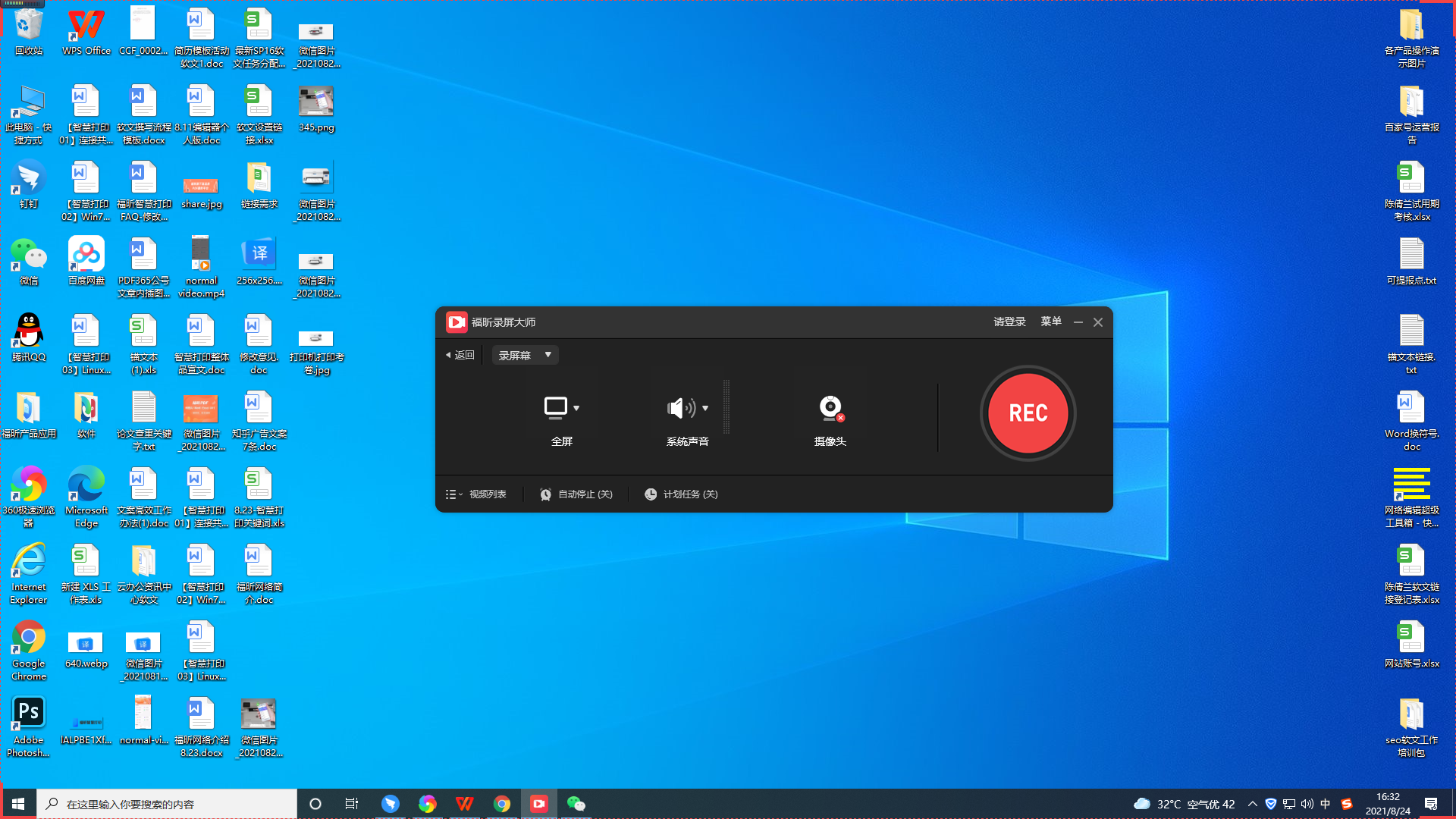
免费没水印,还得看这俩老牌工具
先说说大家问得最多的,就是有没有那种完全免费、不花钱、也不给你视频中间硬塞个广告的轻松录屏软件。我用下来觉得QQ自带的录屏功能其实就被很多人忽略了,只要在聊天窗口按Ctrl+Alt+S,就能直接框选区域录制,出来的视频是mp4格式,清晰度选超清的话,日常做个操作演示完全够看,关键是它真的一点水印都没有,也不限时长。不过它的缺点也有,就是不能录电脑内部的声音,如果只想录系统声,它搞不定。
再一个就是微软的Xbox Game Bar,Win10和Win11系统都自带,按Win+G就能呼出。虽然名字听着像游戏专用,但其实录任何软件窗口都行,它录出来的视频码率挺高,画面流畅度在录制动态画面时特别稳。这个也是无水印免费的,而且能录麦克风声音,就是操作逻辑稍微有点别扭,得在设置里把音频输入调一下才能让麦克风和系统声同时进去,第一次用可能要找半天。但胜在是系统自带,不用下载安装,应急的时候特别方便。
想要功能全,OBS Studio绝对是性价比之王
如果你对录屏的需求不只是简单录个像,还想搞点直播、或者把摄像头画面和屏幕内容叠加在一起,那直接上OBS Studio就行。这个软件是完全开源的,用大白话说就是不仅免费,而且连源代码都公开,没有任何商业套路。我第一次用OBS的时候觉得界面挺唬人,一堆按钮和场景,但其实只要记住两点就能上手:先在来源里添加一个“显示器采集”,再在设置里把输出录像格式改成mp4,然后点开始录制就完事了。画质方面,OBS给的是无损级的选择,码率你甚至可以拉到比很多付费软件还高,只要硬盘够大,录出来清晰度能把你屏幕上的像素点都看得一清二楚。
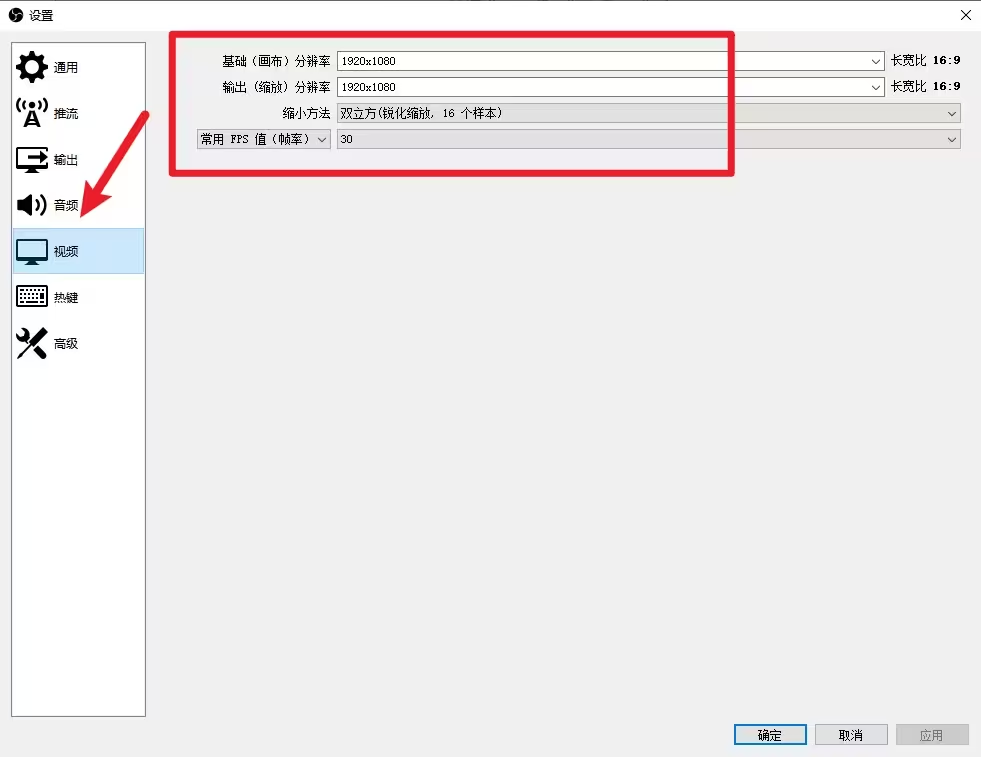
不过话说回来,OBS也有它的门槛,就是如果你电脑配置一般,录高码率视频的时候可能会觉得风扇狂转,而且文件体积巨大,10分钟的视频可能就有1个多G。所以用OBS的轻松录屏,需要你稍微懂一点码率控制的知识,比如录制普通网课,码率设到6000Kbps就足够了,没必要追求极致导致文件过大。但只要你愿意花十分钟看看设置教程,它给你的回报是那些在线录屏网站完全给不了的。
轻量录屏工具,适合笔记本和低配电脑
有些朋友电脑比较老旧,或者只是临时录个几十秒的小视频发给别人,再开OBS这种重型软件就有点杀鸡用牛刀了。这时候我特别推荐用一款叫Bandicam的软件,虽然它是个付费软件,但它有个特别良心的功能就是录制视频时长限制在10分钟以内,而且没有水印,画质也不打折。对于咱们日常录个短视频、录个游戏精彩瞬间来说,10分钟绰绰有余了,等于变相免费。它的界面比OBS简洁多了,体积也小,在老旧笔记本上运行也不卡顿,录出来的文件还做了很好的压缩,传到微信上不会被压得太模糊。
另外还有一个比较小众的叫EV录屏,这个是完全免费的,它最大的优点是操作极其简单,打开就能录,还自带了一个简单的画笔工具,录教程的时候能在屏幕上画圈圈标重点。但它的缺点也很明显,就是录出来的视频在某些播放器上会出现音画不同步的情况,虽然用PotPlayer播放就没事,但如果你要把视频传到视频网站,可能就得先剪辑一下。所以这个软件我一般只在应急的时候用,但确实也解决过不少次燃眉之急。
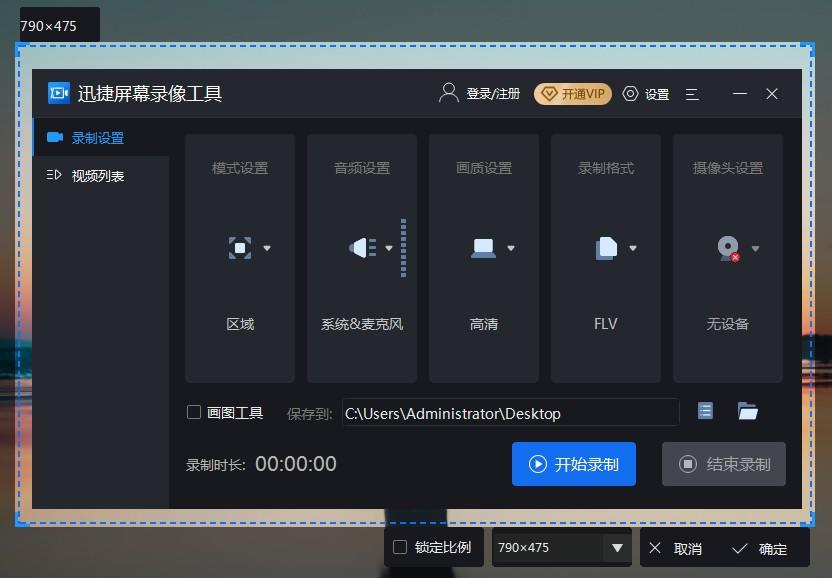
录屏前的几个小设置,能让画质翻倍
选好了用哪款轻松录屏工具,也别急着录,先把几个关键设置调好,不然录出来依然是模糊的。首先是分辨率和帧率,一定要保证录屏软件里的输出分辨率和电脑屏幕分辨率一致,帧率选30帧就够了,除非你录的是电竞游戏需要60帧。其次是色彩格式,尽量选YUV420,这个格式兼容性最好,发到网上不会偏色。最后就是音频,如果只想录人声讲解,就把系统声音关掉,只开麦克风;如果想录系统声音,一定要关掉麦克风,不然会有很重的回声和电流声,这个是我自己踩过坑的,录了一节课才发现背景里全是键盘声和风扇声,只能重录,特别浪费时间。
总之,现在想找到一款能用的轻松录屏软件并不难,难的是找到最适合自己使用场景的那一款。希望小编今天分享的这些真实体验,能帮大家少走点弯路。如果只是偶尔录一下,就用系统自带;如果想认真做内容,直接学OBS,一劳永逸。记住,工具是死的,人是活的,多试几次,总能找到最顺手的那把刀。

 喜欢
喜欢  顶
顶 难过
难过 囧
囧 围观
围观 无聊
无聊