最近好多朋友在后台问我,嗨格式录屏大师电脑版到底怎么下载,录出来的视频是不是真的高清无水印。我自个儿用了这款软件小半年了,从最开始下错版本到后来摸透各种设置,也算踩过不少坑。今天干脆把下载安装、参数设置、录制技巧一次性说清楚,保证你看完能直接上手。
第一步:找到靠谱下载渠道,别被捆绑坑了
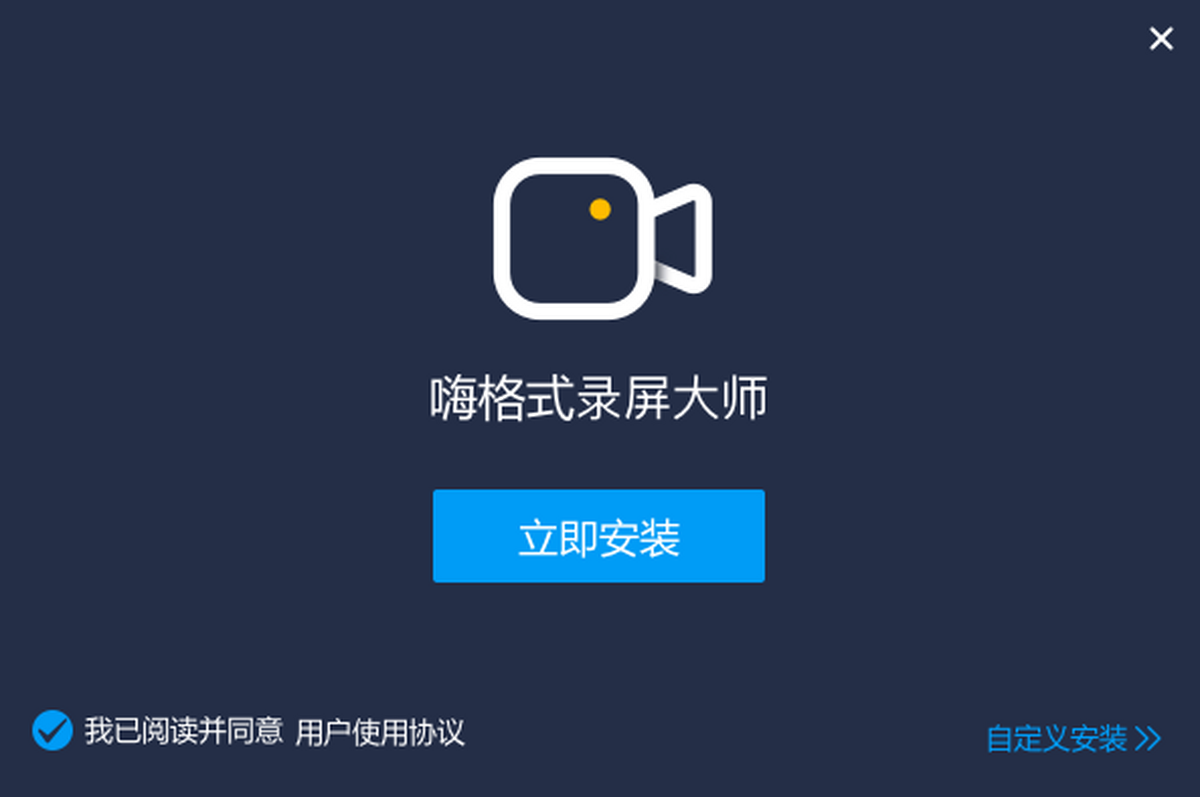
说实话,第一次搜嗨格式录屏大师的时候,我也差点被那些带捆绑的下载站给坑了。大家记住啊,下载这软件千万别去那种花花绿绿的小网站,一不小心就给你装上全家桶。最稳的办法就是去官网下载,或者用百度搜索时认准官方认证标识。下载的时候留意一下文件大小,一般安装包在几十兆左右,要是只有几兆那八成是假的。
安装过程没什么特殊选项,一路点下一步就行。不过有一点得提醒你,安装路径最好别放C盘,这软件录屏时间长了会生成不少临时文件,放C盘容易卡。我一般装在D盘专门建个文件夹,方便管理。装完打开,界面挺干净的,没有乱七八糟的弹窗广告,这点值得表扬。
第二步:录屏前必调的几个参数,直接影响清晰度
很多人下载完直接开录,结果录出来画质模糊还带水印,然后跑来骂软件不行。其实真不是软件的问题,是你没设置对。点击右上角的设置按钮,里面有几个关键选项你可得注意了。
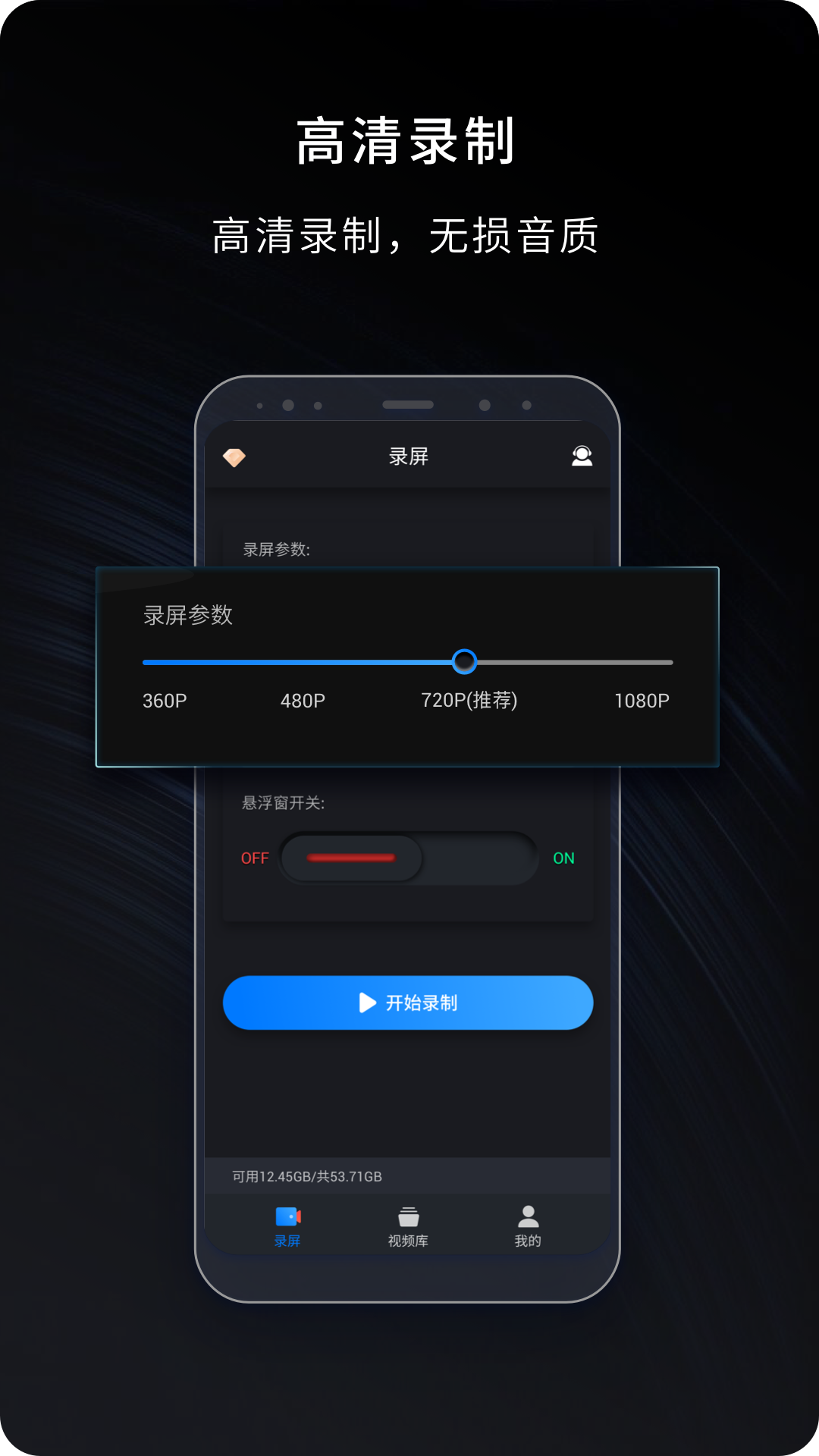
首先是视频格式,建议选MP4,兼容性最好,手机电脑都能播放。然后是帧率,你要是录游戏或者看视频,30帧就够了;要是录那种高速运动的画面,比如赛车游戏,可以调到60帧。接下来是质量设置,直接拉满或者选无损,这样录出来的视频才够清晰。最后记得把水印选项关掉,这就是实现无水印录制的关键,很多人找不到这个开关,其实就在设置的水印栏里,把显示水印的勾去掉就行。
还有一个容易被忽略的地方是音频设置。你要录系统声音就选扬声器,要录自己讲解就选麦克风,两个都要就选全部。我试过用默认设置录出来的视频没声音,后来才发现是音频源没选对。所以大家录制前一定要检查一下右下角的声音图标,确保选对了音源。
第三步:三种常用录制模式,按需选择就对了
嗨格式录屏大师提供了全屏录制、区域录制和摄像头录制三种模式,我用下来感觉各有各的用处。
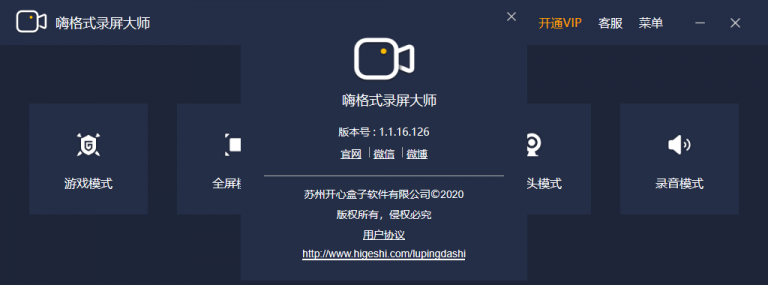
全屏录制最简单,适合录网课、开会、看直播这种不需要特定区域的场景。快捷键是Ctrl+1,按一下就开始录,再按一下停止,非常方便。区域录制适合只录窗口一部分的情况,比如录游戏小地图、录聊天窗口,你可以自己拖拽选择录制范围,还能锁定窗口,即使窗口移动了也能跟着录。摄像头录制就更有意思了,可以同时录屏幕和摄像头画面,特别适合做教学视频或者游戏解说,观众能看到你的表情,互动感强很多。
我个人用得最多的是区域录制,因为经常要录某个软件的操作流程,不需要把整个屏幕都录进去,这样文件体积也小,后期剪辑也省事。
第四步:录制中会遇到的小问题和解决办法
用这软件半年,我也遇到过几个比较头疼的问题,写出来给大家排排雷。
第一个问题是录到一半没声音了。后来发现是系统的声音设置被改了,右键点击任务栏的音量图标,打开音量合成器,看看软件的扬声器是不是被静音了。还有一种可能是你插了耳机,录出来的声音只有一边有,这是因为耳机和麦克风的声道设置不同,把耳机拔掉或者换成单声道就好。
第二个问题是录出来的视频卡顿。这个大概率是电脑配置不够或者同时开的程序太多。录屏前把那些不用的软件都关掉,特别是浏览器,特别占内存。还有就是别一边录一边剪视频,很容易卡死。如果你要录高画质的视频,建议用独立显卡的电脑,集成显卡录高清会吃力一些。
第三个问题是录完的视频文件太大。这个可以通过调整码率来控制,在设置里把码率从高改为中,画质损失不大但文件能省一半空间。另外录完的视频如果只是简单剪辑,直接用软件自带的剪辑功能就行,不用非得导到PR里,那样文件会更臃肿。
第五步:录完视频之后的导出和分享小技巧
录制完成之后,软件会自动弹出预览窗口,你可以先看看效果满不满意。不满意的话可以直接重新录,满意的话就点击保存。保存的时候可以选择保存路径,我习惯在桌面上建一个“录屏文件”文件夹,这样找起来方便。
导出格式默认是MP4,如果你要上传到某些平台,可能还需要改变分辨率。软件里有个输出设置,可以调整分辨率、码率这些参数。你要是录的1080P视频要传到微信上,建议压缩一下,不然文件太大发不出去。用软件自带的压缩功能就行,选择“适合发送微信”那个选项,文件能小很多。
对了,还有个小功能我觉得挺实用的,就是定时录制。你要是想录那种晚上才开始的直播,又不想熬夜等着,可以设置好开始时间,到点软件会自动开录,第二天起来就能看到录好的视频了。这个功能在设置里就能找到,还是挺人性化的。
写在最后:这软件到底值不值得下
用下来最大的感受就是省心。以前用其他录屏软件,要么是有时间限制,要么是录出来带水印,要么是画质压缩得没法看。嗨格式录屏大师至少在我目前的使用场景下,没出过什么大毛病。它界面简洁,操作逻辑清晰,对电脑配置的要求也不高,基本上是个电脑都能流畅运行。
最让我满意的是它的稳定性。我最长一次连续录了三个多小时,中间没出现闪退、卡死的情况,录出来的视频音画同步,清晰度也保持得很好。而且软件更新也比较勤,功能在不断完善,看得出开发团队是认真在做产品的。
如果你正需要一款支持高清无水印录制的电脑录屏软件,那嗨格式录屏大师确实值得一试。下载的时候认准官方渠道,安装好之后花两分钟按我上面说的把参数调好,基本就能录出满意的视频了。希望这篇教程能帮到你,要是还有啥不懂的,随时评论区问我,看到都会回。

 喜欢
喜欢  顶
顶 难过
难过 囧
囧 围观
围观 无聊
无聊