










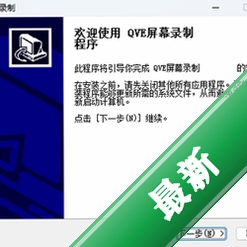



芦笋是一款专注于屏幕录制与视频讲解的轻量化桌面工具,凭借简单直观的操作逻辑和稳定的录制性能,成为众多职场人士、教育培训者及内容创作者的得力助手。软件支持全屏、区域、窗口等多种录制模式,并内置实时标注与画笔功能,让演示讲解过程更加生动清晰。无论是制作课程视频、产品演示、工作汇报还是游戏攻略,芦笋都能帮助用户快速产出高质量的视频内容。
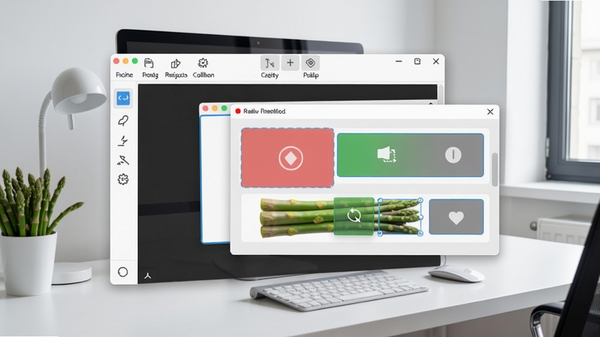
核心功能亮点
灵活多样的录制模式:
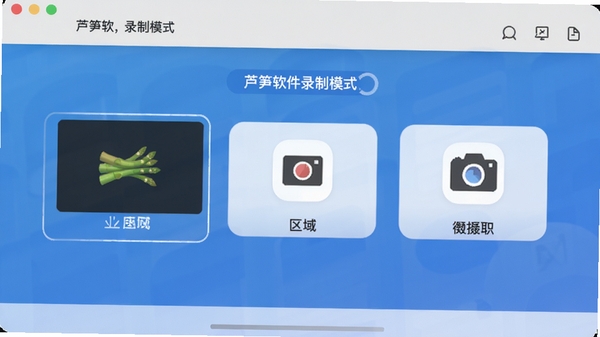
芦笋提供全屏录制、自定义区域录制、仅摄像头录制等多种模式,用户可根据实际场景自由切换。在录制过程中,可以随时暂停、继续或停止,操作流畅无卡顿。对于需要同时展示操作步骤和人像讲解的用户,还可以开启画中画模式,让视频内容更具亲和力。
实时标注与画笔工具:
在录制过程中,用户可以使用内置的画笔工具进行重点标注、文字输入、图形绘制等操作,帮助观看者更快抓住关键信息。标注内容会实时同步到视频画面中,无需后期编辑,大大提升视频制作效率。颜色、粗细均可自定义,满足不同讲解风格的需求。
高清画质与流畅编码:
软件支持最高1080P全高清录制,并采用优化的编码算法,在保证画质清晰的同时控制文件体积,方便上传与分享。无论是录制教学课件还是软件操作演示,画面细节都能得到较好呈现,声音同步准确,无延迟感。
快速分享与云端存储:
录制完成后,视频会自动保存在本地,同时支持一键上传至云端,生成分享链接,方便发送给同事、学生或朋友。无需额外安装传输工具,简化了工作流程。对于需要长期保存的视频内容,云端存储也提供了额外的安全保障。
电脑端完整安装步骤教程
1. 首先,在页面顶部找到下载按钮,点击后获取芦笋安装包。建议将文件保存到桌面或常用文件夹,方便后续查找。
2. 下载完成后,双击运行安装程序。若系统弹出用户账户控制提示,请点击“是”以继续安装。
3. 进入安装向导后,仔细阅读软件许可协议,如无异议,勾选“我同意”并点击“下一步”。
4. 选择安装目录。默认路径为C盘,如需更改,可点击“浏览”按钮选择其他磁盘位置。建议安装在固态硬盘中以获得更快的启动速度。
5. 点击“安装”按钮,等待进度条走完。期间请勿关闭安装窗口或断电。
6. 安装完成后,点击“完成”退出向导。首次启动时,软件可能会请求摄像头和麦克风权限,请根据实际需要允许使用。
7. 若遇到启动闪退或提示缺少DLL文件,请先安装微软常用运行库合集,并确保系统已更新至最新版本。
8. 优化技巧:在软件设置中,可调整录制帧率与码率,建议根据电脑配置选择合适的参数,以获得流畅录制体验。
9. 温馨提示:录制重要内容前,建议先进行一次短暂试录,确认画质与声音均正常后再开始正式录制。

热门同款软件推荐
| 软件名称 | 功能优势 | 用户评分 |
|---|---|---|
| 录屏威武 | 轻量稳定,无水印录制 | ★★★★☆ |
| OBS Studio | 开源免费,功能强大 | ★★★★★ |
| 爱录屏 | 操作简单,适合新手 | ★★★★☆ |
| 快剪辑 | 集录制剪辑于一体 | ★★★★☆ |
| 录屏神器 | 支持多种特效标注 | ★★★★☆ |
常见启动报错问题修复
问题一:软件启动时提示“初始化失败”
此问题通常由系统缺少必要的运行库引起。请前往本站搜索“微软运行库合集”,下载并安装对应版本,重启电脑后再尝试启动芦笋。若问题依旧,请检查显卡驱动是否为最新版本,可下载驱动精灵进行检测更新。
问题二:录制时没有声音或声音异常
请先检查系统音量设置,确保麦克风未被静音。然后在芦笋的“设置”中,选择正确的录音设备。若使用外接麦克风,请确认接口连接牢固。如果声音仍有延迟,可尝试降低采样率或更换音频驱动模式。
问题三:录制的视频画面卡顿或模糊
卡顿现象多半与电脑性能有关。录制前请关闭占用资源较大的后台程序,并适当降低录制分辨率或帧率。同时,确保电源选项设置为“高性能”模式。若画面模糊,检查录制分辨率是否设置为1080P,并确认视频源本身清晰。
问题四:安装时被杀毒软件拦截
部分安全软件可能将录屏工具误报为风险程序。请暂时关闭杀毒软件的实时防护,重新运行安装程序,安装完成后恢复防护并添加信任即可。本站提供的安装包均经过安全检测,可放心使用。
软件使用总结与温馨提示
芦笋作为一款专注录屏与讲解的工具,在易用性和功能性之间找到了不错的平衡点。它没有繁杂的后期编辑负担,却能满足日常绝大多数录制需求。无论是快速制作一段操作演示,还是录制一堂完整的在线课程,芦笋都能让过程变得轻松高效。建议新用户先熟悉工具栏的各项功能,多加尝试不同的录制模式,相信很快就能制作出令人满意的视频作品。使用时注意保持系统环境整洁,定期清理缓存,会让软件运行得更加顺畅。

用户问答专区
芦笋怎么做好吃?
芦笋作为一种健康蔬菜,烹饪方式多样。最简单的做法是清炒:将芦笋洗净切段,焯水一分钟后捞出,热锅凉油,放入蒜末爆香,再倒入芦笋快速翻炒两分钟,加盐调味即可出锅。焯水时间不宜过长,否则口感会变软。此外,芦笋还可以用来做汤、凉拌或搭配虾仁、鸡肉等食材,营养丰富又美味。
芦笋需要焯水吗?
建议焯水。芦笋中含有草酸,焯水可以去除大部分草酸,减少涩味,同时能保持翠绿的色泽。正确做法是:水烧开后加入少许盐和几滴食用油,放入芦笋焯烫1-2分钟,捞出后立即过凉水,这样口感更脆嫩。焯水时间不宜超过3分钟,以免营养流失。
芦笋的功效与作用及营养价值有哪些?
芦笋富含多种维生素(如维生素K、维生素C、维生素A)和矿物质(如钾、铁、锌),同时含有丰富的膳食纤维和抗氧化物质。经常食用有助于促进消化、增强免疫力、降低心血管疾病风险,还具有一定的抗炎作用。芦笋热量低,适合减肥人群食用,也是素食者补充营养的良好选择。









 摄像头录像大师v11.60.0.0 免费安装版
  电脑直播伴侣32位/64位PC电脑版v2.5.4 2026官方中文版
  酷酷录像v3 中文免安装版
  WebEx Recorder and player3.17 官方最新版
  键盘鼠标录制回放器1.0 绿色版
  世界超级屏幕视频录制神器(Bandicam)V4.1.2.1385官方中文版
  MiniVCap5.6.7 官方中文版
  爱拍大师v8.2.7.0 官方最新版
  OBS Studio32位/64位版V25.0.8官方最新版
  乐视通电脑版v2.8.7.127最新简体中文版
  屏幕录像专家2015注册版免费版附注册机