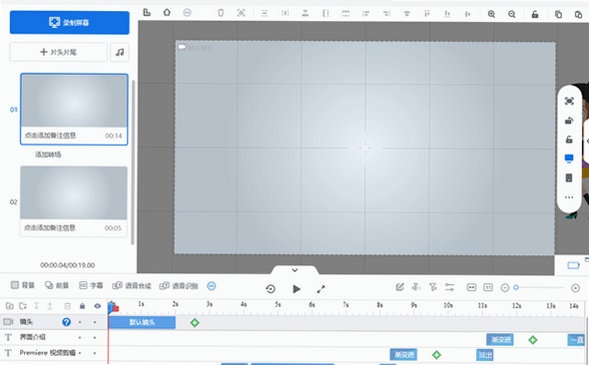
平时咱们不管是做游戏攻略、录网课、还是给同事演示个操作步骤,都离不开录屏这活儿。但一提“录屏一点通”,很多人就犯愁了手机和电脑上能录屏的软件一大堆,到底哪个好用?哪个不收费?哪个录出来不卡顿?今天小编就把自己这些年踩过的坑、觉得好用的工具,一股脑全倒出来跟你聊聊,保证都是大实话,看完你心里就有谱了。
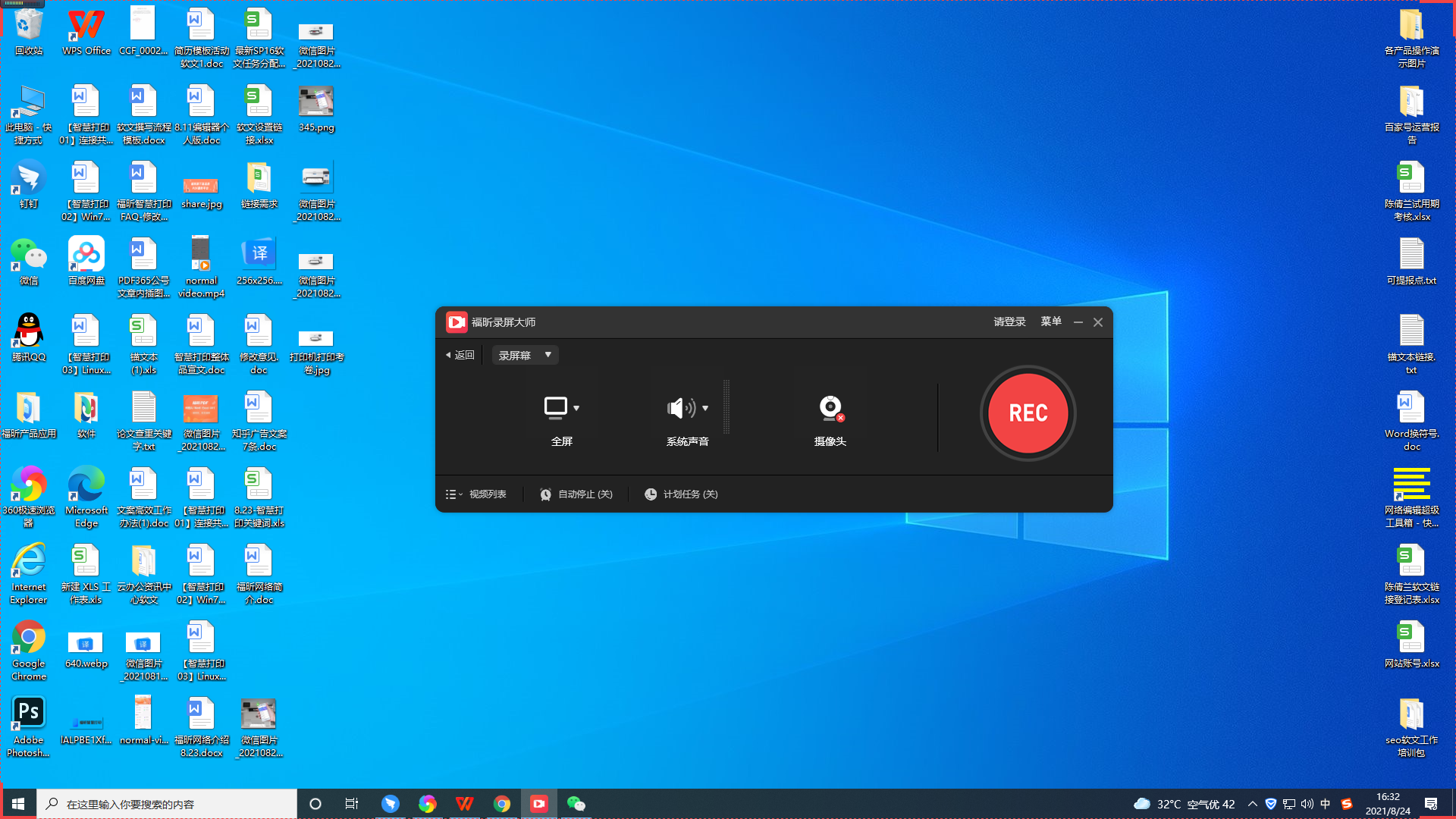
电脑端录屏,咱们先说说Windows和Mac上的选择
电脑录屏这块,很多人第一反应就是找那种大而全的软件,结果装上发现又是捆绑安装又是水印,烦得很。小编自己用得最多的,其实是系统自带的工具。Windows 10和11自带的Xbox Game Bar,按Win+G就能呼出来,录个游戏或者软件操作界面完全够用,关键是**免费无广告**,录出来的画质也挺清晰。不过它有个小毛病,录桌面或者文件管理器的时候偶尔会失灵,这时候就得换个思路了。
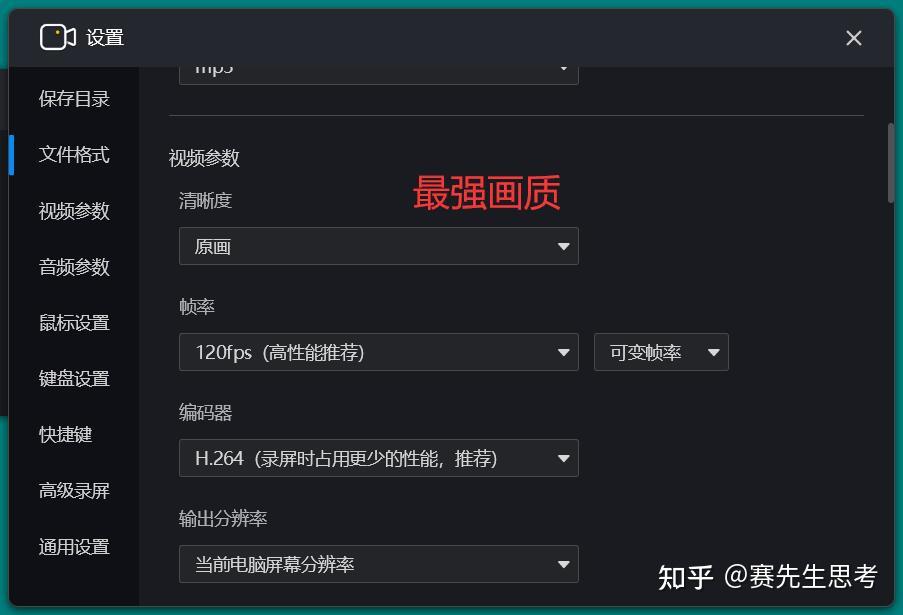
再就是大家常听的OBS Studio,这玩意儿专业是专业,但设置项多得吓人,新手进去容易懵。小编第一次用的时候,捣鼓了半天推流设置,结果录出来的视频声音和画面不同步。后来才发现,只要在设置里把“音频采样率”和“视频帧率”调成一致就行。如果你是那种喜欢折腾、追求**录屏一点通**高画质的朋友,OBS确实上限高,但要是只想简单录个屏,那真没必要为难自己。
还有款叫Bandicam的,很多游戏博主在用。它的优势是**录游戏特别流畅**,对电脑配置要求也不算高,能实时显示帧率。不过免费版有10分钟时长限制,而且会打水印,想用舒服点得花个小几百块买授权。小编觉得,如果你只是偶尔录个几分钟的短视频,Bandicam的试用版也够用了,没必要一上来就掏钱。
Mac用户其实更省心,macOS自带的QuickTime Player就能录屏,打开文件-新建屏幕录制,点一下就行,**操作零门槛**。但QuickTime录不了系统内部声音,这点挺烦的。要是想连声音一起录,可以装个Soundflower这种虚拟声卡插件,稍微折腾一下,效果就不错了。
手机端录屏,安卓和苹果差别还挺大
手机录屏现在基本是标配功能了。iPhone用户最简单,从右上角往下滑呼出控制中心,点那个圆圈带个录字的图标,三秒倒计时就开始录了,**录完直接存在相册里,连水印都没有**,这点苹果做得挺良心。不过iPhone录屏默认不录外部声音,想录歌或者录别人说话得长按录屏键,把麦克风打开。
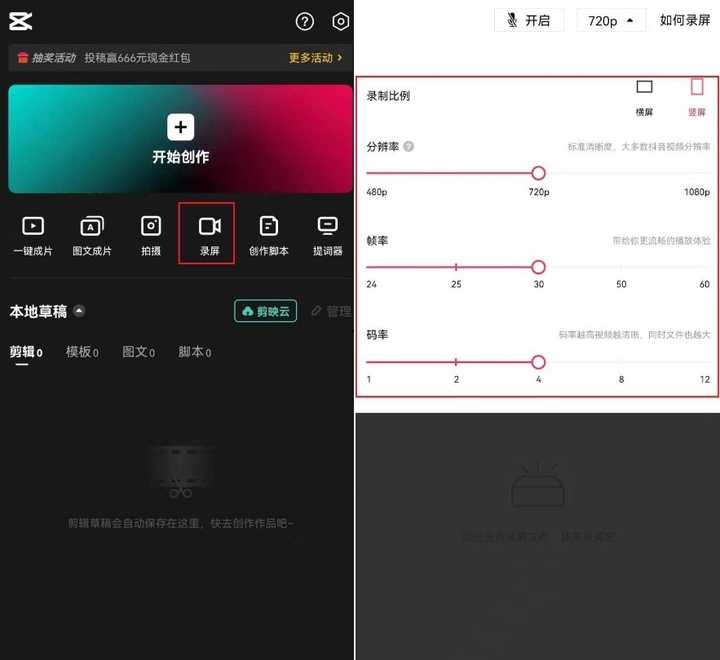
安卓手机这边就百花齐放了,小米、华为、荣耀这些主流品牌,自带的录屏功能也都挺完善,能选分辨率、能调码率,还能前置摄像头画中画。但有些老机型或者小众品牌,自带的录屏功能可能比较简陋,甚至没有。这时候就得靠第三方App了。
小编试过不少安卓录屏App,像“录屏精灵”、“小熊录屏”之类的,功能都差不多,无非就是**支持横竖屏切换、支持麦克风混音、支持涂鸦标注**。但需要注意,很多免费App都有时间限制或者会强制加广告水印,用着用着弹个全屏广告,特别闹心。后来小编发现一个叫“AZ Screen Recorder”的,免费版功能就很全,没有时长限制,水印也小得可以忽略,算是安卓上比较良心的。
如果你是想录手机游戏然后发抖音快手,那还得注意个事儿**录屏的帧率得够高**。有些手机自带的录屏默认30帧,录出来画面一快就拖影。得去设置里把帧率调到60帧,录出来的视频才丝滑。小编之前用某款手机录王者荣耀,没调帧率,回放的时候技能特效全是糊的,气得不行。
录屏软件哪家强?咱们按需求选,别盲目跟风
说到底,录屏一点通的精髓不是找那个功能最全的,而是找那个最适合你当下需求的。你要是做网课、录PPT讲解,那电脑端用OBS或者Bandicam都行,画质清晰,还能后期剪辑;你要是就录个手机游戏过程,那手机自带的录屏功能完全够用,没必要再装一堆乱七八糟的App。
要是做视频剪辑的同行,可能还得考虑录屏软件能不能**录制无损画质**、能不能**导出MKV格式**方便后期。比如OBS可以设置录像格式为MKV,就算录制中途软件崩了,视频文件也不会损坏,这功能关键时刻能救命。而像QuickTime录出来的MOV格式,剪辑软件识别率很高,但对非苹果用户就不太友好了。
最后小编再嗦一句,不管用哪款录屏软件,录之前先试录个十几秒,看看声音、画质、文件大小是不是正常的,别等录了半小时一看全是废片。咱们追求的是录屏一点通的省心体验,工具是为人服务的,别让工具把人整崩溃了。希望这篇掏心窝子的分享,能帮你少走点弯路,找到那个让你用得最顺手的录屏工具。

 喜欢
喜欢  顶
顶 难过
难过 囧
囧 围观
围观 无聊
无聊