最近不少朋友在后台问bimobimo官方最新版到底怎么下载安装,网上乱七八糟的渠道太多,一不小心就装了一堆捆绑软件,烦得很。小编这两天特意自己动手折腾了一遍,把下载、安装、激活到功能体验的完整流程都跑通了,今天就来跟大家好好聊聊bimobimo官方最新版的那些事儿,保证说的都是大实话,没那么多弯弯绕绕。
下载前必须知道的几件事
先说下载渠道,这是最容易踩坑的地方。bimobimo官方最新版一定要去官网或者正规的应用商店找,千万别图方便随便点搜索引擎里那些带“高速下载”“破解版”字样的链接,十个里有九个是捆绑全家桶。小编第一次就吃过亏,装完发现桌面多了三四个不认识的软件,浏览器主页也被改了,气得不行。后来学聪明了,直接认准官网域名,或者用系统自带的软件商店搜,虽然版本更新可能稍微慢一两天,但胜在干净安全。另外注意看安装包的数字签名,右键点击安装包属性,如果能看到正常的公司签名信息,基本就没啥问题。
还有一点,下载的时候留意一下安装包的大小。bimobimo官方最新版因为增加了一些新功能,体积比老版本大了一些,如果看到那种只有几兆的安装包,八成是精简版或者带病毒的假货,直接删掉别犹豫。
安装步骤详细拆解,新手也能看懂
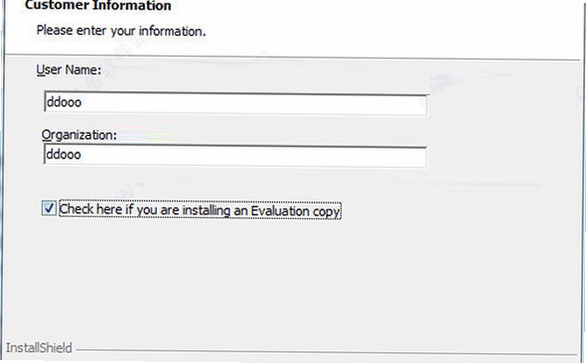
下载好bimobimo官方最新版安装包之后,双击运行,这时候会弹出来一个用户账户控制的提示框,点“是”就行。安装界面默认是简体中文,不用改,直接点下一步。这里小编要提醒一下,安装路径最好别装在C盘系统盘,因为bimobimo运行起来会产生不少缓存文件,时间长了C盘容易爆红。建议改到D盘或者其他空间大的分区,比如D:\Program Files\bimobimo这样的路径。

装的时候有个小细节,安装向导会问你要不要创建桌面快捷方式和开机自启动。快捷方式建议勾上,方便日常打开;开机自启动这个就看个人习惯了,小编是关掉的,因为自启动的软件多了电脑开机速度会变慢,而且bimobimo也不是那种需要常驻后台的工具。接着就是等待进度条走完,一般一两分钟就搞定了,具体时间看电脑配置。装完之后先别急着打开,如果杀毒软件提示什么风险,先看清楚是不是误报,正规渠道下载的bimobimo官方最新版一般不会有事,但以防万一还是先放行再运行。
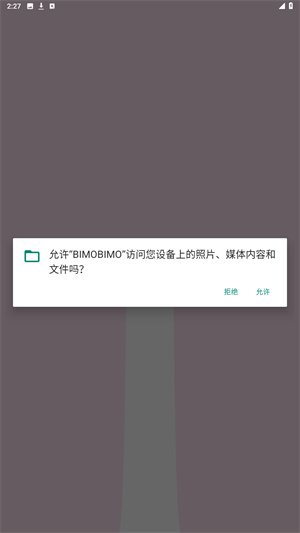
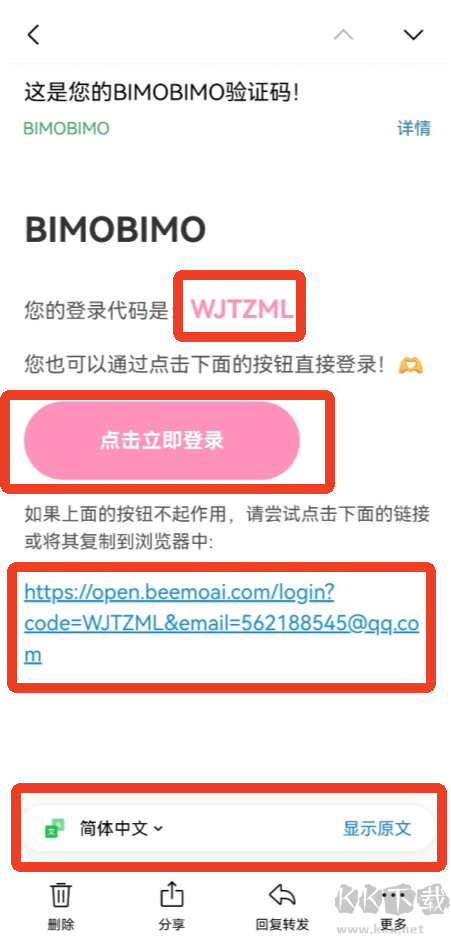
首次打开bimobimo,它会让你选择工作模式或者登录账号,这一步按照自己实际需求选就行。小编用的是默认的推荐模式,没折腾那些高级设置,用起来也挺顺手。如果后面想改,设置里随时可以切换,不用重装。
功能亮点实测,这些变化确实香
这次bimobimo官方最新版最明显的变化就是界面UI重新做了,整体看起来更清爽,配色也舒服多了,不像以前那种花里胡哨的。功能布局比老版合理,常用的操作按钮都放到了顺手的位置,第一次用也能很快找到要用的功能,上手难度降低了不少。
核心功能方面,处理速度确实有提升。小编拿一个平时要跑半分钟的素材试了一下,新版本大概二十秒左右就处理完了,效率提升肉眼可见。而且内存占用也优化了,同时开好几个文件也不怎么卡顿,对配置一般的电脑比较友好。

还有一个亮点是新增的批量处理功能,以前要一个个弄的东西,现在可以一次性搞定,省了不少事。另外云同步功能也稳定了,小编用手机和电脑来回切换,数据都能及时同步,没出现之前那种丢文件的情况。对于经常需要多设备协作的朋友来说,这个功能确实实用。
常见问题与解决办法
有朋友反馈说装完bimobimo官方最新版之后打不开,双击图标没反应。这种情况多半是运行库缺失,去微软官网装一下最新的VC++运行库和.NET Framework就行,装完重启电脑再试基本就能解决。还有的朋友遇到界面显示不全或者字体模糊的,这是因为系统缩放比例的问题,右键点击bimobimo快捷方式,属性里兼容性选项改一下DPI设置就好了。
另外关于版本更新,bimobimo官方最新版会定期推送更新,建议保持自动更新开启,这样能及时体验到新功能和安全性修复。不过大版本更新之前最好先备份一下自己的配置文件,以防万一更新出什么幺蛾子。
总之,bimobimo官方最新版整体用下来还是挺满意的,虽然有些小细节还能再打磨,但瑕不掩瑜,值得推荐给需要的朋友。希望这篇bimobimo官方最新版下载安装教程及功能亮点解析能帮大家少走弯路,如果还有啥问题,欢迎在评论区留言交流,看到都会回复的。

 喜欢
喜欢  顶
顶 难过
难过 囧
囧 围观
围观 无聊
无聊