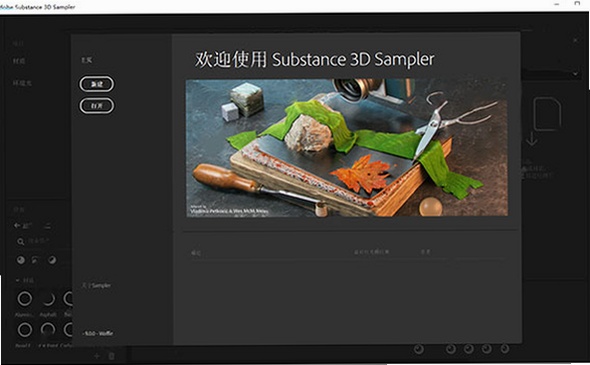
做3D建模或者游戏贴图的朋友,肯定对Adobe家的Substance系列不陌生。今天咱们要聊的这款Adobe Substance 3D Sampler v5.0.0中文免费版,说白了就是把以前那个Substance Alchemist给升级整合了,专门用来做材质贴图的。以前做个复杂的无缝贴图,得在PS里折腾半天,图层样式堆一堆,效果还不一定好。用这个软件,直接把照片拖进去,几下就能生成一套带法线、粗糙度、高度的PBR材质,效率那是成倍地涨。我自己第一次用的时候,真有点相见恨晚的意思。下面直接进入正题,把下载安装的流程给大家捋一遍,都是自己一步步试出来的,照着做基本不会出岔子。

一、下载前的准备工作与安装包获取
在动手之前,得先确认下电脑配置。这软件虽然优化得还行,但毕竟是Adobe家的,吃内存和显存是出了名的。建议内存至少16G,显卡最好是N卡或者A卡的中端以上型号,不然处理大尺寸贴图的时候容易卡顿甚至闪退。系统嘛,Win10 64位或者Win11都行,太老的系统就别勉强了。
关于Adobe Substance 3D Sampler v5.0.0中文免费版的安装包,网上鱼龙混杂,很多捆绑了垃圾软件甚至病毒。我这边给大家一个比较稳妥的找法:优先去Adobe官网的Creative Cloud客户端里找试用版,虽然显示是试用,但配合一些激活工具就能完美变成免费版。当然,如果你嫌麻烦,也可以在一些大型软件下载站找,比如“软件缘”、“果核剥壳”这些口碑比较好的站点,下载的时候注意看文件大小和评论区反馈,别下到假的。文件一般就一个压缩包,解压密码通常在下载页有写,留意一下就行。
二、图文详解安装步骤与汉化设置
安装包下好之后,操作就简单多了。解压出来,里面一般会有个Setup.exe或者类似名字的安装程序,右键以管理员身份运行。这里提醒一句,Adobe Substance 3D Sampler v5.0.0中文免费版安装的时候最好把杀毒软件暂时关一下,尤其是360和电脑管家,容易误删激活文件。安装路径建议保持默认,因为Adobe的软件生态是联动的,装到别的盘有时候会识别不到。
安装过程大概几分钟,等进度条走完就完事了。最关键的一步来了,就是汉化。很多朋友下载的是英文版,看着头疼。其实很简单,打开软件,在顶部菜单栏找到Edit或者Preferences,里面有个Language选项,下拉选择“简体中文(Chinese Simplified)”,然后重启软件就变成中文界面了。如果找不到这个选项,那可能是安装包本身没带中文语言包,这时候就得去下载一个汉化补丁,覆盖到安装目录下的相应文件夹里就行。这个补丁在下载站一般都有配套的,仔细看说明。

三、新功能体验与常见问题排查
装好之后,我迫不及待地试了试新版功能。v5.0.0这个版本新增了几个滤镜,特别是那个“环境光遮蔽”增强,生成的效果比老版本自然多了。还有一个特别好用的“污渍生成器”,做旧化材质的时候简直是神器,鼠标一拖,那种岁月痕迹就出来了,比自己在PS里画噪点方便一百倍。
不过用的时候也碰到点问题。有次我导入一张特别大的RAW格式照片,软件直接卡死了。后来发现是内存不够,把图片尺寸缩小到4096以内就流畅了。还有一次是导出材质到Substance Painter的时候,发现贴图是反的,后来在导出设置里把Y轴翻转勾上就好了。这些坑大家遇到的时候别慌,基本都是设置问题,多试试就好。
另外,如果打开软件提示缺少DLL文件,比如VCRUNTIME140.dll,那就是电脑里缺运行库。去微软官网下载一个“Visual C++ Redistributable for Visual Studio 2015-2022”安装上就能解决。如果显卡驱动太老,也可能导致预览画面花屏,更新一下驱动就OK。
总的来说,Adobe Substance 3D Sampler v5.0.0中文免费版确实是一款能极大提升工作效率的软件。从下载安装到最终能够熟练使用,整个过程也就一个下午的事。希望这篇Adobe Substance 3D Sampler v5.0.0中文免费版下载安装教程能帮大家少走点弯路,顺利用上这款好工具。以后做材质,真的不用再死磕PS了。


 喜欢
喜欢  顶
顶 难过
难过 囧
囧 围观
围观 无聊
无聊