最近不少做设计的朋友都在找 Adobe Substance 3D Sampler 2021中文完整版,说实话这软件在材质处理这块确实有两把刷子。我之前也是折腾了好一阵子才把安装这事彻底搞明白,中间还踩过几个坑。今天干脆就把整个下载安装的流程、还有我自己的真实使用感受都写出来,希望能帮大家省点时间。不用太担心,整个过程没你想的那么复杂,跟着我下面的步骤一步步来就行。
下载前你要知道的几件事
在动手下载之前,得先确认你的电脑配置能不能跑得动。这软件对硬件还是有点要求的,特别是内存和显卡。我自己的电脑是16G内存,显卡是1660 Super,跑起来还算流畅,但如果你用集成显卡,可能会有点卡顿。另外系统最好是Win10 64位,Win7虽然能装,但偶尔会出些小毛病。还有一点,安装包比较大,下载的时候记得找个网络好的时候,不然中途断了又得重新来。
关于Adobe Substance 3D Sampler 2021中文完整版的获取渠道,我建议大家优先去官网或者靠谱的下载站找资源。别贪图方便随便点那些弹窗广告,很容易中招。我当初就是在一个小网站下的,结果解压出来一堆捆绑软件,气得我直接把整个文件夹删了重来。后来换了个正规点的下载站,一次就成功了。
详细安装步骤,照着做就行
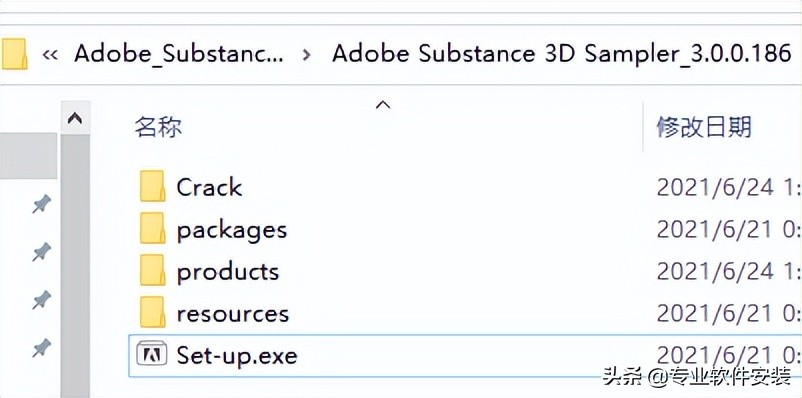
首先把下载好的压缩包解压出来,注意路径里别带中文,不然有时候会报错。解压之后你会看到一个安装程序,右键以管理员身份运行。这里要提醒一下,如果杀毒软件弹出警告,先暂时关闭它,等装完再打开,不然有些文件会被误删。
安装过程中会让你选择安装目录,这个看你个人习惯。我一般会把软件装在D盘,这样C盘空间能省一点。装的时候它会自动帮你把环境配置好,整个过程大概需要五到十分钟。期间别去动其他程序,容易导致安装失败。等到进度条走完,显示安装完成,就可以打开软件了。
常见问题和解决方法
装完之后可能会遇到一个比较头疼的问题:打开软件提示缺少DLL文件。别慌,这基本上是因为运行库没装全。去装一个微软常用运行库合集,基本就能解决。还有的朋友打开软件后发现界面是英文的,这时候需要去设置里切换语言。在菜单栏找到Edit,然后选Preferences,里面有个Language选项,选中文重启一下就搞定了。
还有一个我印象特别深的坑:第一次打开材质库的时候,加载特别慢,我还以为死机了。后来发现是它在后台同步资源,多等几分钟就好了。如果你急着用,可以把网络断开,这样加载会快很多。这些经验都是我自己一点点试出来的,希望能帮大家少走弯路。
软件实际体验分享
真正用起来之后,你会发现Adobe Substance 3D Sampler 2021中文完整版确实很强大。导入一张普通的照片,它能自动识别材质类型,还能生成各种贴图,像法线贴图、粗糙度贴图都做得挺细腻的。以前我在Photoshop里手动调要花半小时,现在几分钟就能搞定,效率提升不是一点点。
而且它的滤镜效果特别多,很多材质预设直接拖过来就能用。对于做游戏场景或者产品渲染的朋友来说,这个功能真的很实用。虽然不是最新版,但我觉得2021这个版本已经够稳定了,该有的功能都有,用起来也不怎么出毛病。
最后说几句掏心窝的话
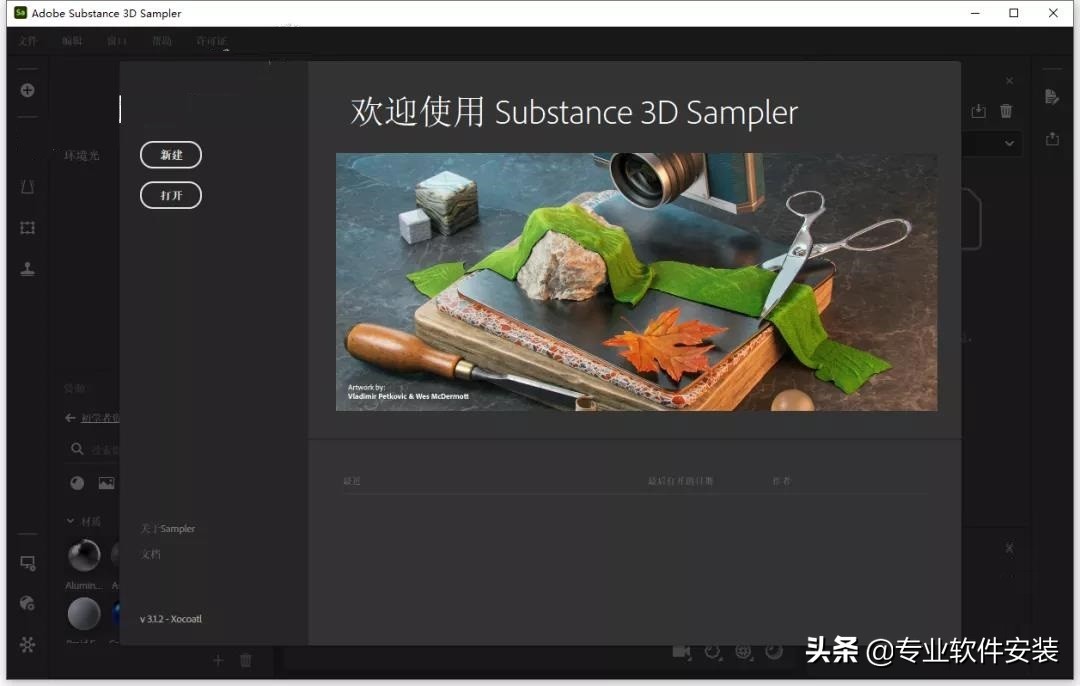
总的来说,Adobe Substance 3D Sampler 2021中文完整版是一款值得花时间去尝试的软件。只要你按照我上面说的步骤来,基本上不会出什么大问题。安装好之后,记得多去网上找找教程,这软件的功能很丰富,光靠自己摸索可能会错过不少好用的功能。希望这篇文章能帮到你,要是装的过程中还有不明白的地方,欢迎在评论区留言,我看到会尽量回复的。祝大家都能顺利用上这款好工具,做出满意的作品。

 喜欢
喜欢  顶
顶 难过
难过 囧
囧 围观
围观 无聊
无聊