最近做项目需要处理一批PBR材质,朋友推荐了Adobe Substance 3D Sampler 4.4.0中文激活版。说实话,一开始我也挺担心激活版会不会有问题,但自己折腾了一下午,发现这版本是真的稳。今天就把我下载、安装、激活的全过程分享给大家,特别是那些刚接触Substance 3D Sampler的朋友,跟着步骤走基本不会踩坑。咱不整那些虚的,全是实操经验。
为什么选Adobe Substance 3D Sampler 4.4.0中文激活版?
咱们平时做材质,最烦的就是反复调整贴图参数。Substance 3D Sampler 4.4.0这版本,直接能把照片或者扫描模型转成高质量PBR材质,省了太多事。而且这次的中文激活版,界面全汉化,对英文不好的朋友特别友好。我之前用过老版本,英文界面找功能得半天,换成中文版后效率翻倍。激活版还省去了订阅费用,对于学生党或者个人开发者来说,真香。
还有一点,4.4.0版本新增了几个材质预设,尤其是布料和金属类效果,比旧版细腻很多。配合GPU加速,实时预览基本不卡顿。我做游戏的哥们儿看了都说这版本值得留一份,所以我直接分享下我的下载安装流程。
下载前需要准备什么?
别急着下载,先检查电脑配置。我自己的电脑是i7+16G内存+GTX1660显卡,跑起来很流畅。如果你内存低于8G,建议先加个内存条,不然处理大纹理容易崩。系统方面,Windows 10或11都行,64位系统必须的。
下载的时候,一定要从靠谱的渠道拿安装包。我以前贪方便随便找个链接,结果下来一堆捆绑软件。这次我用的这个Adobe Substance 3D Sampler 4.4.0中文激活版安装包,是朋友给的,干净无捆绑。大家找资源时,最好看看有没有其他用户评论,像那些下载站评分高的更保险。
详细安装步骤,一步步来
安装过程其实很简单,但有几个细节容易出错。我把它拆成小步骤,你照着做就行。
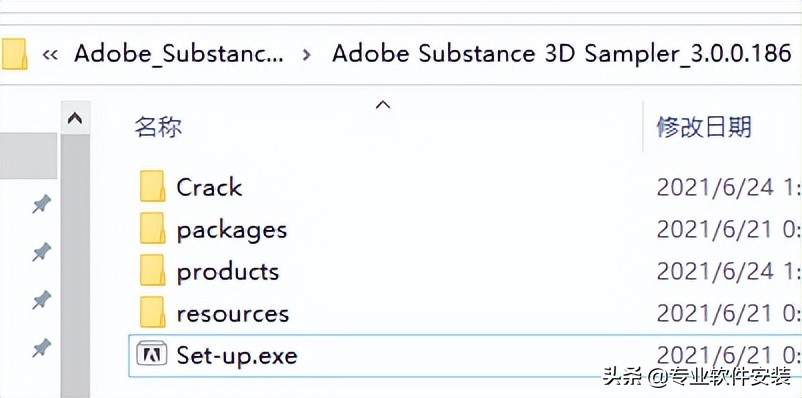
第一步:解压安装包。右键压缩包,选“解压到当前文件夹”。注意解压路径别带中文,不然有些版本会报错。我一般直接解压到D盘根目录。
第二步:运行安装程序。找到解压后的文件夹,双击Setup.exe。这时候会弹窗提示,点“是”就行。安装界面是中文的,选好安装目录,建议别放C盘,占空间挺大。
第三步:等待安装完成。大概需要几分钟,看电脑性能。装完后先别启动软件,先把桌面快捷方式创建好。
第四步:激活。这个版本是预激活的,但为了保险,打开安装包里的“激活说明”文本,如果软件提示需要序列号,就按说明操作。我这次装完直接打开就是激活状态,省心。
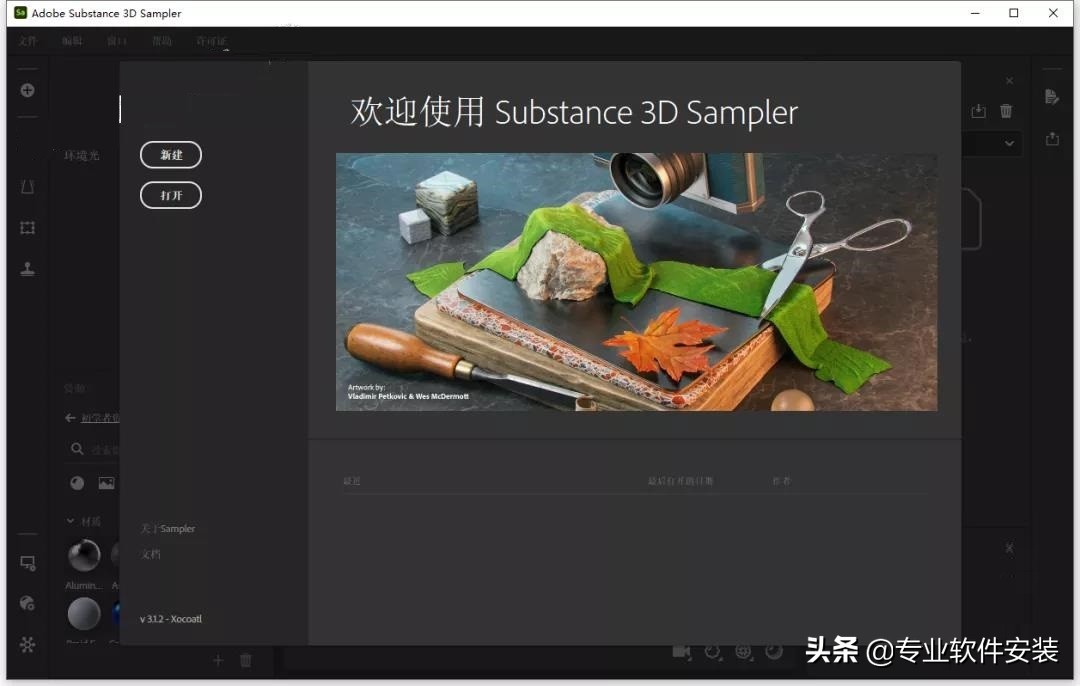
第五步:启动软件。双击桌面图标,第一次打开会加载插件,稍等一会就进入主界面。界面全中文,看着特别亲切。
使用感受与常见问题
装好之后我试了试,导入一张木纹照片,几秒钟就生成了无缝材质,效果比我想象中好。尤其是法线贴图,细节保留得很完整。而且软件自带材质库,可以直接拖拽使用,对新手很友好。
不过也遇到一个小问题:导入高分辨率图片时,预览会有点卡。后来发现是GPU加速没开。在编辑菜单里找到“首选项”,把硬件加速勾上,瞬间流畅了。大家如果遇到同样情况,可以试试。
还有一个就是导出问题。激活版导出格式很全,支持PNG、TGA、EXR等,也可以直接导出到Substance Painter,流程无缝衔接。
总之,这次用的Adobe Substance 3D Sampler 4.4.0中文激活版,整体体验我给五星好评。如果你正在找一款好用的材质制作工具,不妨下载试试。安装过程中有任何疑问,欢迎留言交流,我看到会回复。

 喜欢
喜欢  顶
顶 难过
难过 囧
囧 围观
围观 无聊
无聊