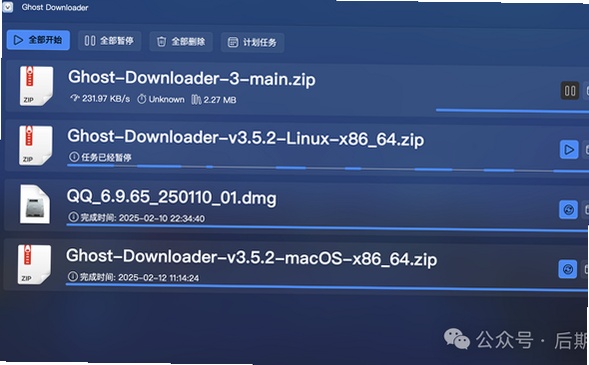
说起Ghost Downloader下载器,可能不少年轻朋友会觉得陌生,但老网民应该都有印象。这软件当年可是跟FlashGet、网络蚂蚁齐名的下载神器,尤其擅长处理那些多线程下载任务,速度确实快。最近小编自己电脑重装系统,正好需要下载几个大文件,索性就把Ghost Downloader下载器官方版重新装回来用了几天,发现它虽然界面老派了点,但功能一点不过时。今天就把我的安装过程和实际使用感受写出来,给还在找这款软件的朋友一个参考。
下载前必须搞清楚的几件事
在动手下载之前,小编得先嗦两句。网上搜Ghost Downloader下载器,结果一大堆,但很多都是捆绑了杂七杂八插件的修改版,看着就让人不放心。我这次是直接去的官网,虽然全英文界面,但认准那个下载按钮就行,不懂英文也没啥大碍。另外,这软件对Windows系统的兼容性还不错,Win7到Win11都能跑,但安装路径最好别选C盘,免得系统盘越来越臃肿。装的时候注意看每一步,别一路狂点下一步,有些捆绑选项藏在角落里,不仔细看真发现不了。
还有一点,这软件是共享软件,不付费的话会有功能限制,比如同时下载任务数最多两个,但日常用用也够了。想解锁全部功能就得花钱注册,小编觉得如果只是偶尔下点东西,免费版完全能应付。
一步一步教你装好Ghost Downloader下载器
安装过程其实没啥难度,跟装其他Windows软件差不多。首先,把下载好的安装包双击打开,这时候可能会弹出UAC用户账户控制的提示,点“是”就行。接着就是熟悉的安装向导界面,语言选English,毕竟没有中文版,然后一路Next。到了选择安装组件那一步,记得把那些没用的附加组件前面的勾都去掉,只保留主程序。安装目录建议改成D盘或者E盘,比如小编就装在了D:\Ghost Downloader。设置好后继续Next,最后点Install开始安装,等进度条走完就搞定了。
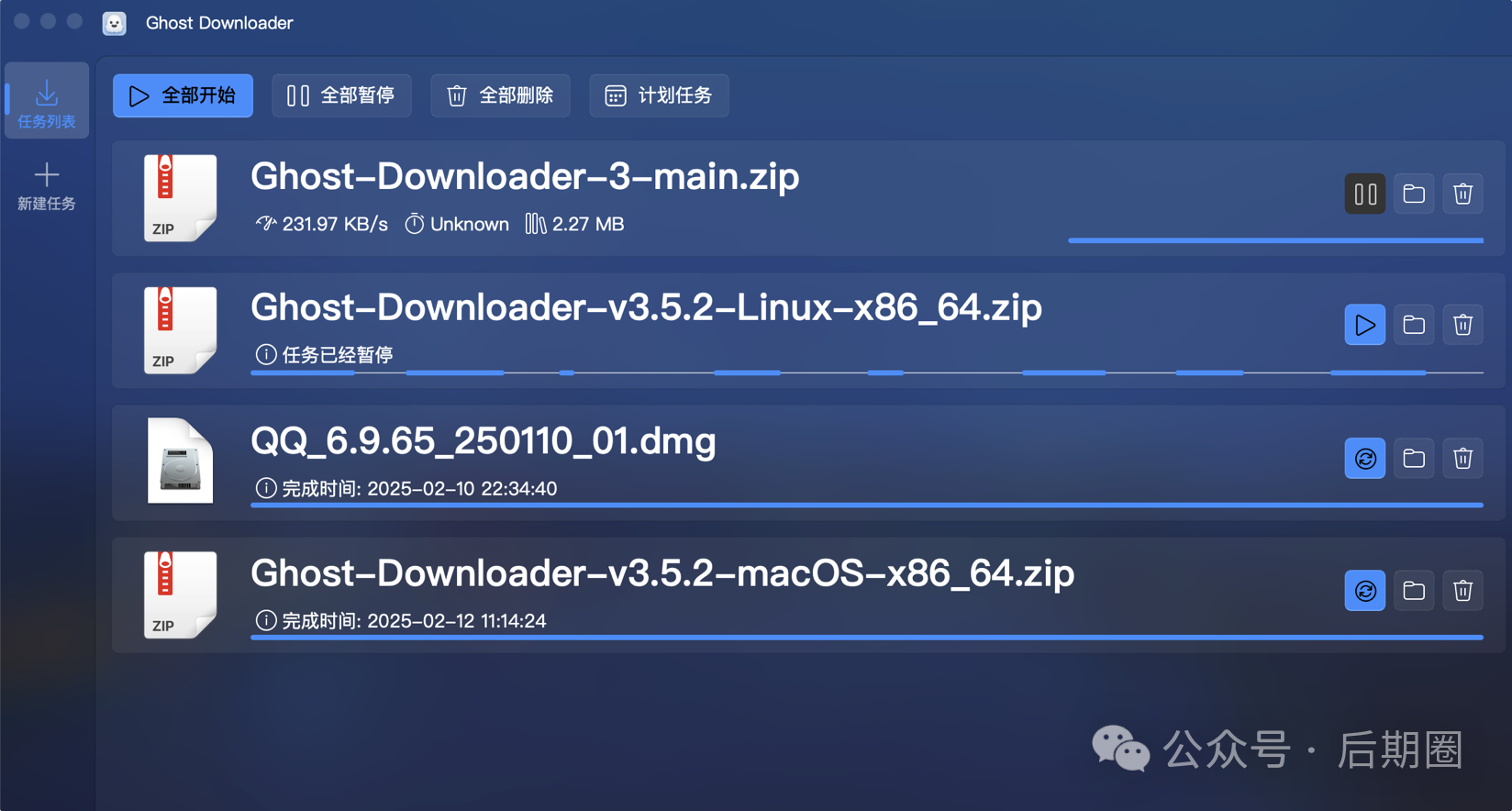
装好之后第一次打开,会发现界面特别朴素,工具栏就那么几个按钮,一眼就能看明白。左边是任务列表,右边是下载信息,底下是日志窗口。虽然比不上现在那些花里胡哨的下载软件,但胜在干净清爽,没有广告弹窗,这点好评。
上手实测:这些功能确实好用
软件装好就得用起来,小编随便找了个开源软件的镜像站测试。把下载链接复制下来,点击主界面上的“新建任务”按钮,把链接粘贴进去,就会自动解析出文件名和大小。这里有个小心机,在“下载线程数”那里可以手动调整,默认是5个线程,我试着改成8个,发现速度确实有明显提升。不过也提醒一下,线程数不是越多越好,得看你的宽带和服务器支持情况,设太高反而可能被服务器限速。
Ghost Downloader下载器另一个让我觉得贴心的地方就是断点续传。之前下载一个几GB的镜像文件,中途不小心关了电脑,重新打开软件点继续,它就能接着上次的进度下载,不用从头再来,对于网速不快的用户来说简直救命。另外,它还支持定时下载,可以设置在凌晨网络空闲的时候自动开始任务,下载完还能自动关机,这个功能对于需要挂机下载大文件的朋友来说很实用。
老司机才知道的提速小技巧
用了几天,小编也摸索出几个让下载更快更稳的小技巧。首先,尽量在“设置”里把下载缓存调大一点,默认的2MB太小了,改成8MB或16MB,能减少磁盘读写次数,对下载速度有一定帮助。其次,如果下载的是压缩包之类的文件,可以勾选“下载完成后校验文件”,虽然会多花点时间,但能保证文件完整性,不会出现解压报错的情况。
还有一点就是关于代理设置。如果网络环境比较复杂,比如在公司或者学校局域网,可能需要配置代理服务器才能正常下载,在设置里找到“代理”选项卡,按实际情况填好就行。最后,建议下载完成后用杀毒软件扫一遍,毕竟现在网络环境复杂,多留个心眼总没错。
总结一下这几天的使用感受
总的来说,Ghost Downloader下载器虽然年代感十足,但核心下载能力依然扎实,没有广告、界面简洁、多线程和断点续传这些基本功都做得挺到位。如果你厌倦了那些下载速度慢还得看广告的国产全家桶,不妨试试这款老牌软件。希望小编这篇Ghost Downloader下载器官方版下载安装教程及使用技巧能帮到有需要的朋友,按照上面的步骤来,基本不会遇到什么坑。

 喜欢
喜欢  顶
顶 难过
难过 囧
囧 围观
围观 无聊
无聊