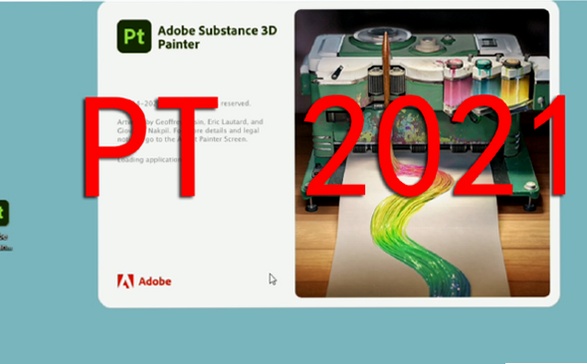
做3D材质贴图的朋友应该都听过Adobe Substance 3D Sampler的大名,这软件在材质制作这块儿确实是扛把子级别的存在。最近看到网上不少人在找Substance 3D Sampler 4.2.2汉化激活版,小编自己也折腾了一整天,把下载、安装、汉化、激活的完整流程都跑了一遍,踩了不少坑,今天就把这套实测能用的方法分享给大家。
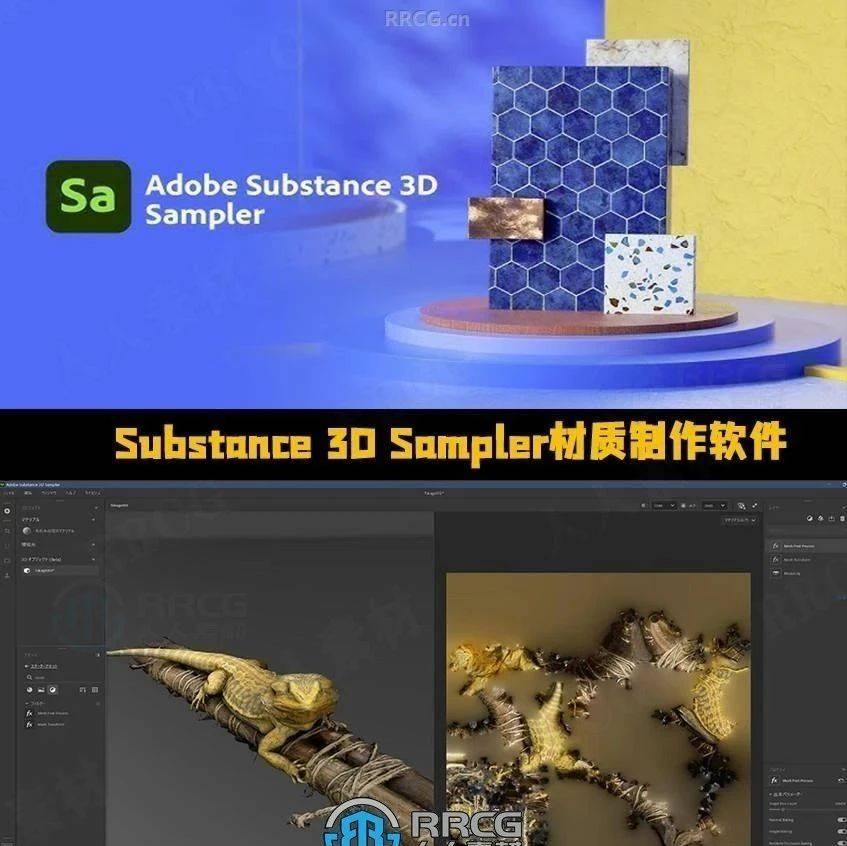
下载前你需要知道的事
先说下载这块,网上搜Adobe Substance 3D Sampler 4.2.2汉化激活版,出来的链接乱七八糟,有些是假资源,有些捆绑了一堆垃圾软件。小编建议优先去一些靠谱的软件下载站找,认准那种带“官方原版”或者“纯净版”标签的资源包。另外注意看文件大小,正常安装包应该是在1.5GB左右,如果看到几百MB的,那多半是阉割版或者挂了马,别贪图省事直接装。
还有一点,下载前最好把杀毒软件暂时关掉,特别是360、腾讯管家这类,它们经常误报注册机或者破解补丁。小编第一次就是因为没关杀毒,激活文件直接被隔离了,折腾半天才发现是杀软的锅。
安装步骤详解,一步步来不迷路
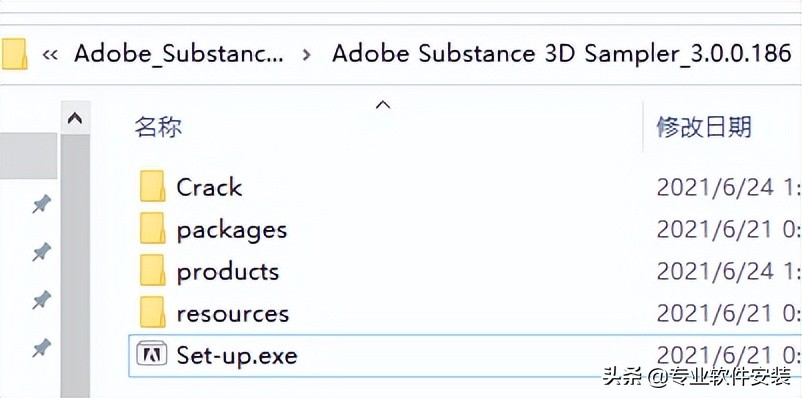
安装这块儿其实不复杂,但有几个细节不注意就容易出问题。首先右键以管理员身份运行安装程序,选择安装路径的时候尽量不要用默认的C盘,改到D盘或者E盘都行,不然C盘空间不够后续容易报错。安装语言先选英文,别急着选中文,因为汉化补丁是在安装完成之后才打的。
安装过程大概需要五到十分钟,看电脑配置。装完之后先别急着打开,把下载好的汉化补丁和激活文件解压出来。这里小编要特别提醒一下,解压密码一般都在下载页面的说明里,别傻傻地到处找,直接翻回去看。
汉化补丁的正确打开方式
汉化这块儿是很多人卡壳的地方。小编用的这个版本,汉化补丁是一个文件夹,里面有几个文件需要复制到安装目录的特定位置。具体操作是:先找到安装目录下的“translations”文件夹,把汉化包里的“zh_CN”文件夹整个复制进去。然后打开软件,在Edit-Preferences-General里把语言切换成中文,重启软件就生效了。
如果你发现切换语言后界面还是英文,那说明补丁没复制对位置,检查一下是不是多建了一层文件夹。小编第一次就是没注意,把“zh_CN”文件夹放到了“translations/zh_CN/zh_CN”这种嵌套路径里,结果软件根本识别不到。
激活失败?这几招实测有效
激活是重头戏,也是问题最多的一步。小编用的激活方法是替换DLL文件加注册表写入。先把安装目录下“libadobe_core.dll”这个文件备份一下,然后用激活包里的同名文件替换掉。接着打开注册表编辑器,在HKEY_LOCAL_MACHINE\SOFTWARE\Adobe\Substance 3D Sampler路径下新建一个字符串值,名字随意,数据填激活码。
有些朋友反映替换DLL后软件打不开,闪退或者报错,这大概率是版本不匹配。注意看你的软件版本号,必须是4.2.2,如果是4.2.1或者4.2.0,激活文件是用不了的。还有一种情况是杀毒软件把DLL文件当病毒处理了,记得把安装目录加入白名单。
激活完成后,打开软件看看右上角有没有“试用”字样,如果没有就说明成功了。小编实测这个版本激活后所有功能都能正常用,包括AI材质生成、智能去背这些高级功能,没有功能限制。
使用体验与常见问题
激活完之后小编试了试几个核心功能,材质扫描导入、混合、滤镜调整这些都很流畅。不过有个小问题,加载材质库的时候稍微有点慢,特别是第一次打开需要联网下载一些预设资源,如果你网络不太好,建议挂个梯子或者耐心多等一会儿。
另外提醒一下,这个版本偶尔会弹出更新提示,千万别点更新,不然汉化和激活都会失效。如果手滑点了更新,那就只能重新装一遍了。小编建议直接把安装目录下的“updater.exe”文件改名或者删掉,一劳永逸。
最后说下配置要求,这软件吃内存和显卡,8GB内存跑起来比较吃力,建议16GB起步。显卡至少GTX 1060级别,不然烘焙高分辨率贴图的时候会卡成PPT。
以上就是Adobe Substance 3D Sampler 4.2.2汉化激活版下载安装的全部内容了,照着步骤来基本不会出问题。如果还有卡住的地方,欢迎在评论区留言,小编看到了会尽量回复。祝大家都能顺利装上,早日做出牛逼的材质作品。

 喜欢
喜欢  顶
顶 难过
难过 囧
囧 围观
围观 无聊
无聊