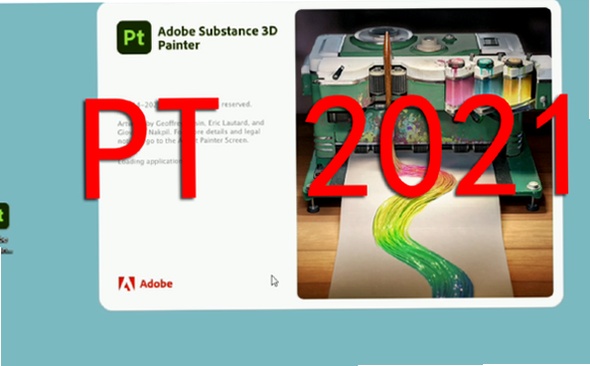
今天给大家分享的是Adobe Substance 3D Painter v9.1.1汉化激活版的免费下载安装教程。我自己也是折腾了两三天,网上找的很多版本要么是英文的,要么就是装完没法激活,最后在一个老哥的帮助下搞定了这个版本。目前用了小半个月,材质绘制、导出贴图、笔刷流畅度都没毛病,而且全程中文界面,省心得很。如果你也在找这款软件,那这篇文章正好适合你。

一、下载前必看:你的电脑带得动吗?
先说配置,别下了装不上白费功夫。Substance 3D Painter v9.1.1对硬件还是有点要求的,CPU至少i5或锐龙5以上,内存建议16G起步,我自己的8G本子带起来略卡,后来加了跟内存条就顺了。显卡的话,GTX 1060就能跑,但如果你想画4K贴图或者大场景,最好2060往上。系统方面,Win10 64位肯定没问题,Win11我也试过,兼容性OK。另外装之前确保C盘或者你的软件盘有至少10G空闲空间,安装过程要解压临时文件,空间不够容易报错
二、下载与解压:别把文件搞错了
下载的时候注意看清楚是不是v9.1.1版本,很多网站挂羊头卖狗肉给的旧版。解压之前先关掉杀毒软件,因为激活工具容易被误报,这是老问题了。解压出来之后会看到几个文件夹,一个是主程序安装包,一个是汉化补丁,还有一个是激活工具。千万别乱删,少一个都不行。我一开始就是手贱把激活工具当垃圾清理了,结果又重新装了一遍,折腾了一下午

三、安装步骤详解:照着点就行
运行setup.exe,语言选择界面可能显示英文,没关系,装完之后再汉化。安装路径建议保持默认,改了路径有时候注册表识别不了,激活会出毛病。装的过程大概五到十分钟,中间别动电脑,也别切窗口。装完之后先别打开软件,把桌面的快捷方式删掉,因为我们要用激活工具重新生成一个。
接着打开激活文件夹,右键以管理员身份运行激活工具。工具界面很简洁,就一个按钮,点击之后等着它跑完。它会自动检测你安装的版本,然后注入激活文件。跑完之后提示success就成功了。这时候再打开桌面新生成的图标,就是已经激活好的版本了
四、汉化设置:两分钟搞定中文
这个版本自带汉化补丁,其实装完已经是中文的,但有的同学可能遇到界面还是英文的情况。别急,打开菜单栏的Edit-Preferences-General,在Language选项里选择简体中文,然后重启软件就好了。如果下拉菜单里没有中文,那就把汉化补丁里的zh_CN.qm文件复制到安装目录的translations文件夹下,再来一次就OK了。我自己就是这么弄的

五、常见问题与避坑指南
很多人装完打开是闪退,或者是黑屏,多半是显卡驱动太旧。去官网更新到最新驱动就行。另外如果提示缺少VC++运行库,去微软官网下载最新的Visual C++合集装一遍。还有个小坑,就是激活之后千万别手动更新,一更新就白激活了。你要装新版本,就退出软件,重新跑一次激活工具。
最后说一下使用感受。v9.1.1比老版本多了几个新笔刷,尤其是智能材质球,做磨损和脏旧效果特别快。我最近做项目,画一把枪的贴图,以前要两天,现在半天就搞定了。汉化质量也挺高的,没有那种生硬机翻的感觉。如果你还在用旧版,真心建议升级到这个版本
六、写在最后
好了,整个下载安装汉化激活的流程就这些,希望这篇教程能帮你顺利用上Substance 3D Painter v9.1.1汉化激活版。记得装完去试一下,要是哪一步卡住了,先对照文章排查,一般都能解决。祝大家画图愉快,出更多好作品

 喜欢
喜欢  顶
顶 难过
难过 囧
囧 围观
围观 无聊
无聊