
















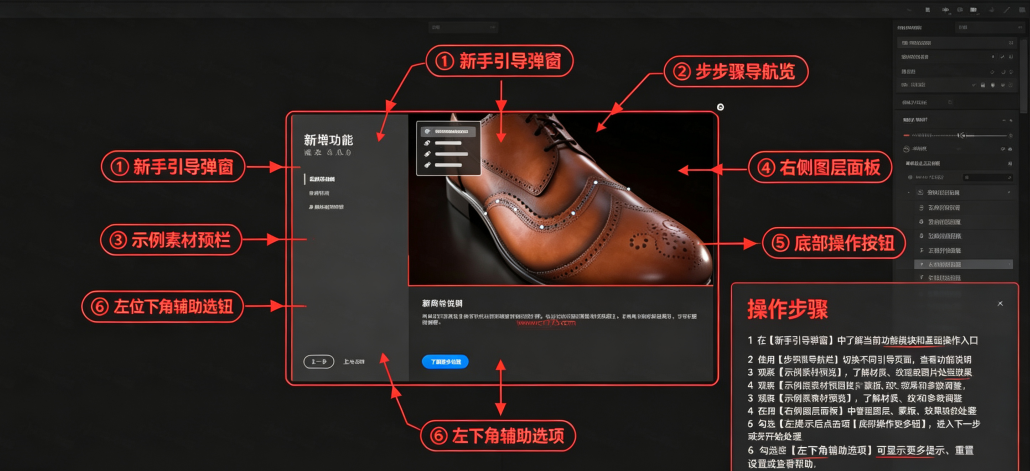
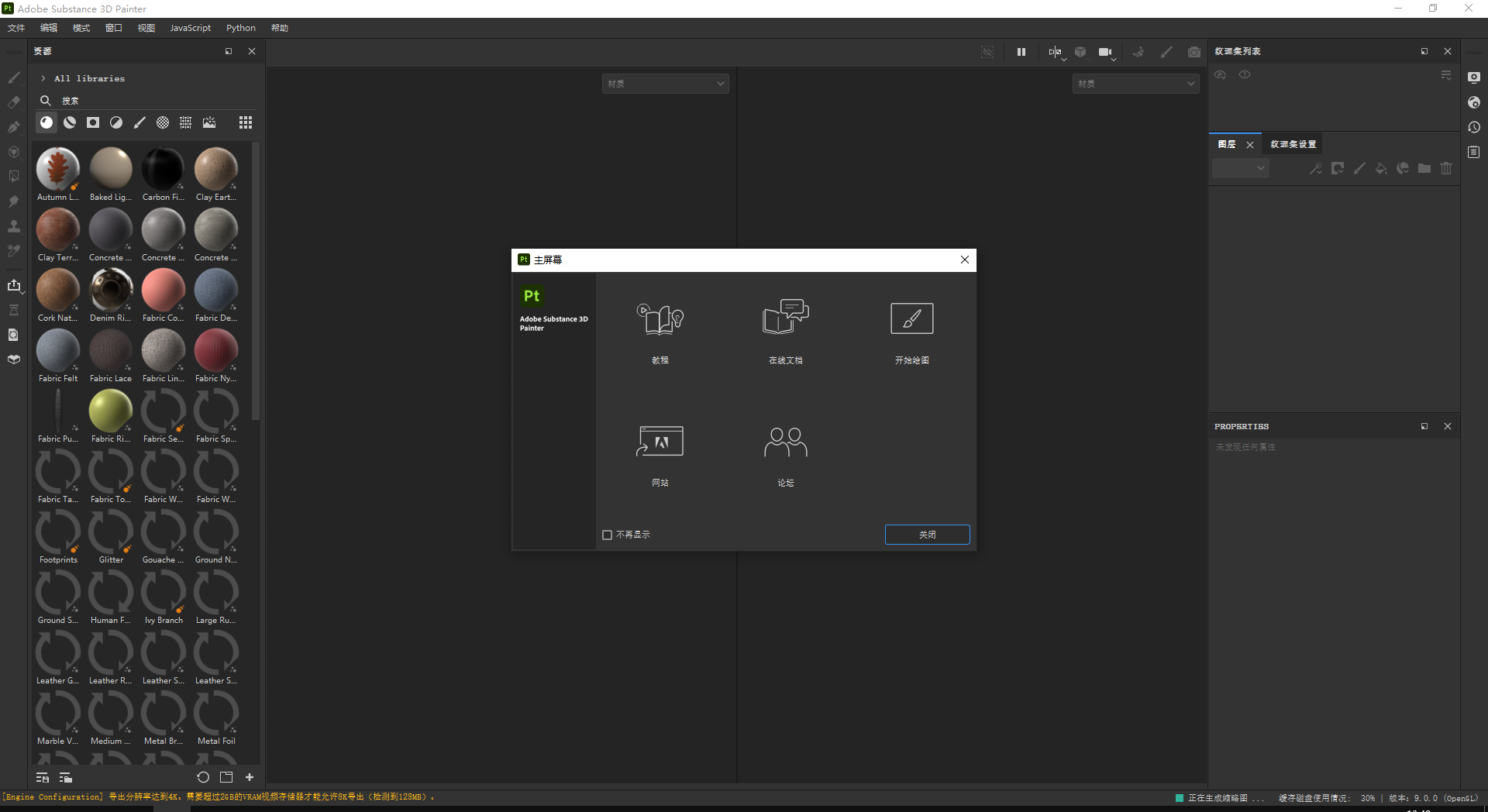
Adobe Substance 3D Painter 9.0.0汉化正式版是一款专为次世代数字资产打造的旗舰级3D纹理绘制引擎。它彻底打破了传统贴图绘制在效率与表现力上的局限,该功能支持对称、几何蒙版、动态笔刷等现有工具,并可与橡皮擦、涂抹工具配合使用。
Adobe Substance 3D Painter 9.0.0安装教程
1.下载完成后,鼠标右击【Adobe Substance 3D Painter v9.0.0】压缩包,选择【解压至此处】
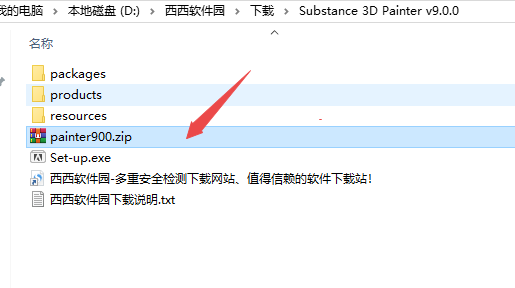
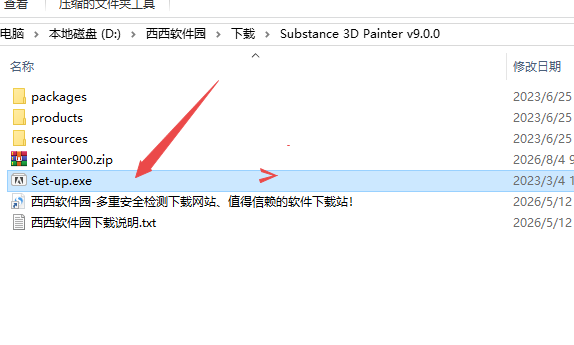
2.打开解压后的文件夹,鼠标右击【Setup】安装程序,点击【以管理员身份运行】
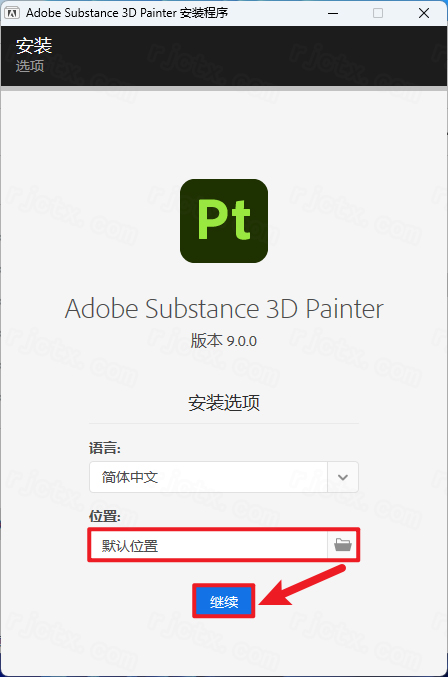
3.点击文件夹图标可修改软件安装位置,点击【继续】
4.软件安装中…
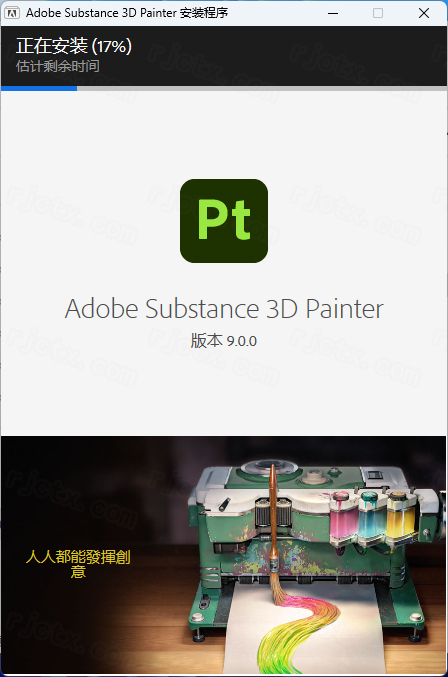
5.显示安装完成,点击【关闭】
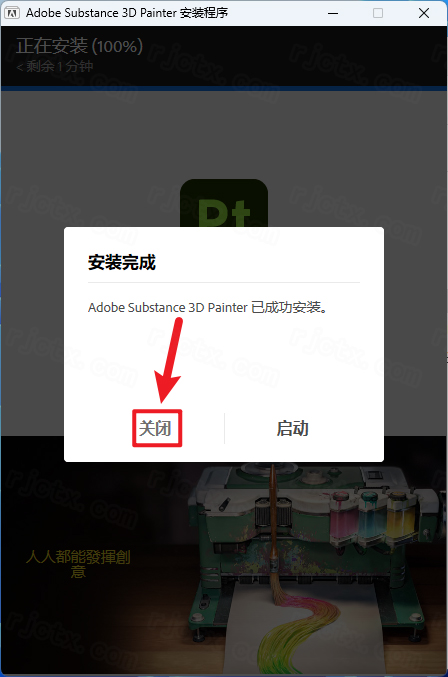
6.打开开始菜单,在所有应用中找到【Adobe Substance 3D Painter】图标,鼠标按住图标不动,将软件拖入到桌面
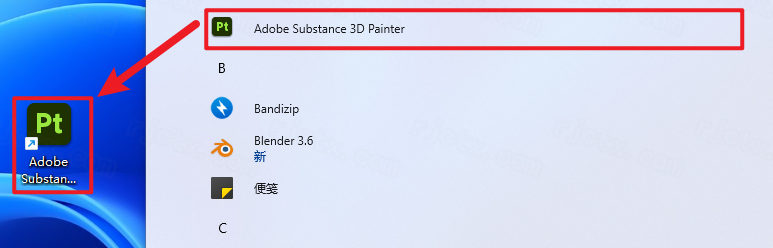
7.双击桌面的【Adobe Substance 3D Painter】快捷方式启动软件
8.安装完成
Substance 3D Painter v9.0.0功能详解
全新3D路径绘制系统(版本核心更新)
可在三维模型表面创建贝塞尔曲线路径,沿着路径进行绘制、擦除、涂抹;路径支持新增、移动、删除控制点,闭合曲线生成循环纹样,所有参数支持后期二次编辑,适合缝线、管线、装饰纹路等线条类纹理制作。
完整PBR材质绘制体系
支持基础色、粗糙度、金属度、法线、高度、次表面散射等全部物理通道,实时预览材质光照表现,精准模拟金属、布料、石材、皮肤等各类实物材质特性。
强大笔刷与素材生态
搭载动态笔触系统、智能材质库、生成器与蒙版;兼容导入Photoshop笔刷文件,结合粒子笔刷制作粉尘、水流、锈蚀等自然效果。
对称与蒙版系统
提供镜像对称、径向对称两种模式,配合几何蒙版、曲率蒙版、厚度蒙版,自动限制绘制范围,快速生成对称资产、边缘磨损、缝隙污渍等细节。
UV与UDIM纹理优化
完善多瓦片UDIM纹理集支持,优化UV拉伸区域预览,改进烘焙工具,高效将高模细节传递至低模法线、AO贴图,减少贴图失真问题。
非破坏性图层工作流
图层、蒙版、滤镜独立分层管理,随时修改、隐藏、复制图层内容,支持图层分组,大型项目管理更加便捷。
多平台格式互通
贴图可导出PNG、TGA、EXR等通用格式,原生适配Unity、Unreal、Maya、Blender等软件,支持和Substance3D套件内其他软件无缝联动。
Substance 3D Painter v9.0.0怎么开对称
找到对称工具栏:在3D视口的顶部工具栏中,找到“对称(Symmetry)”按钮(图标通常是两个对称的三角形),点击即可开启对称模式。你也可以直接使用快捷键X来快速切换对称的开启与关闭。
选择对称轴:开启后,默认通常是X轴对称。你可以通过点击工具栏上的X、Y、Z按钮,或者在弹出的对称设置面板中,切换到你需要的对称轴向。
调整对称轴位置(操作柄):在3D视口中,你会看到一个对称操作柄(Manipulator)。你可以直接拖动操作柄的箭头,来改变对称轴在模型上的具体位置,以适应非中心对称的模型结构。
自定义显示设置:在对称设置面板中,你还可以勾选“显示平面(ShowPlane)”来显示一个半透明的对称分割面,或者勾选“显示光标(ShowCursor)”来在对称的另一侧显示一个辅助光标,帮助你更直观地预判绘制效果。
Substance 3D Painter v9.0.0怎么用映射
第一步:创建填充图层
在图层堆栈中,点击底部的“添加填充图层(Addfilllayer)”按钮,新建一个填充图层。
第二步:加载纹理
在右侧的填充图层属性面板(Properties)中,找到“颜色(Color)”通道,点击其右侧的纹理缩略图或文件夹图标,从资源库中加载你想要映射的图片或材质。
第三步:选择投影模式
在属性面板的“投影(Projection)”部分,从下拉菜单中选择合适的投影方式:
三平面投影(Tri-planar):适合没有良好UV的模型,从三个轴向投射纹理。
平面投影(Planar):从一个平面方向投射,适合在模型表面放置贴花或图案。
球体/圆柱体投影(Sphere/Cylindrical):将纹理包裹在球体或圆柱体上。
第四步:调整映射位置和大小
在视口中,使用快捷键Q可以显示或隐藏用于控制投影变换的操纵杆(Manipulator)。
使用快捷键W(移动)、E(旋转)、R(缩放),即可在3D视口中直接拖拽操纵杆来调整纹理的位置、方向和大小。



 AutoCAD 2008 简体中文版(AutoCAD 2008)32位|64位
  CAD字体大全1311款字体
  AutoCAD2013官方简体中文版
  dwg版本转换工具(DWG TrueConvert)多语中文版
  中国国家标准CAD图框模板
  CAD图库大全DWG
  Autocad2013注册机绿色免费版
  AutoCAD 2008注册机和破解文件
  家装辅助设计软件(Sweet Home 3D)V6.6中文安装版
  草图大师中文版7.1.4871 (SketchUp Pro)汉化破解版
  天正建筑2010简体中文版
  PROE3.0野火版免手动破解版
  CAD迷你画图v2024R3 官方安装版
  我家我设计V6.5绿色中文增强版
  浩辰cad2012简体中文专业版
  ZDM软件包官方版
  ztq3d1.14 绿色版