
















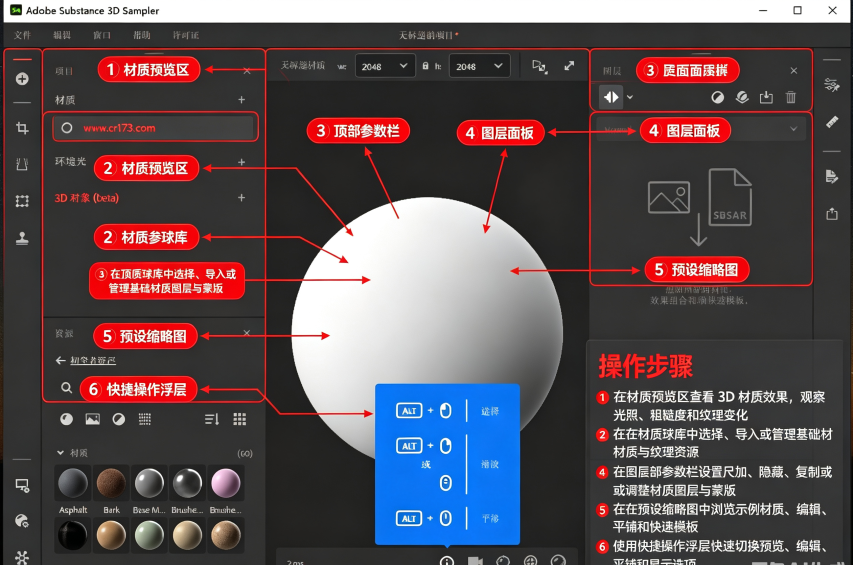
Adobe Substance 3D Sampler 4.2.2汉化激活版是一款专为数字艺术家打造的旗舰级3D材质捕获与生成引擎。它彻底打破了传统贴图制作在真实感与效率上的局限,新增了AI超分辨率、图层分辨率控制等核心能力,是连接现实世界与数字3D创作的高效桥梁。
Substance 3D Sampler 4.2.2安装教程
1.下载完成后,鼠标右击【Adobe Substance 3D Sampler 4.2.2】压缩包,选择【解压至此处】
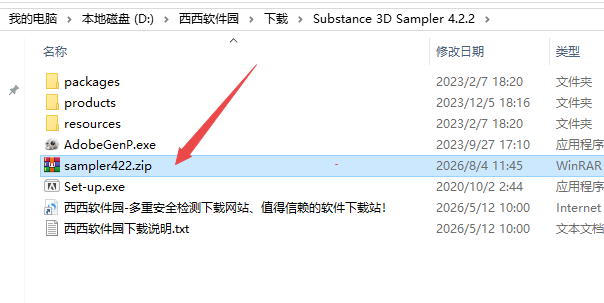
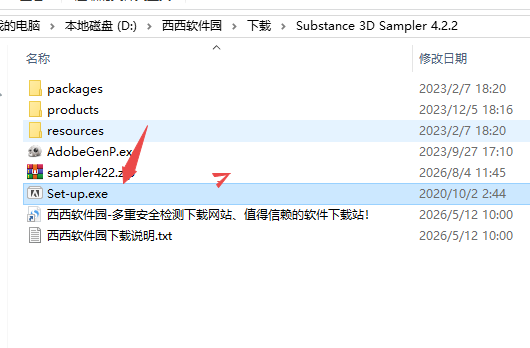
2.鼠标右击【Set-up】安装程序,点击【以管理员身份运行】
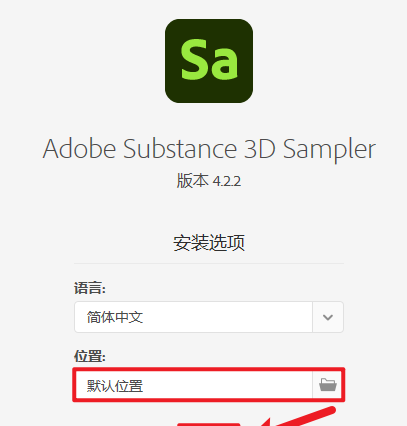
3.点击【文件夹】图标可修改软件安装位置,点击【继续】
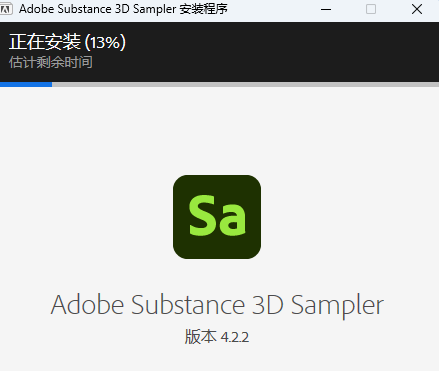
4.软件安装中…
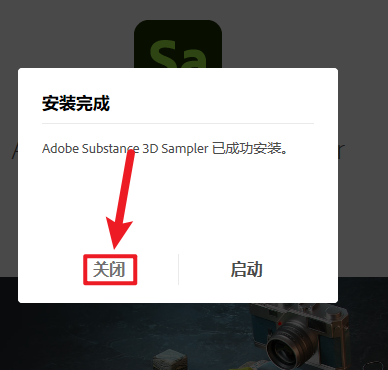
5.显示安装完成,点击【关闭】
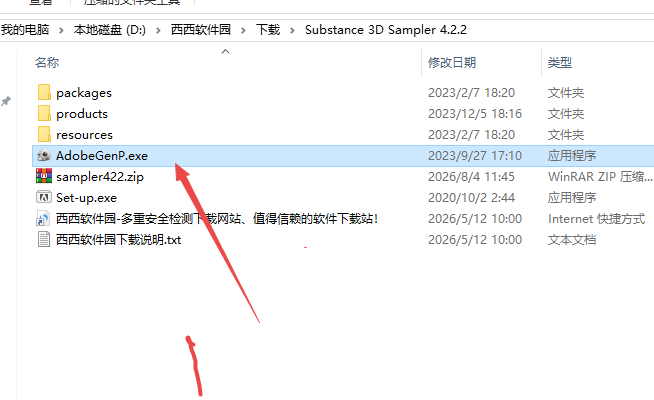
6.返回安装包解压后的文件夹,鼠标右击【AdobeGenP】注册机文件,点击【以管理员身份运行】
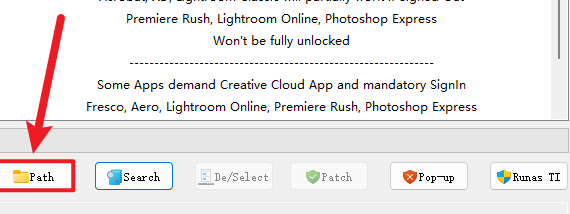
7.点击【Path】
8.选择【Substance 3D Sampler】文件夹,文件夹默认位置如图所示
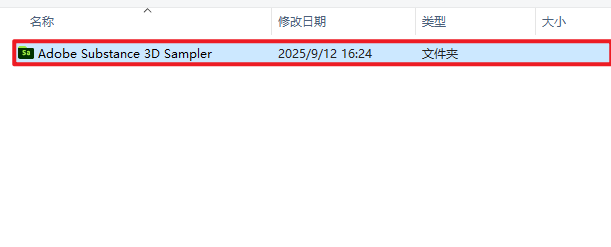
9.点击【Search】
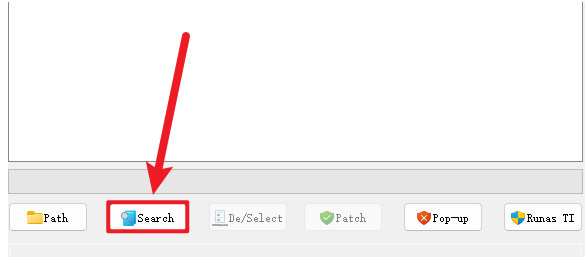
10.点击【Patch】
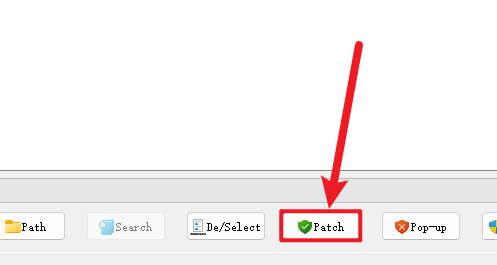
11.耐心等待
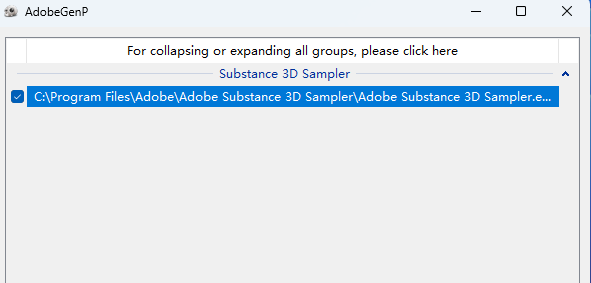
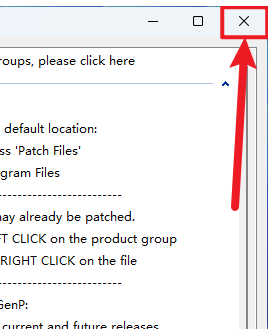
12.点击右上角的【X】关闭界面
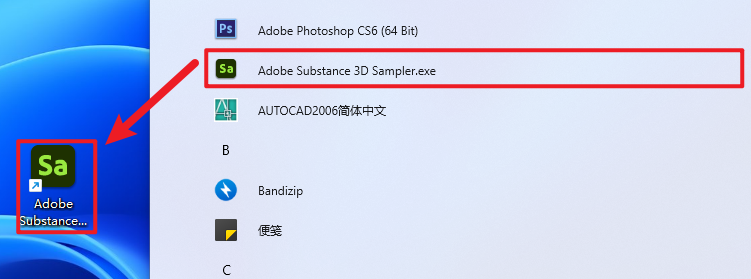
13.打开开始菜单,在所有应用中找到【Adobe Substance 3D Sampler】图标,鼠标按住图标不动,将软件快捷方式拖入到桌面
14.双击桌面的【Adobe Substance 3D Sampler】快捷方式启动软件
15.安装完成
Adobe Substance 3D Sampler 4.2.2亮点功能
革命性的AI图像转材质(ImagetoMaterial):内置了强大的AI引擎,能够将普通的2D照片瞬间“炼金”为完整的PBR(基于物理的渲染)材质。AI会自动分析画面,抹平光影(Delighting)还原固有色,并智能推算出法线(Normal)、粗糙度(Roughness)和高度(Height)等核心通道,让扁平的照片瞬间在3D预览中变得立体且真实。
全新的纹理超分功能(AIUpscale):引入了基于深度学习的图像超分滤镜。用户只需一键,即可将低分辨率的纹理素材无损放大2倍或4倍,AI会自动填补并锐化缺失的细节,确保在放大基础颜色、法线、粗糙度等通道时保持极高的质感与连贯性。
强大的图层分辨率控制系统:提供了极其专业的图层分辨率管理。用户可以完全控制项目中每一层的分辨率(继承文档大小或下层分辨率),这不仅让材质创作更加灵活,还能在处理复杂资产时大幅优化软件性能。
无缝的生态协同与格式兼容:打破了软件间的壁垒,支持将生成的材质导出为.sbsar、.sbs等格式,完美兼容Substance3DPainter、UnrealEngine、Unity等主流3D应用程序,确保工作流的无缝衔接。
基于图层的非破坏性工作流:采用类似Photoshop的图层堆栈系统。用户可以随时添加滤镜、调整参数或插入其他材质,所有操作均为非破坏性编辑,同时支持“内容感知填充(Content-AwareFill)”,能够智能移除照片中的杂物或瑕疵。
Adobe Substance 3D Sampler 4.2.2怎么用
对于初次接触的用户,可以遵循以下核心工作流快速上手:
第一步:启动并导入图像
打开Sampler,在启动屏点击“新建项目”,或直接将照片拖拽到中央视图区。导入的图像会自动出现在左侧资源面板中。
第二步:AI生成PBR材质
选中导入的图像,在右侧属性面板中找到“从图像生成”选项,选择“材质”并点击“生成”。AI会自动分析图像,生成包含反照率、法线、粗糙度、金属度等通道的完整PBR材质。
第三步:材质微调与预览
在3D视口中预览材质效果,可在右侧属性面板中调整各通道的参数强度。如需添加更多效果,可从节点图工具栏拖拽滤镜节点(如Tiling无缝平铺)进一步优化。
第四步:导出材质
在右侧导出面板中,勾选需要导出的贴图通道,设置输出尺寸和文件格式(如PNG、EXR),点击“导出”按钮即可保存。
提示:Sampler的所有操作均记录在节点图中,可随时返回调整任意节点参数,原始输入图像不受影响。首次使用时建议通过菜单帮助>教程查看官方教程。
Adobe Substance 3D Sampler 4.2.2快捷键
基础操作与视图控制
撤销/重做:Ctrl+Z/Ctrl+Shift+Z(Mac:Cmd+Z/Cmd+Shift+Z)
保存/另存为:Ctrl+S/Ctrl+Shift+S(Mac:Cmd+S/Cmd+Shift+S)
导出:Ctrl+E(Mac:Cmd+E)
切换3D视图:3
切换2D视图:2
3D视图控制
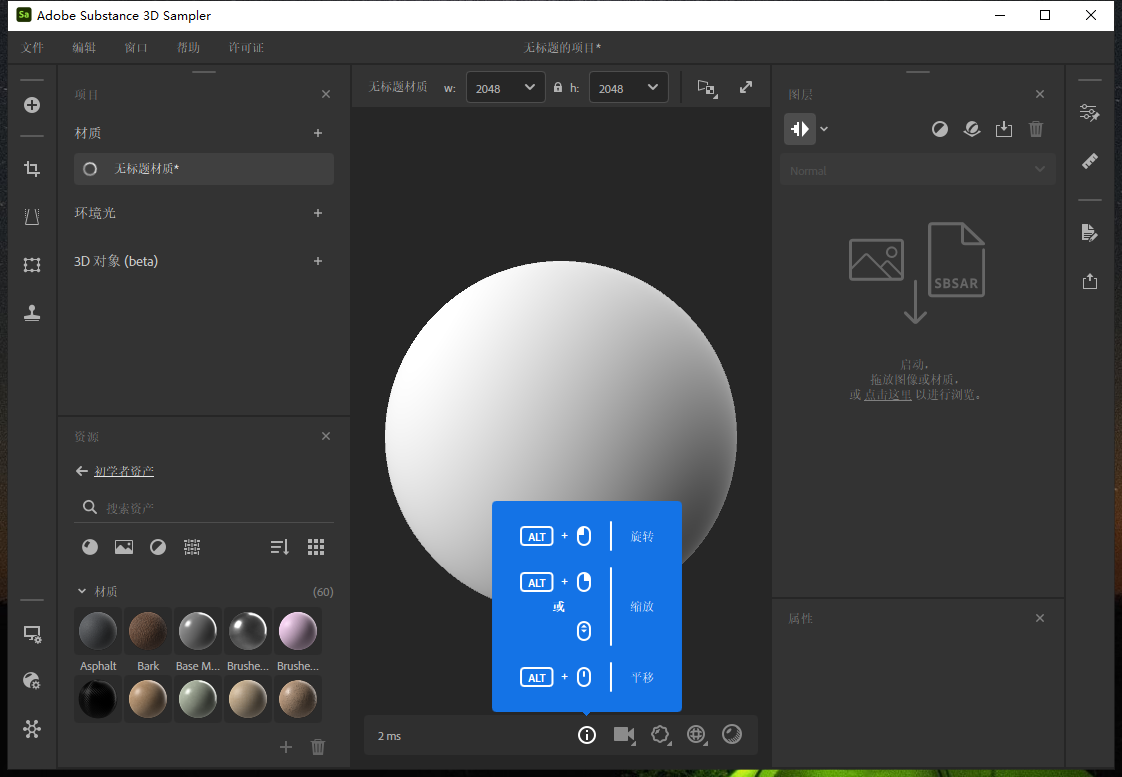
相机旋转:Alt+鼠标左键(Mac:Option+鼠标左键)
相机平移:Alt+鼠标中键(Mac:Option+鼠标中键)
相机缩放:Alt+鼠标右键或鼠标滚轮(Mac:Option+鼠标右键或鼠标滚轮)
聚焦模型:F
环境旋转:Shift+鼠标右键
环境可见性:1
2D视图与画笔控制
平移:Alt+鼠标中键(Mac:Option+鼠标中键)
缩放:Alt+鼠标右键或鼠标滚轮
纹理重复:T
通道切换:C(按Shift+C可反向切换)
擦除模式/画笔模式:E
反色:X
画笔大小:[或],或Ctrl+鼠标右键+拖拽(Mac:Cmd+鼠标右键+拖拽)
图层与操作
添加基础材质:Shift+B
滤镜菜单:空格键
图层合并:Ctrl+M(Mac:Cmd+M)

 大小: 1.77G
 AutoCAD 2008 简体中文版(AutoCAD 2008)32位|64位
  CAD字体大全1311款字体
  AutoCAD2013官方简体中文版
  dwg版本转换工具(DWG TrueConvert)多语中文版
  中国国家标准CAD图框模板
  CAD图库大全DWG
  Autocad2013注册机绿色免费版
  AutoCAD 2008注册机和破解文件
  家装辅助设计软件(Sweet Home 3D)V6.6中文安装版
  草图大师中文版7.1.4871 (SketchUp Pro)汉化破解版
  天正建筑2010简体中文版
  PROE3.0野火版免手动破解版
  CAD迷你画图v2024R3 官方安装版
  我家我设计V6.5绿色中文增强版
  浩辰cad2012简体中文专业版
  ZDM软件包官方版
  ztq3d1.14 绿色版