















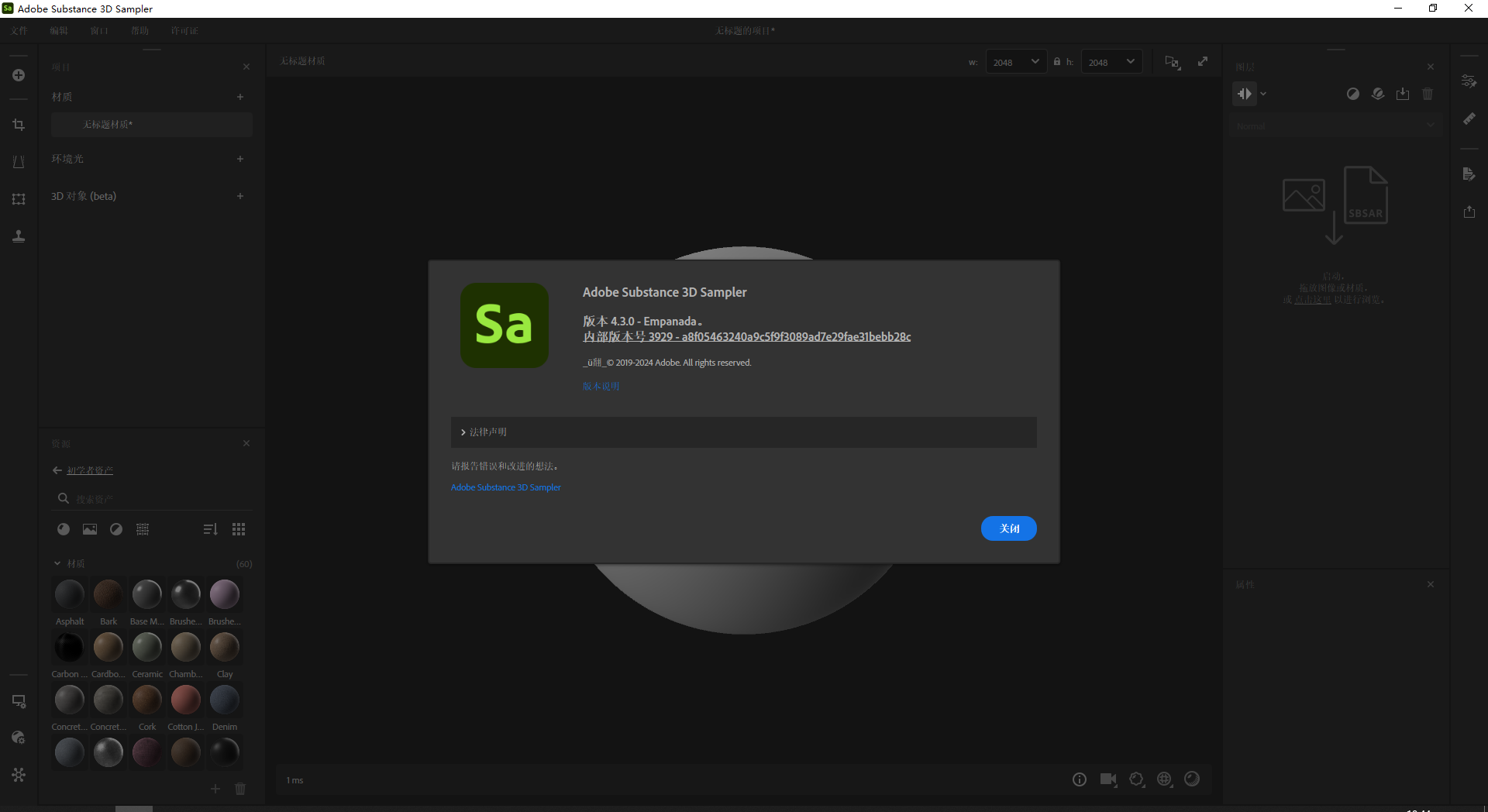
Adobe Substance 3D Sampler v4.3.0汉化完整版是Adobe推出的专业材质素材制作工具,广泛应用于游戏资源开发、建筑可视化、影视动画、工业设计等领域。软件依托AI智能算法,能够将实拍照片快速转化为标准化PBR材质素材!
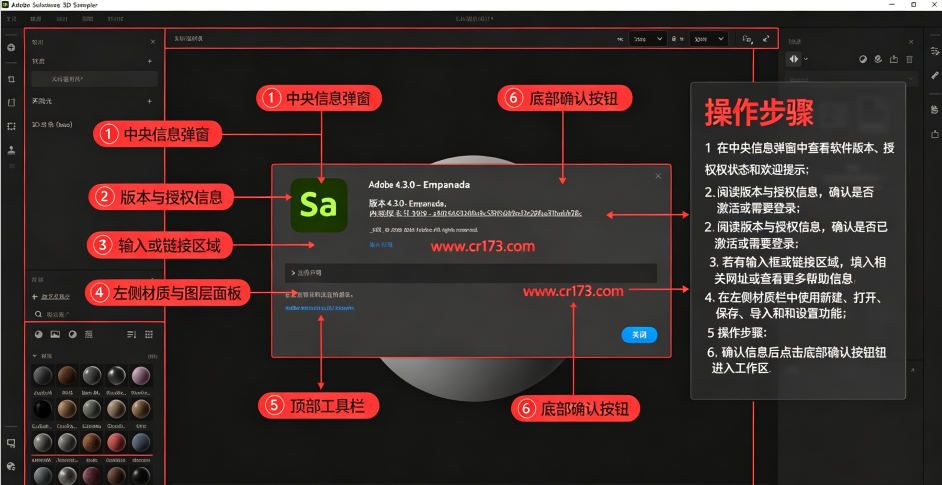
Substance 3D Sampler v4.3.0安装教程
1.下载完成后,鼠标右击【Adobe Substance 3D Sampler v4.3.0】压缩包,选择【解压至此】
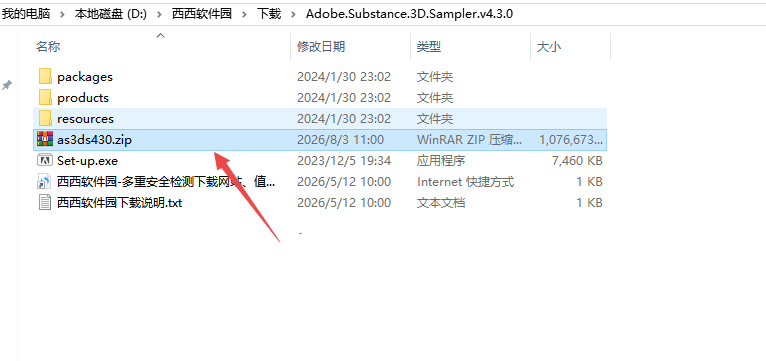
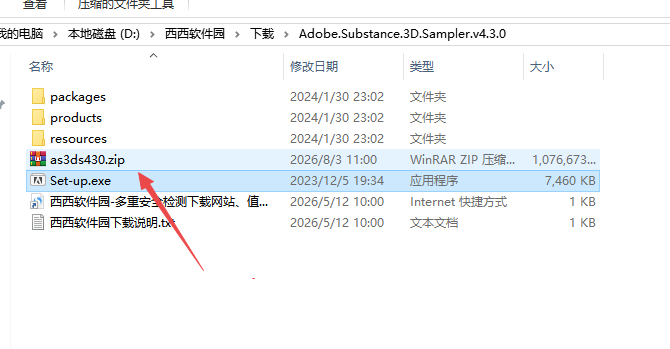
2.打开解压后的文件夹,鼠标右击【Setup】安装程序,点击【以管理员身份运行】
3.点击【文件夹】图标可修改软件安装位置,点击【继续】
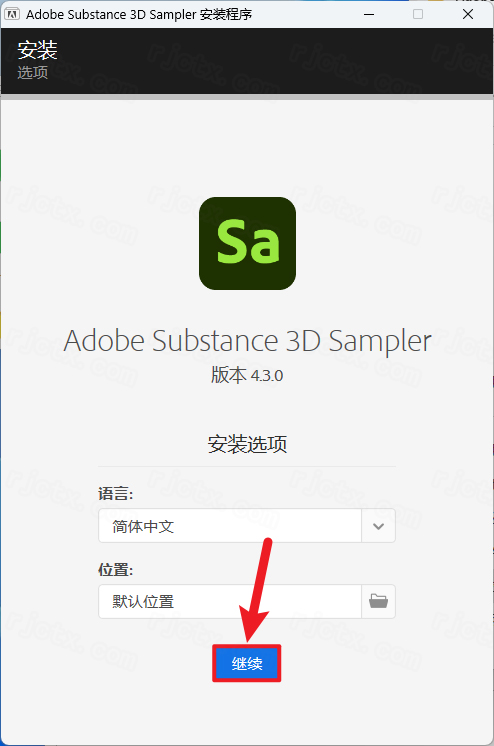
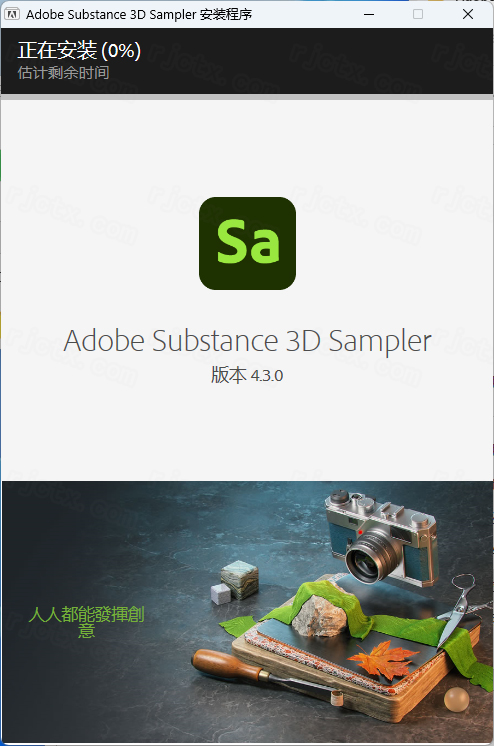
4.软件安装中…
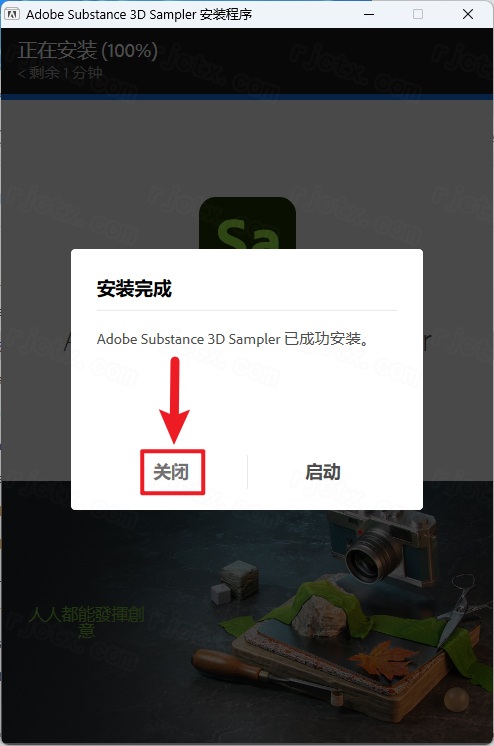
5.显示安装完成,点击【关闭】
6.打开开始菜单,在所有应用中找到【Adobe Substance 3D Sampler v4.3.0】图标,鼠标按住图标不动,将软件快捷方式拖入到桌面
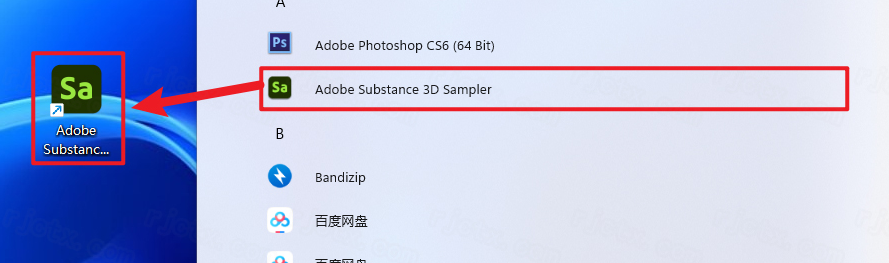
7.双击桌面的【Adobe Substance 3D Sampler v4.3.0】快捷方式启动软件
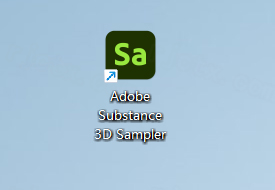
8.安装完成
Substance 3D Sampler 4.3.0主要功能
革命性的AI图像转材质(ImagetoMaterial):内置了强大的AI引擎,能够将普通的2D照片瞬间“炼金”为完整的PBR(基于物理的渲染)材质。AI会自动分析画面,抹平光影(Delighting)还原固有色,并智能推算出法线(Normal)、粗糙度(Roughness)和高度(Height)等核心通道,让扁平的照片瞬间在3D预览中变得立体且真实。
全新的纹理生成器(TextureGenerators):引入了参数化的纹理生成器资产。用户可以通过调整噪波、图案和做旧(Grunge)选项,获得对材质创建的极致控制。生成的图像可以直接用作遮罩或通道贴图,极大地提升了技术美术与创意团队在材质设计上的协作效率。
强大的图像处理与修复工具:提供了极其专业的图像处理滤镜。例如全新的“透视裁剪(PerspectiveCrop)”工具,允许用户通过四个控制点消除扫描或拍摄时的透视畸变,轻松获得完美的无缝平铺资产。此外,还支持“风格化(Stylization)”滤镜,一键将写实材质转换为手绘或卡通风格。
无缝的Adobe生态协同:打破了软件间的壁垒,支持与AdobePhotoshop、SubstanceDesigner等创意软件无缝集成。用户可以在不同程序之间进行交互,将Sampler生成的.sbsar材质直接导入到Substance3DPainter或各大主流游戏引擎(如UnrealEngine、Unity)中进行后续制作。
基于图层的非破坏性工作流:采用类似Photoshop的图层堆栈系统。用户可以随时添加滤镜、调整参数或插入其他材质,所有操作均为非破坏性编辑。同时支持“内容感知填充(Content-AwareFill)”,能够智能移除照片中的杂物或瑕疵,保持周围纹理的完整性。
Substance 3D Sampler 4.3.0入门教程
第一步:启动与界面熟悉
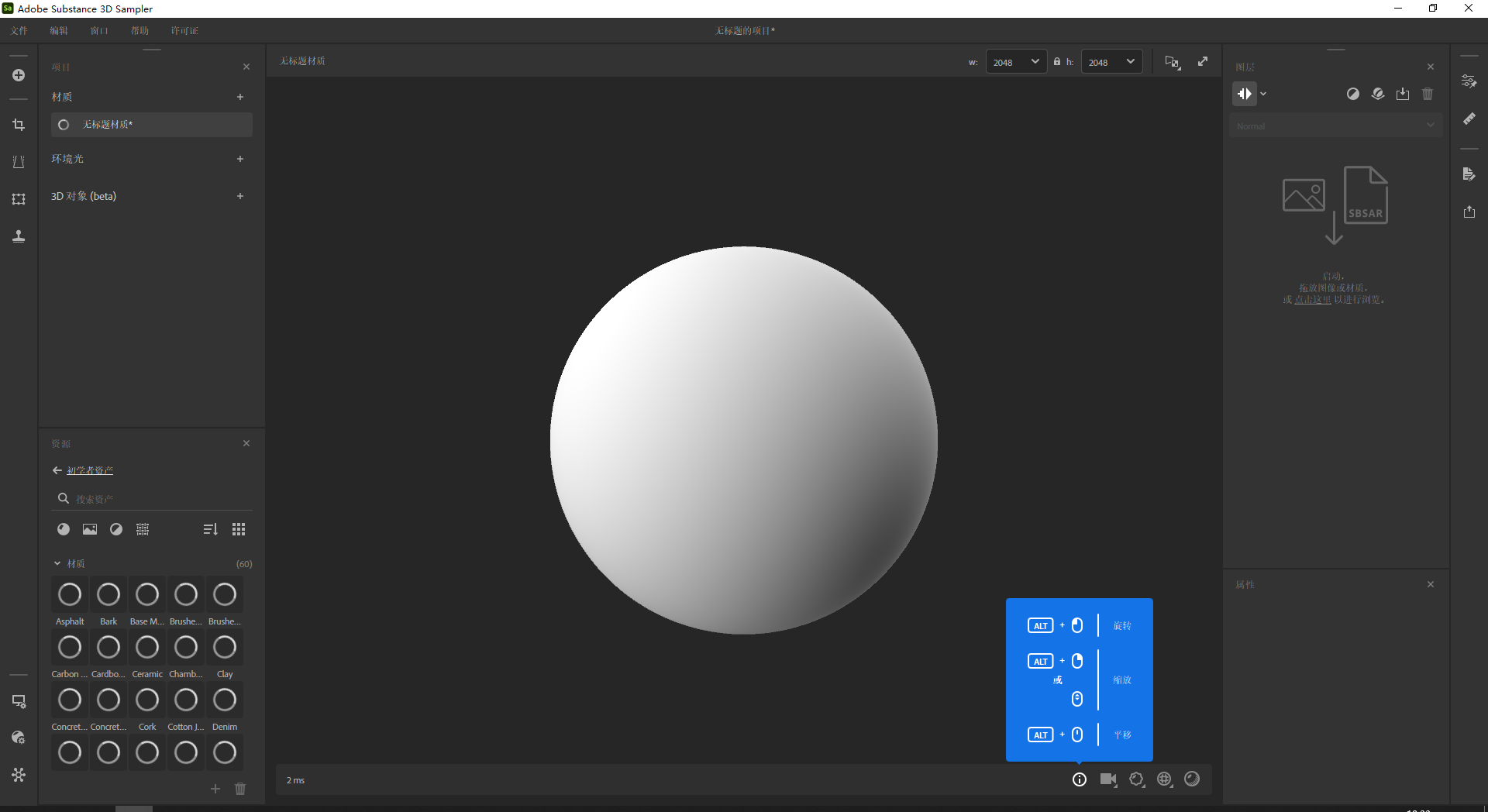
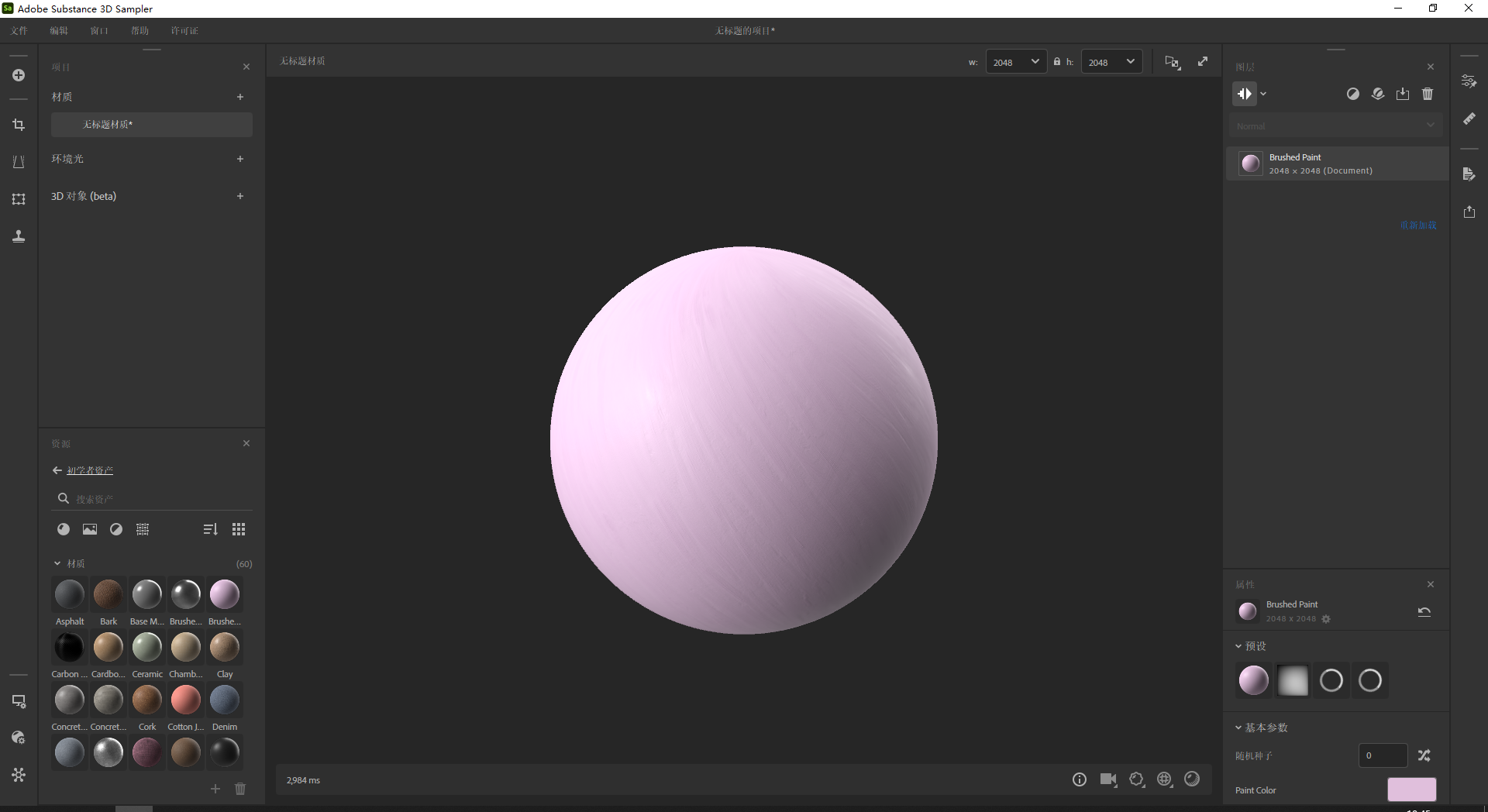
打开Substance3DSampler,首先看到的是“主页”界面。在这里,你可以选择新建项目、打开已有文件,或访问官方推荐的教程与学习资源。若想快速上手,可以直接选择“TexttoMaterial”或“ImagetoMaterial”等快捷操作,创建一个新的项目。
第二步:AI生成基础材质(以文本生成为例)
这是目前最高效的材质创建方式之一:
在主界面选择“TexttoMaterial”。
在输入框中编写详细的材质描述,越具体越好。例如,描述应包括材质、形态、细节和状态,如:“有光泽的黄铜板甲,带有复杂的凯尔特雕刻,边缘轻微生锈,哑光表面”。
点击生成,Sampler会在云端处理后返回多个不同风格的材质变体。
从中挑选一个最符合预期的,并可在软件内利用AI参数(如“增加生锈程度”)进行微调。
第三步:编辑与预览
材质生成后,你可以利用软件强大的图层系统对其进行深度编辑。4.3.0版本新增的Fillfilter支持混合模式,让你可以更精细地控制各通道的叠加效果。通过图层分辨率系统,你可以清晰查看每个图层的分辨率,确保最终输出的品质。你可以在3D视口中实时观察材质在模型上的呈现效果,并根据需要进行调整。
Substance 3D Sampler 4.3.0怎么渲染出图
根据官方帮助文档,“渲染出图”的核心操作是“导出(Export)”。该软件主要生成用于其他3D软件的材质资源,而非直接进行最终产品渲染。
导出材质贴图与文件的步骤:
打开导出面板:完成材质编辑后,通过顶部菜单栏“文件”>“导出为...”,或直接使用快捷键Ctrl+E打开导出窗口。
选择导出格式:在导出的“常规设置”中,选择格式:
SBS或SBSAR文件:保留完整的材质属性、图层和可调节参数,以便在Substance3DDesigner或其他支持该格式的软件中进行进一步的精修与复用。
图像集合:如果你需要将材质输出为纹理图片,可从EXR、JPEG、PNG、TIFF等格式中选择。你可以在此为不同的应用场景选择预设,并调整输出通道、分辨率和压缩方式。
配置导出参数:在“材质设置”中,你可以选择要导出的纹理通道(如颜色、法线、粗糙度等),并指定输出分辨率。如果选择图像格式,你还可以使用“覆盖所有”选项来统一设置宽高。
执行导出:点击“导出”按钮,文件将出现在导出队列中。点击列表旁的文件夹图标即可打开导出文件的位置。
注意:Sampler目前暂不支持将环境光和网格导出为EXR格式,但未来版本可能会有变化。如需导出环境光,目前通用的方法是将其作为SBS/SBSAR导出。
Substance3DSampler4.3.0怎么渲染出图
导出材质贴图与文件的步骤:
打开导出面板:完成材质编辑后,通过顶部菜单栏“文件”>“导出为...”,或直接使用快捷键Ctrl+E打开导出窗口。
选择导出格式:在导出的“常规设置”中,选择格式:
SBS或SBSAR文件:保留完整的材质属性、图层和可调节参数,以便在Substance3DDesigner或其他支持该格式的软件中进行进一步的精修与复用。
图像集合:如果你需要将材质输出为纹理图片,可从EXR、JPEG、PNG、TIFF等格式中选择。你可以在此为不同的应用场景选择预设,并调整输出通道、分辨率和压缩方式。
配置导出参数:在“材质设置”中,你可以选择要导出的纹理通道(如颜色、法线、粗糙度等),并指定输出分辨率。如果选择图像格式,你还可以使用“覆盖所有”选项来统一设置宽高。
执行导出:点击“导出”按钮,文件将出现在导出队列中。点击列表旁的文件夹图标即可打开导出文件的位置。
注意:Sampler目前暂不支持将环境光和网格导出为EXR格式,但未来版本可能会有变化。如需导出环境光,目前通用的方法是将其作为SBS/SBSAR导出。

 AutoCAD 2008 简体中文版(AutoCAD 2008)32位|64位
  CAD字体大全1311款字体
  AutoCAD2013官方简体中文版
  dwg版本转换工具(DWG TrueConvert)多语中文版
  中国国家标准CAD图框模板
  CAD图库大全DWG
  Autocad2013注册机绿色免费版
  AutoCAD 2008注册机和破解文件
  家装辅助设计软件(Sweet Home 3D)V6.6中文安装版
  草图大师中文版7.1.4871 (SketchUp Pro)汉化破解版
  天正建筑2010简体中文版
  PROE3.0野火版免手动破解版
  CAD迷你画图v2024R3 官方安装版
  我家我设计V6.5绿色中文增强版
  浩辰cad2012简体中文专业版
  ZDM软件包官方版
  ztq3d1.14 绿色版