

















Movavi Academic 24.1.0中文免费版是面向教育从业者打造的专业化视频创作工具,专为教学微课、技能培训演示视频量身开发。软件操作门槛低,安装流程简便,交互界面清爽直观,AI动效跟踪可一键将图形附着在视频中的移动物体上,色度键功能支持更换背景!
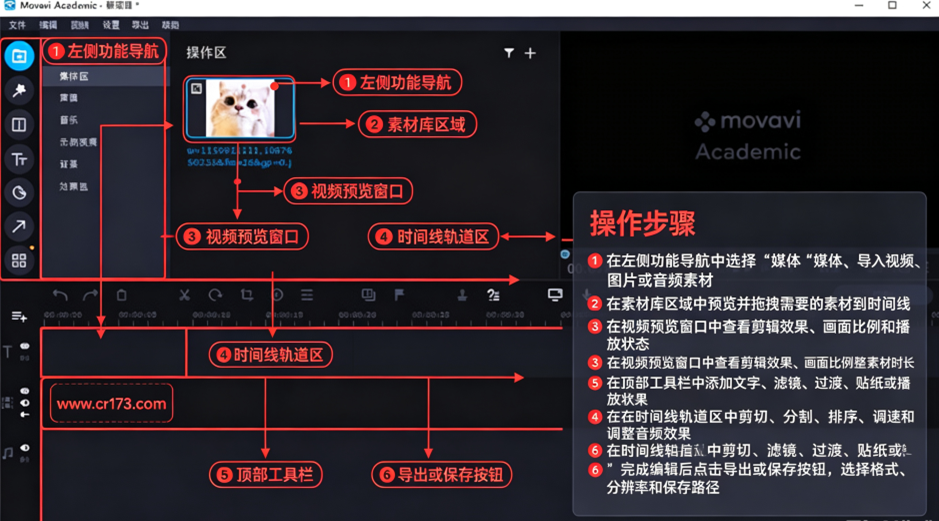
Movavi Academic 24.1.0怎么剪视频
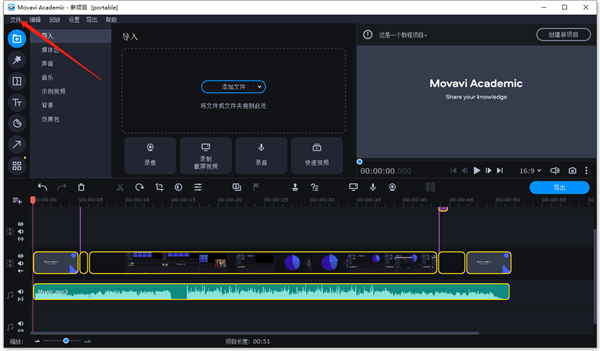
1、首先打开 Movavi Academic软件,在软件界面的左侧找到“创建视频”按钮,我们点击该按钮进入到下一个界面
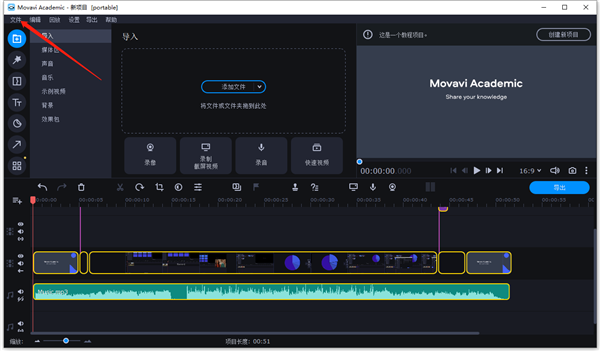
2、在创建视频界面中,我们找到界面正中间的“添加文件”按钮并点击,就可以进行文件的添加操作
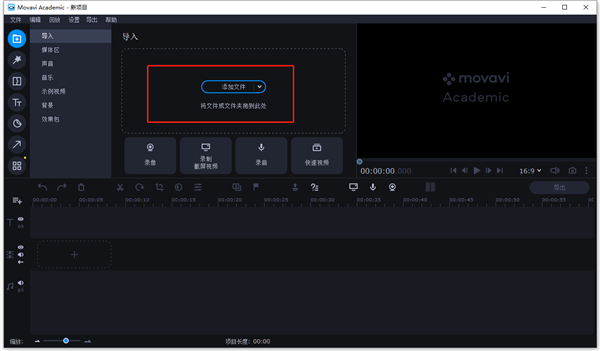
3、之后进入到文件路径选择页面,选中目标文件后,我们再点击页面右下角的“打开”按钮即可成功将文件添加到软件中
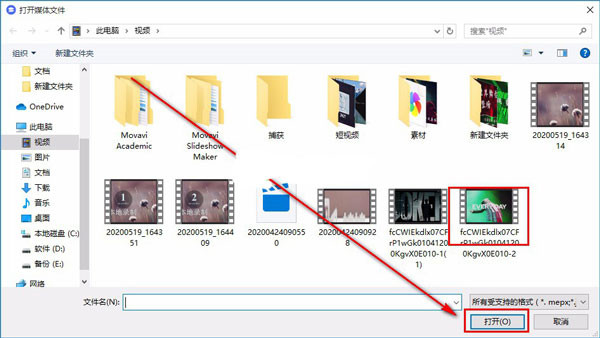
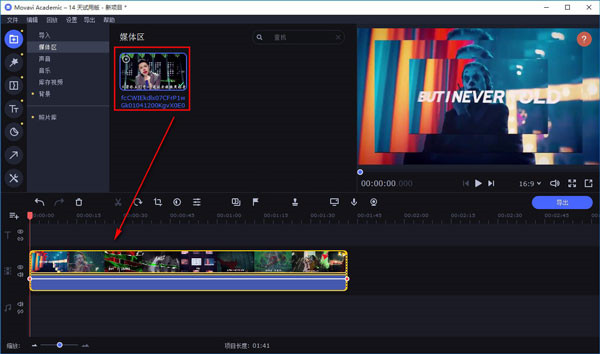
4、然后我们可以在界面上的媒体区查看到刚刚添加的文件,用鼠标点击文件不动,将文件添加到界面下方的时间轨道上
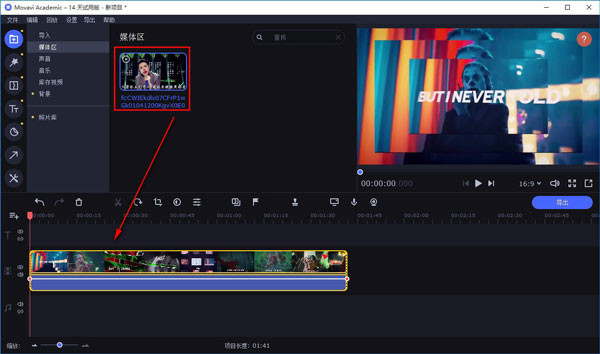
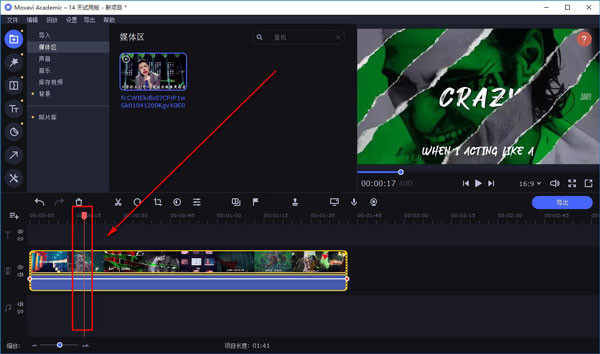
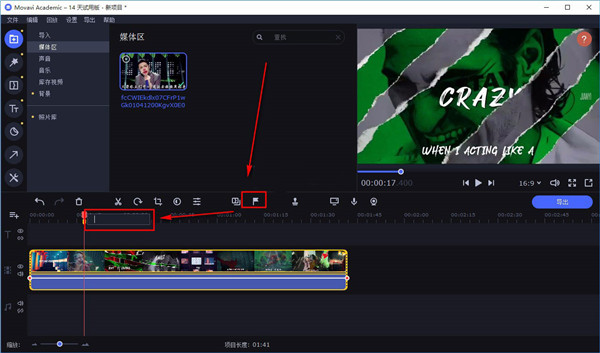
5、接着在时间轨道上找到时间光标,我们点击光标不动,将光标移动到视频中需要添加标记的位置
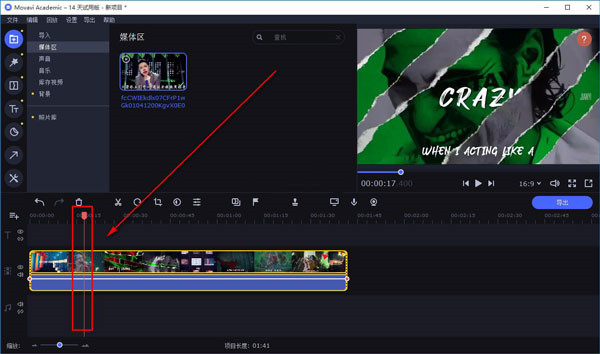
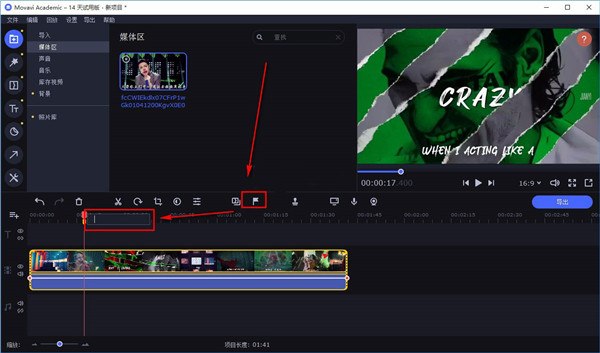
6、接下来我们在时间轨道上方找到小旗图标按钮并点击,时间光标旁边就会出现一个文本框,我们根据自己的需要在文本框中输入标记内容后,再点击键盘上的“Enter”键即可成功给视频添加标记
7、标记添加成功后,我们可以在时间轨道上看到给视频添加标记处有一个黄色的标记
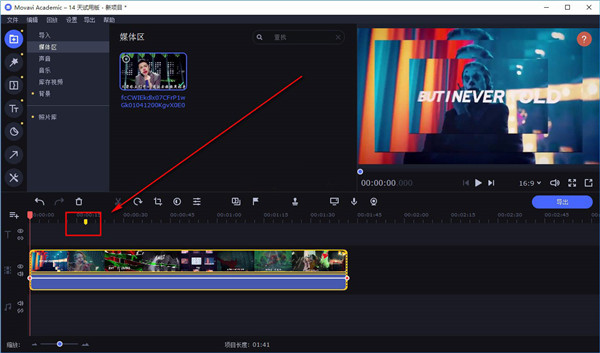
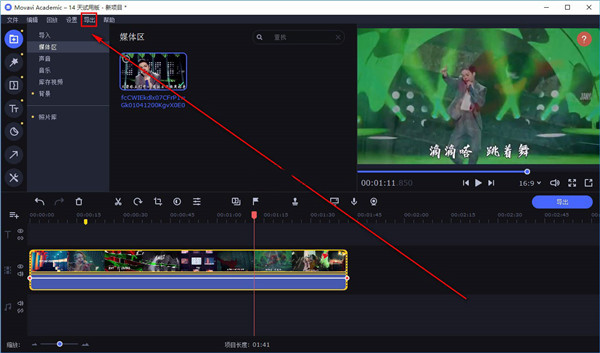
8、完成以上所有步骤后,我们就已经成功给视频添加标记了,最后找到界面左上角的“导出”按钮,点击该按钮就可以将视频导出软件并保存起来
Movavi Academic 24.1.0功能详解
基础视频剪辑功能
支持素材分割、裁剪、片段合并、画面旋转、调速,精准修剪多余画面,自由调整视频播放快慢,适配各类教学演示内容剪辑需求。
多媒体素材与音频处理
内置海量背景音乐、音效素材,可独立调节视频原声与背景音乐音量,支持音频降噪、音频分割,方便录制讲解旁白。
文字标注与图文叠加
提供多种标题、气泡注释、字幕模板,支持自定义文字样式,可在视频中添加重点标注、知识点提示,突出教学关键内容。
视觉特效工具
自带多款滤镜、转场动画;内置色度键抠像、画面稳定、慢动作、平移缩放特效,丰富微课画面表现力。
屏幕录制功能
支持全屏、自定义区域录屏,可同步录制麦克风人声与系统音频,搭配摄像头画中画,非常适合软件操作教程录制。
输出与分享方案
支持主流视频格式导出,可自定义分辨率、码率,制作完成后能够直接导出本地文件,方便上传学习平台。
Movavi Academic 24.1.0怎么增加字体
在MovaviAcademic24.1.0中,软件本身并没有内置独立的“安装字体”按钮,它的文本编辑器是直接调用你电脑操作系统(Windows或Mac)中已安装的字体库。因此,想要增加新字体,需要通过以下步骤在系统层面进行添加:
下载字体文件:
从可靠的字体网站下载你喜欢的字体文件。通常下载后会得到一个压缩包,解压后找到后缀为.ttf(TrueTypeFont)或.otf(OpenTypeFont)的字体文件。
在系统中安装字体:
Windows系统:右键点击该字体文件,在弹出的菜单中选择“为所有用户安装”或“安装”。
Mac系统:双击字体文件,在弹出的“字体册”窗口中点击“安装字体”。
在软件中调用新字体:
关键一步:如果MovaviAcademic24.1.0正在运行,请务必先完全关闭软件。重新打开软件后,进入视频编辑界面,双击时间轴上的文本片段或添加新的标题。在左侧的“文本”属性面板中,点击字体下拉菜单,你刚才安装的新字体就会出现在列表中,可以直接选中使用了。
Movavi Academic 24.1.0怎么用
启动项目并导入素材:启动软件后,在欢迎界面选择“创建视频”或“编辑视频”。通过“添加文件”按钮导入已有的视频素材,或使用“录制视频”功能直接开始录屏或录制摄像头画面。
拖拽至时间轴并剪辑:将素材从媒体区拖拽到下方的时间轴上。将红色标记拖到需要剪切的位置,点击“分割”图标即可将视频分段,选中不需要的片段按键盘Delete键删除。也可在此阶段添加转场、标题、贴纸等元素。
添加互动测验(可选):打开“标题”选项卡,选择“测验”模板并拖拽到时间轴上。双击进入编辑窗口,依次设置问题类型、题目内容和正确答案,完成后点击“应用”保存。
导出成品视频:编辑完成后,点击“导出”按钮。如需导出带测验的视频,选择“保存带测验的视频”选项卡,可选择保存到本地电脑或上传至Movavi云端。若无需测验,则选择“保存视频”并设置格式和保存路径即可。试用版导出的视频会带有Movavi水印,激活授权后即可去除。

 大小: 44.5M

 视频制作字幕软件(Subtitle Workshop)V6.0b 绿色中文版
  视频转为GIF(Free Video to GIF Converter)2.01 官方版
  视频分割工具(Ultra Video Splitter)V6.5.0401 中文便携版
  mp4 mov视频文件修复工具(movdump)中文注册版
  视频剪切合并器v10.9 官方版
  tscc.exe解码器
  EV剪辑v2.3.4 官方免费版
  Adobe Premiere Rush ccv1.1.0 2026官方中文版