平时处理图片格式,大家是不是经常遇到那种一堆图片要挨个改格式的情况?每次用系统自带的画图工具一张张另存为,真的能把人逼疯。今天咱们聊的这款XnConvert for最新版本,就是专门解决这种批量转换痛点的神器,它是一款免费、跨平台的图片批量处理软件,功能非常全面,不仅能转换格式,还能对图片做各种调整。下面我就结合自己实际使用几个月的经验,把下载、安装、以及一些实用功能都给你捋一遍,看完你也能轻松上手。
XnConvert for最新版本到底能干啥?
先别急着下载,咱们得搞清楚这软件是不是你需要的菜。XnConvert这名字你一听就知道,它是XnView家族的一员,专门为了批量转换和批量处理图片而生的。它的核心功能就是让你一次性把几百张甚至上千张图片,从一种格式转换成另一种格式,比如把平时手机拍的HEIC格式照片,统一转成JPG,或者把设计稿的PNG转成WebP,那效率简直了。除了转换格式,它还内置了超过80种滤镜和特效,比如调整亮度、对比度、饱和度,加个水印,改个尺寸大小,加个边框什么的,全都能通过预设的动作脚本一次性搞定。我用它处理过一套好几千张的产品图,本来以为要加班到深夜,结果用XnConvert for最新版本设置好规则,喝杯咖啡的功夫就全处理完了,真心省事儿。
手把手教你下载XnConvert for最新版本
下载这块儿,我强烈建议你去官网下,别去那些乱七八糟的下载站,免得捆绑一堆流氓软件。你直接百度搜索“XnConvert官网”,或者输入官方域名,进去之后找到Download页面。在下载页面里,你会看到Windows、macOS、Linux三个版本,根据你自己的系统选就行。如果你是Windows用户,注意看是选64位还是32位,现在新电脑基本都是64位了,直接下64位版就行。下载的时候留意一下版本号,确保你下载的是XnConvert for最新版本,这样能体验到最新的功能和性能优化。下载完成之后,你会得到一个压缩包或者安装文件,一般是个.exe结尾的,双击运行就开始了。
安装过程中的小细节与注意事项
安装过程本身很简单,一路Next就行,但有几个地方你要注意一下。首先,安装语言默认可能是英文,不过没关系,装好之后在设置里可以切换成简体中文,后面我会说怎么切换。其次,在安装向导里,它可能会询问你是否关联文件类型,或者要不要创建桌面快捷方式,这个看个人习惯,我一般都会勾上,方便随时打开。还有一个特别重要的点,就是安装路径,尽量别装在C盘系统盘,免得以后系统盘空间不够用,我一般是装在D盘的一个专门放软件的文件夹里。另外,安装完第一次打开,它可能会提示你检查更新,如果检测到新版本,建议直接更新,因为XnConvert的更新频率还挺高的,修复bug和增加新功能都很积极。
上手实测:核心功能与操作界面详解
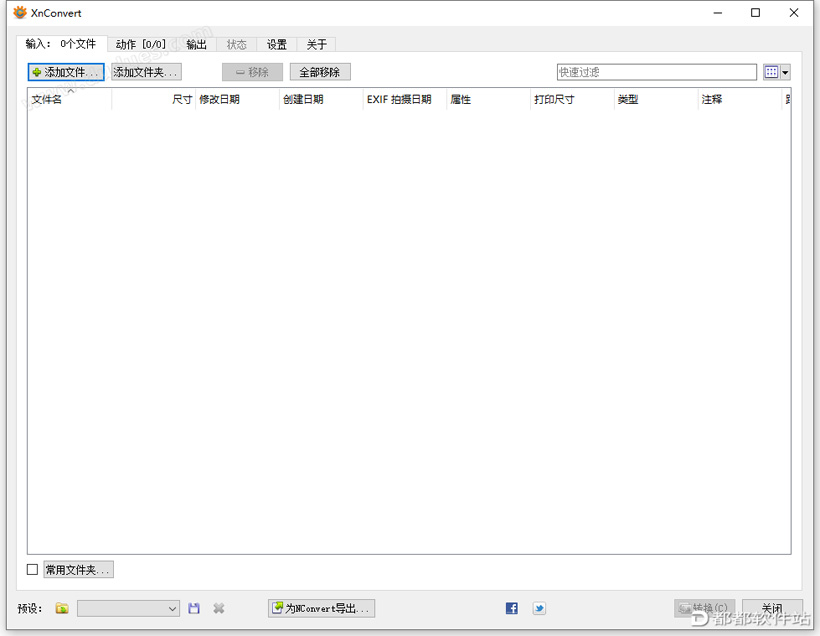
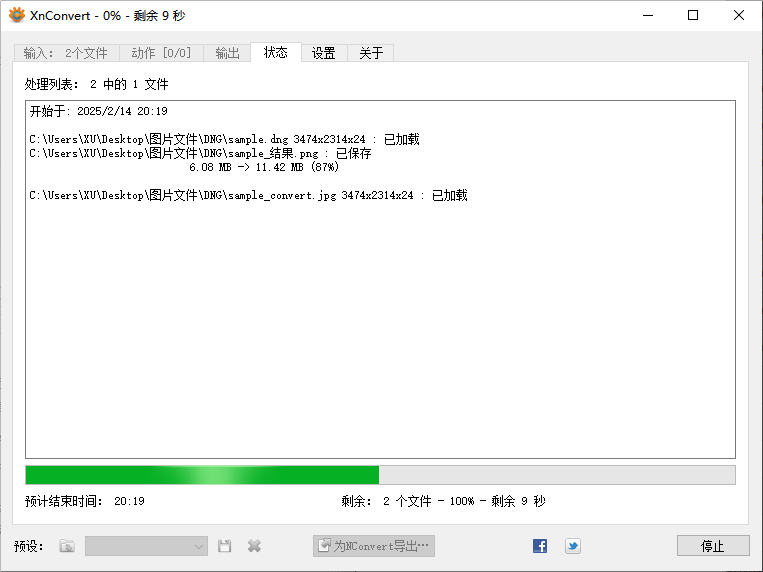
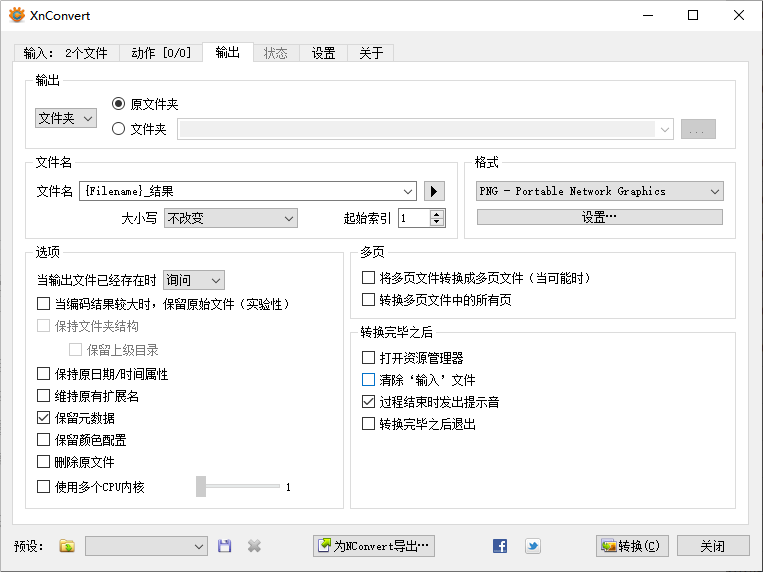
装好之后,咱们看看这XnConvert for最新版本长什么样。整个界面非常直观,左边是文件夹浏览树,中间是图片预览区,右边是动作面板,底部是输出设置。你要用的话,逻辑非常清晰,就三步:第一步,在左边找到你的图片文件夹,把需要处理的图片拖到中间空白区域,或者点左上角的“添加文件”按钮;第二步,在右边“动作”标签页里,点击“添加动作”下拉菜单,选择你要做的事,比如“转换为”,然后选目标格式,比如JPG,再比如“调整大小”,设定宽度像素,或者“文本水印”,输入你的水印文字。第三步,也是最容易忘的一步,看底部“输出”标签,选择输出文件夹,千万别跟原文件夹搞混了,不然原始图片就被覆盖了,然后设置好输出格式和质量。全都设置好之后,点那个大大的“转换”按钮,剩下的就交给电脑了。
几个让你事半功倍的使用技巧
光会基本操作还不够,我给你分享几个我常用的进阶小技巧。第一个就是批量重命名,在转换的同时,你可以在“动作”里添加“重命名”动作,用通配符给文件统一命名,比如“产品图_001.jpg”,这样导出的文件顺序和名称都很规矩,方便管理。第二个是暗角修正,这个在“动作”>“滤镜”里,有“自动色阶”、“自动对比度”这些选项,对于那种拍得有点灰蒙蒙的照片,加上一个“自动色阶”动作,效果立竿见影。第三个是处理RAW格式,XnConvert for最新版本内置了强大的RAW解析器,可以直接处理相机原始文件,如果你喜欢摄影,这个功能能省去你打开Lightroom的麻烦,快速预览和转换。第四个是预设保存,当你设置好一套很常用的处理流程后,比如“转换JPG+调整宽度800+加水印”,可以把这套动作保存为预设,下次处理新图的时候,直接选择这个预设,一键应用,非常方便。
常见问题与解决建议
最后说说我遇到过的几个问题和解决办法。很多人问,为什么我转换出来的图片颜色跟原图不一样?这大概率是色彩配置文件的问题。在输出设置里,有一个“色彩配置”选项,默认可能是“转换成sRGB”,如果你对颜色要求高,可以改成“嵌入原文件配置”,这样能最大程度保留原始色彩。还有朋友问,转换时能不能保留EXIF信息?可以的,在“工具”>“选项”>“元数据”里,勾选“保留原始元数据”就行。另外,如果软件提示“无法加载图像”,可能是图片格式太冷门,或者文件损坏了,可以先在XnView里打开看看能不能预览。总的来说,XnConvert for最新版本是个非常靠谱的工具,希望这篇教程能帮到你,快去试试吧。

 喜欢
喜欢  顶
顶 难过
难过 囧
囧 围观
围观 无聊
无聊