最近因为工作需要,经常要处理一大堆图片,不是改尺寸就是换格式,一张张用画图工具弄实在太折磨人了。后来逛论坛看到不少人推荐XnConvert,说是免费又强大,我就去搜了一下XnConvert for最新版本,发现确实不错。这软件最牛的地方就是能批量处理,一次能拖进去几百张图,统一改格式、压缩、加水印啥的,几分钟就搞定,省下来的时间都能摸好几把鱼了。下面我就把自己下载安装的过程和一些使用感受写出来,希望能帮到跟我一样被图片处理折磨的朋友。
下载前你需要知道的几件事
在找XnConvert for最新版本下载链接的时候,大家可得留个心眼。网上乱七八糟的下载站太多了,有的捆绑了一堆垃圾软件,有的甚至带病毒。我用的是官网下载,虽然全是英文,但认准那个绿色的Download按钮就行,没啥难度。另外这个软件是免费用的,官方也提供付费的免安装便携版,咱们普通用户用免费的安装版就完全够了。安装的时候注意一下,一路点下一步没问题,但看到有勾选额外安装其他软件的那个选项,一定要把勾去掉,不然装完你会发现电脑上多了好几个不认识的软件。
安装过程很简单,跟着点就行
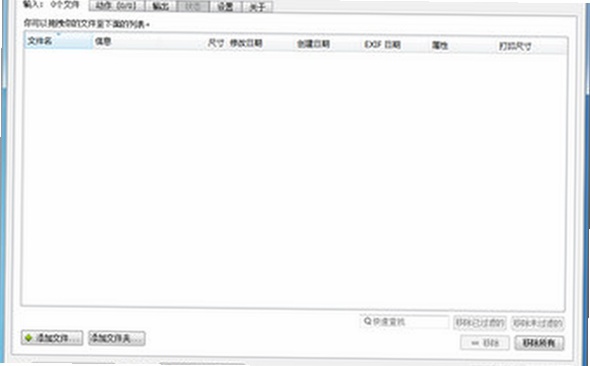
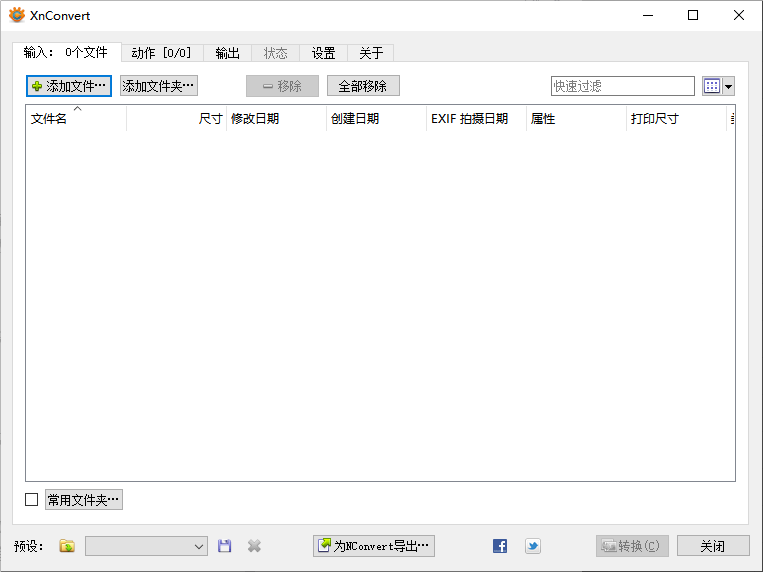
下载下来的安装包不大,也就几十兆,双击打开后界面比较朴素。语言选择那里默认是英文,但别慌,装好之后可以在设置里改成简体中文。点Next,选个安装路径,我一般就默认装在C盘,省事。再点Install,然后等个十几秒就装好了。整个过程没什么坑,比装那些动不动就要重启的软件省心多了。装完之后打开,你会发现界面其实挺清爽的,左边是添加文件的按钮,中间是图片列表,右边是各种操作选项卡,逻辑很清晰。
核心功能实测,确实好用
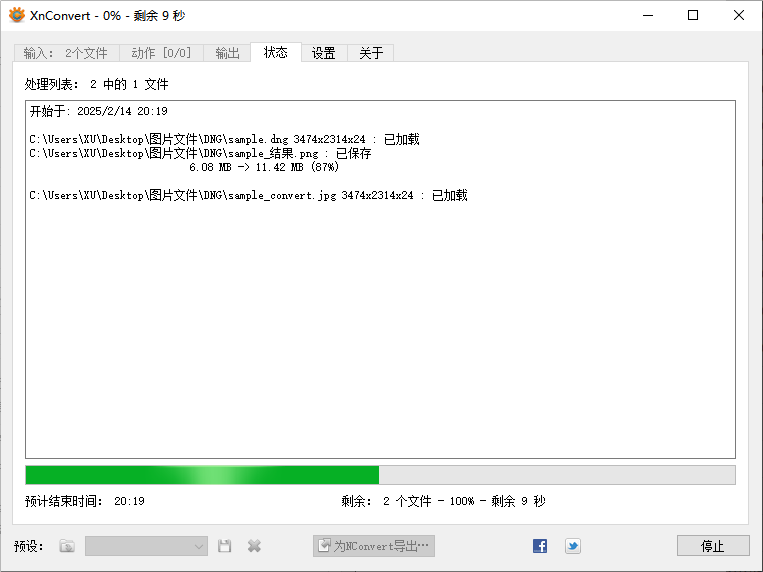
装好之后我拿了一百多张产品图试了试。先说最常用的格式转换,XnConvert for最新版本支持输出JPEG、PNG、WebP、TIFF这些主流格式,而且在输出设置里能直接调质量,默认80%的压缩率肉眼基本看不出区别,但文件体积能小一大半。再说说缩放功能,比如我想把图片统一改成1200像素宽,直接在“图像”选项卡里设置宽度,高度会自动按比例调整,不用自己算,这点对小白特别友好。还有个我特别喜欢的旋转功能,之前手机拍的照片方向乱七八糟,用这个批量旋转一下,全给你掰正了。
除了这些基础操作,XnConvert的滤镜功能也挺丰富的。虽然比不上Photoshop那么专业,但像锐化、模糊、添加噪点这些常用效果都有,而且都能批量应用。我还试了水印功能,文字水印和图片水印都支持,位置、透明度、大小都能调,基本上能满足日常需求。不过有一点要提醒大家,这些操作都是要点的,就是你设置好之后,得点一下左下角的“转换”按钮,它才会真正开始处理,别以为设置完就完事了,我第一次用的时候就傻傻等了好一会儿才发现没点转换。
实际使用中的小麻烦和解决办法
用了一个多星期,也遇到一些小问题。比如处理超大尺寸的图片(比如单反拍出来的那种好几千万像素的),软件响应会稍微有点慢,但还在可接受范围内。另外如果一次拖进去太多图片(超过500张),界面会有点卡,建议分批处理。还有个小坑,就是如果你在输出设置里把文件名格式改了,比如加了个“_new”后缀,但没注意保存路径,可能会导致原图被覆盖。我建议处理前最好新建一个输出文件夹,这样原图永远安全,不会因为操作失误把原始素材搞丢了。
总结一下,值不值得装?
总的来说,XnConvert for最新版本对于需要频繁处理图片但又不要求专业修图的人来说,绝对是个宝贝。它免费、无广告、功能覆盖面广,批量处理能力尤其出色,能帮你节省大量重复劳动的时间。虽然界面设计有点老气,但胜在实用。如果你只是偶尔改改图片尺寸、转个格式,那它可能有点大材小用,但如果你跟我一样经常跟大量图片打交道,那装一个绝对不亏。找XnConvert for最新版本下载资源的时候,记住去官网或者可信赖的下载站,安全第一。

 喜欢
喜欢  顶
顶 难过
难过 囧
囧 围观
围观 无聊
无聊