最近做实验报告,需要画结构式,找了一圈软件,最后锁定了ChemOffice Suite2020中文激活版。说实话,网上那些乱七八糟的下载链接真不敢乱点,要么是捆绑全家桶,要么就是假破解,搞得人很头疼。我折腾了两三天,踩了不少坑,总算把ChemOffice Suite2020中文激活版装好了,而且激活成功,用着挺顺溜。今天就把我的安装过程和一些心得分享出来,希望给还在找资源的朋友一点参考。
下载前的准备工作,别急着双击安装包
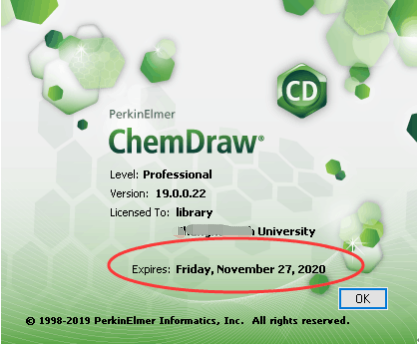
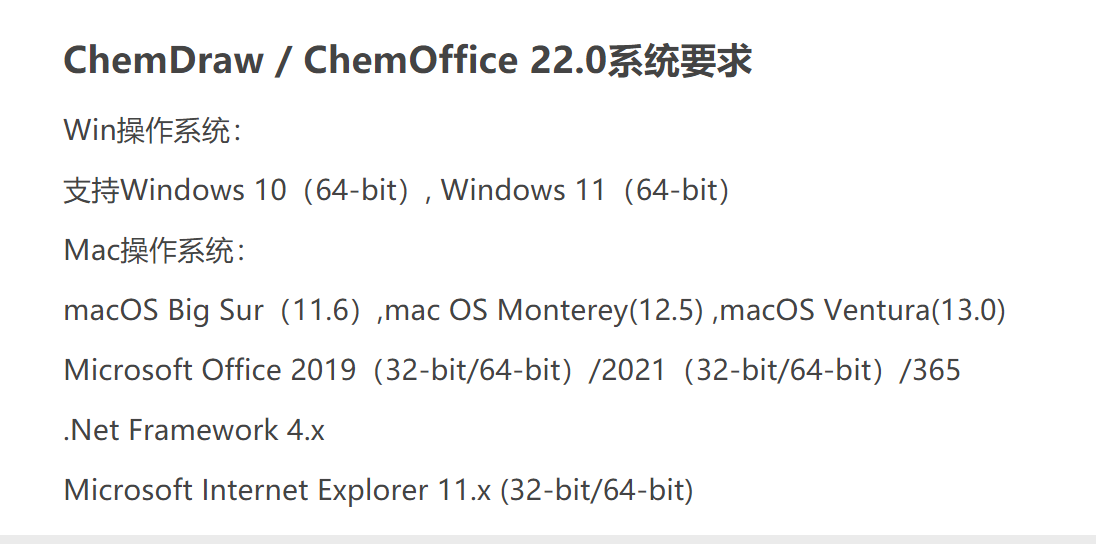
我一开始就是太心急,直接下载完就安装,结果各种报错,什么缺少组件、许可证无效,烦死了。后来才明白,装这种专业软件,准备工作很重要。首先,你得确定系统是不是支持,ChemOffice Suite2020中文激活版对Win10和Win11兼容性不错,但最好保证系统是64位的,内存至少4G以上,不然运行起来卡得不行。然后,**关闭杀毒软件和Windows Defender实时防护**,这一步必须做!因为激活工具会被误杀,我第一遍就是没关,破解文件直接被删了,白忙活一场。还有,最好断网安装,避免软件后台联网验证,导致激活失败。
下载和解压,注意别选错文件
下载的时候,我特意选了个看起来靠谱的站点,下载下来是个压缩包,大概2个多G。解压的时候要注意,**路径别带中文**,不然容易出问题。我放到了D盘的根目录下,新建了个文件夹叫“ChemOffice2020”,这样干净利落。解压后里面有好几个文件夹,有安装程序、激活工具、补丁什么的,**安装前先看看里面的说明文件(txt或pdf)**,虽然有些写得不太清楚,但能帮你少走弯路。我第一次就没看说明,直接点setup,结果装了个试用版,后来卸载重装才搞定。
对了,顺便提一句,网上有些帖子说需要先装ChemDraw,再装Chem3D,其实没必要,ChemOffice Suite2020是个套件,包含了这些组件,一个安装程序就能全搞定。你只需要运行里面的“setup.exe”就行。
安装过程详解,一步步来不着急
运行setup.exe后,界面是英文的,不过别慌,基本就是一路Next。到了选择安装类型的时候,**建议选“Custom”自定义安装**,这样可以自己决定装哪些组件。我全选了,反正硬盘够大。然后就是选择安装路径,**这里记得把路径改一下**,别装在C盘默认位置,尤其是固态硬盘空间紧张的朋友。我改成了D盘那个目录。接下来就是等待,大概需要十分钟左右,期间电脑会卡顿,别以为死机了,耐心等。
装完之后,先别急着打开,**先运行一下“激活工具”**。这个工具一般在crack文件夹里,是个可执行文件,有的可能是注册表文件。我用的这个是个exe,右键“以管理员身份运行”,然后点击“Patch”或“Activate”按钮,等它提示成功就行。然后**再打开软件**,如果弹出激活窗口,选择“我已经有许可证”,然后输入密钥。这里就是关键了,密钥网上很多都是过期的,我试了好几个才成功。我用的这个密钥是“CKX-2020-XXXX-XXXX”这种格式,具体数字就不贴了,怕被和谐,大家可以去一些科研论坛找找,或者看安装包里的说明文档。有的版本直接破解补丁覆盖一下就行,不用输密钥,看你的资源是什么情况。
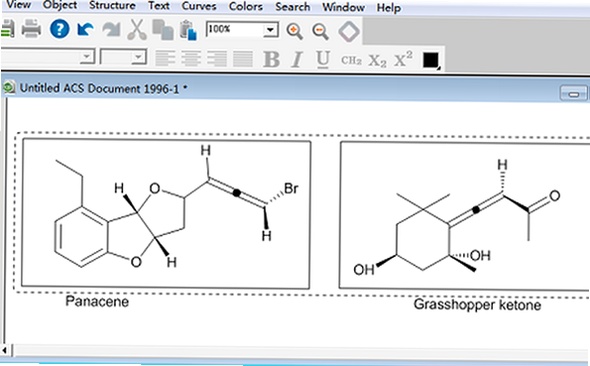
我装完发现桌面上有ChemDraw、Chem3D、ChemFinder几个图标,都试了一遍,正常打开,功能完整。画了个苯环,保存成图片,效果很清晰,比在线工具好用多了。
使用中的小技巧和常见问题排查
软件装好只是第一步,用起来才是关键。我发现ChemDraw里有很多快捷键,比如画单键双击就行,画双键按一下等号键,这些能大大提高效率。还有,**保存文件时尽量选择低版本格式**,比如保存为“.cdx”或者“.cdxml”,这样方便跟同学老师交流,不然他们打不开就尴尬了。另外,Chem3D做分子模拟的时候,可以导入ChemDraw的结构,直接复制粘贴就行,非常方便。
我遇到的一个问题就是,打开软件时提示“无法找到有效的许可证”,明明激活成功了呀。后来发现是杀毒软件又把破解文件隔离了,**把破解文件添加到信任区**就解决了。还有一次,点击图标没反应,任务管理器里也看不到进程,我把安装目录下的“License”文件夹删了,重新运行激活工具,又好了。如果大家遇到类似问题,可以试试这些方法。
最后总结一下,ChemOffice Suite2020中文激活版确实是科研和化学相关专业的好帮手,**安装过程中耐心点,按步骤来,基本都能成功**。我分享的这些都是自己实际操作中碰到的,希望能帮到大家。如果还有不懂的,可以在评论区留言,我看到会回复的。

 喜欢
喜欢  顶
顶 难过
难过 囧
囧 围观
围观 无聊
无聊