















MapInfo Professional 15中文激活版是一款经典的桌面GIS地理信息处理软件,面向测绘、国土、商业地理分析等行业打造,依靠图形化菜单与多组工具栏完成各类地图制图与数据处理工作,实用且丰富的工具和模板能让制图工作事半功倍!
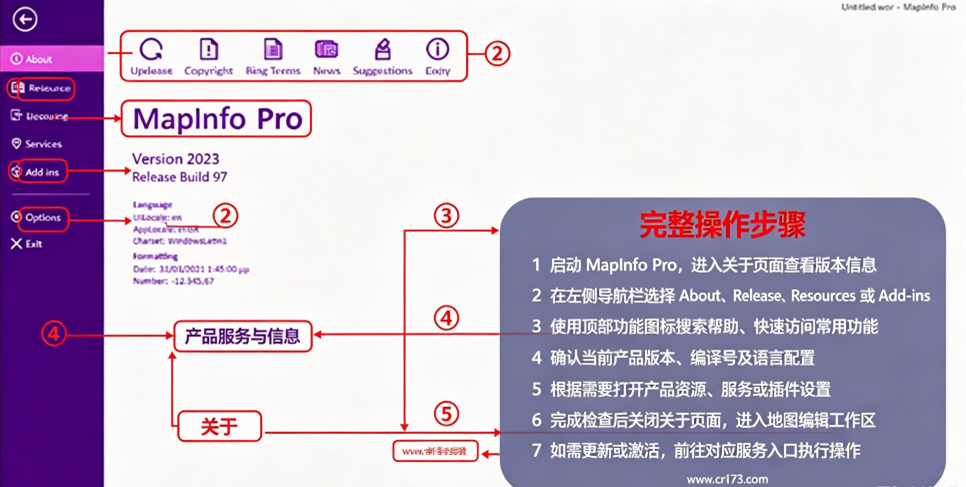
MapInfo 15安装教程
1、解压MapInfo 15安装包,运行“setup.exe”开始安装,自动检测必备组件。
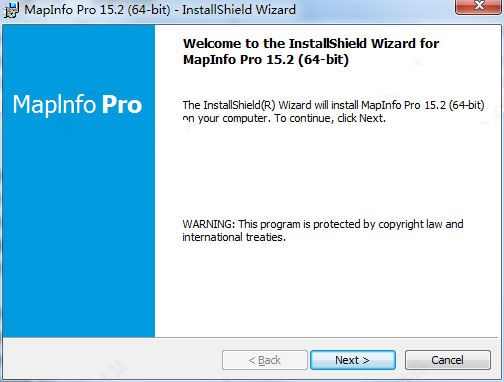
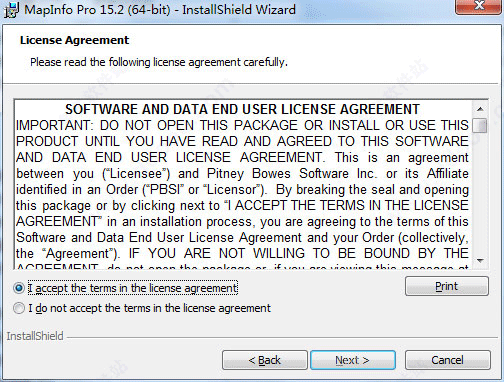
2、勾选允许用户协议
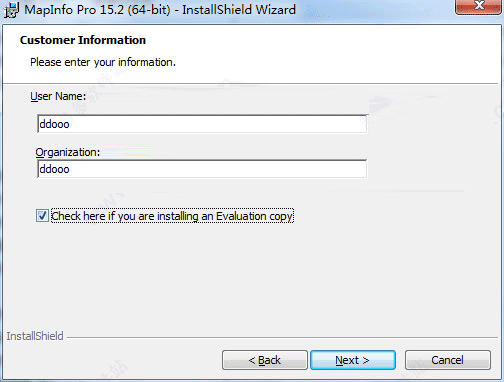
3、输入任意Nmae,勾选“Chexk here if you are…”,跳过产品序列号和注册码
4、安装类型,选择默认或者自定义
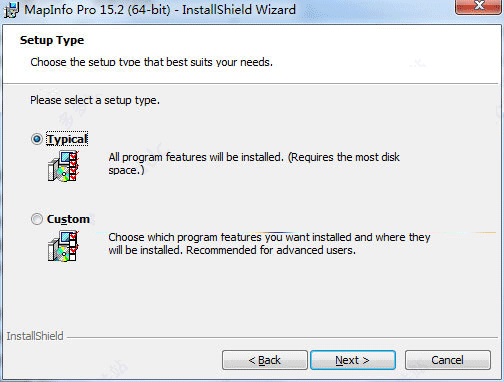
5、自定义模式可以选择安装功能和安装路径,默认为“C:\Program Files \MapInfo\Professional\”,接下来就一路默认安装即可,直到安装完成点击“finish”。
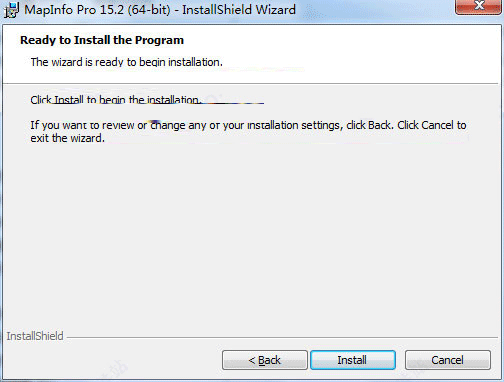
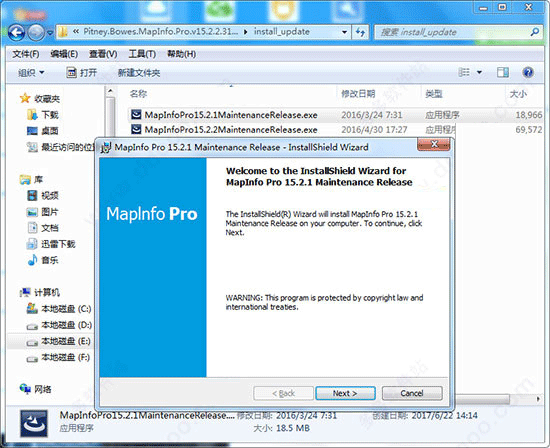
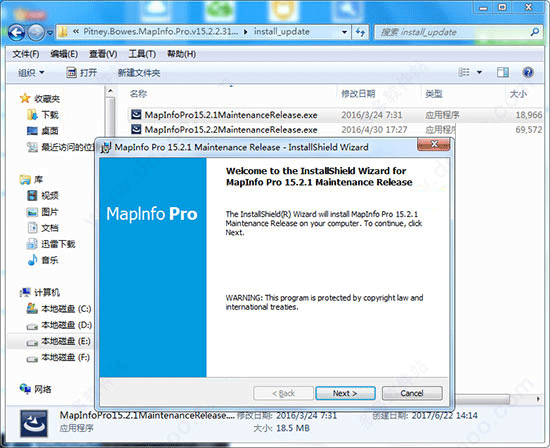
6、然后打开“install_update”目录,依次运行“MapInfoPro15.2.1MaintenanceRelease.exe”和“MapInfoPro15.2.2MaintenanceRelease.exe”升级MapInfo 15
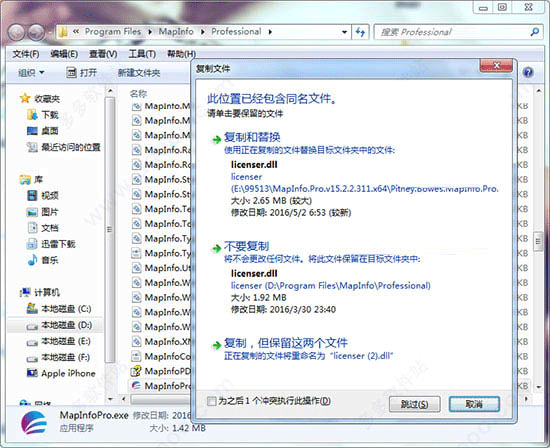
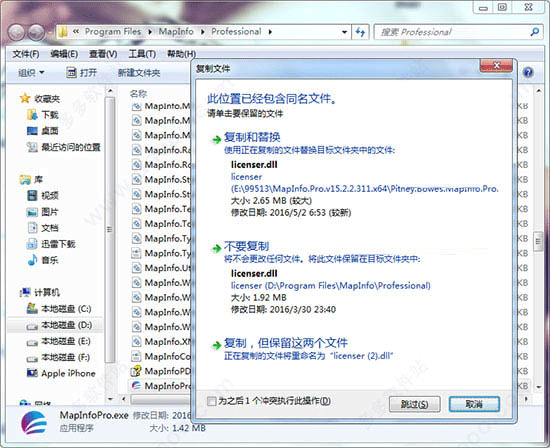
7、最后打开安装包“patched”目录,将MapInfo15补丁“licenser.dll”和“micore_ux.dll”复制到安装目录下覆盖源文件即可完成。
MapInfo15怎么导入地图图层
导入地图图层通常通过打开包含图层信息的文件来实现:
启动并选择导入:打开MapInfoPro,在顶部功能区的“开始”选项卡中,点击打开,然后选择表。
定位并打开文件:在文件浏览器中找到你要导入的文件(例如GeoPackage格式或通用GML格式),选中并点击打开。
选择图层并完成导入:在弹出的窗口中,会显示该文件中包含的所有图层。勾选你需要导入的图层,点击确定。这些图层就会作为独立的表被添加到你的工作空间中。
MapInfo15如何在原有图层上添加图层
在MapInfo中向现有地图添加图层,核心操作是通过“图层控制”对话框来完成:
打开图层控制:确保你已打开目标地图窗口。在顶部菜单中选择地图>图层控制,或直接点击主工具栏上的图层控制按钮。
添加图层:在弹出的“图层控制”对话框中,点击增加按钮。
选择图层:在随后显示的列表框中,列出了所有当前已打开的表。从中选择你想要添加到地图中的图层(表),并点击确定。新图层就会出现在图层列表中,并叠加显示在地图上。
MapInfo15图层控制窗口不见了
方法1,菜单栏操作,点击顶部窗口菜单,在下拉列表中找到图层控制选项,点击即可调出图层控制窗口。
方法2,工具栏快捷按钮,如果工具栏上的图层控制图标还在,直接点击图标,即可重新弹出图层控制面板。
方法3,窗口被拖出屏幕边界,图层控制窗口被拖拽到屏幕可视区域以外,此时可以点击窗口菜单,选择重置窗口布局,软件界面各个子窗口恢复默认摆放位置,图层控制面板就会重新出现。
方法4,工具栏被关闭,若找不到图层控制按钮,点击视图菜单,把主工具条、绘图工具条全部勾选启用,恢复完整工具栏。
方法5,重置工作空间,关闭当前工程,不保存界面布局,重新打开对应的工作空间文件,图层控制窗口随工程重新加载。
方法6,软件界面配置异常,全部关闭MapInfo软件,重新启动程序,新建空白地图窗口,再从窗口菜单调出图层控制。
提示:不要只关闭图层控制窗口的小叉号,只是隐藏面板,没有移除图层,地图图层数据不会丢失,只是操作面板隐藏。

 大小: 39.0M

 Overture专业打谱软件5.5.1-7 简体中文版
  SPSS 18.0中文版
  剪.映windows电脑版2025官方最新版v7.1.0最新专业版
  MatLab R2012b 特别文件
  寻星计算程序(卫星天线寻星参数计算)v3.1 绿色版
  八爪鱼采集器v8.58 官方最新版
  星空抽奖软件无限制版完美注册码版
  利信财务软件专业单机版V6.4免费无限制版
  天学网电脑版v5.6.1.0 官方最新版
  摩客mockplus桌面客户端v3.7.1.0 官方最新版
  淘宝助理天猫版5.3.7.0 官方最新版
  高品智CRM客户关系管理系统v3.301.311 官方免费版
  易航科技增值税发票电子化软件(增值税发票扫描认证)V2.0免费版
  易房大师v3.2免费版
  杰奇小说连载系统免费版
  发票导出接口软件3.9绿色免费版
  发票认证接口软件v2.2绿色版
  高品智财务公司委托代办项目软件v3.320 官方版
  食草族管理专家V2.5.9 绿色免费版