






Overture是GenieSoft公司出品的专业打谱软件,它能提供各种五线谱上的记号,整理谱面及输出打印。在写谱的时候当然可以边听边修改。而且打印效果远强于图片格式!
功能特色:
独立窗口界面
Overture的独立窗口界面,让所有的编辑工具和符号调色板都变得触手可及,所以你可以把时间用在创作音乐上,而不是浪费在搜索菜单和对话框。

线性视图
在Overture中,您既可以用单一的线性视图来编辑您的音乐,也可以同时在两个视图下查看和编辑每个单位的MIDI数据,让一切变得更清晰和直观。

全触屏操作
Overture新的触摸功能可以让您以您从未想象过的方式工作,滑动您的乐谱,点击按钮、拖动控制滑块、快速翻页、放大和退出,所有操作都可以通过触摸进行。

超强兼容性
Overture与各种操作系统都能完美兼容,并且能毫无冲突地加载Kontakt5,罗兰交响,KongAudio,Hypersonic2,大气合成器等各种VST插件。

MIDI效果制作器
Overture的一大亮点,是一般打谱软件所没有的强大MIDI效果制作器——图解窗口,十分方便直观,可在此细致调节力度、速度、踏板、弯音、揉弦等逼真的音效。

精准的MIDI编辑
Overture的曲目列表和MIDI数据视图为您提供了强大的编辑功能。它可以把您的MIDI数据视为原始数据或翻译成传统的钢琴曲谱,或者如果您想编辑MIDI数据,只需点击切换到线性视图。

强大的混音功能
Overture上的混音器视图为您提供了所有打谱软件中最强大的混音功能。

丰富的音频示例
在Overture中,你可以找到丰富的音频示例,这可以帮助你更好地完成你的乐谱创作。
简易教程:
1、选择谱表
将Overture打开后,如果没有自动弹出“新建琴谱”窗口的话,您可选择菜单中“文件”→“新建”,也可直接选择“新建”按钮 ,这时就会弹出“新建琴谱”窗口。
在这个窗口中您可以选择您需要的各种谱表,Overture为您准备了单谱表、钢琴大谱表、吉他六线谱、以及重奏、交响乐总谱等多种模板,如果上面没有您需要的,您可以选择与您的音乐类似的模板后做增删修改。
在这个窗口,您还可以直接选择调号、节拍、速度(可选择是否显示速度),可注明作品的标题、作者、版权。
如果您的谱子是弱起,您须选择“不完全小节”选项。
如果您想每次打开此软件都自动弹出此窗口,您要选择“启动时打开此对话框”。
最后您点击“确定”!
2、 关于工具栏
Overture的工具栏分三种,有标准工具栏 、主工具栏 、和输出工具栏 。标准工具栏是进行窗口操作必须的新建、打开、存盘、打印、复制等按钮,主工具栏是指Overture所特有的乐谱输入按钮,输出工具栏则为声音输出按钮。主工具栏中很多按钮都有很多子按钮的组群,为方便输入,您可以把常用的按钮组单独拖出,方法是鼠标左键点住按钮将其拖出至便于操作的空闲位置。
3、 输入五线谱音符
点击“音符”按钮 ,并将其拖出,会出现它的子按钮组 ,里面包含了各种时值的音符休止符以及临时变音记号。在您需要的音符上点一下,然后在五线谱相应的位置上点一下,就完成了此音的输入,音箱这时也会发出相应的声音效果。
输入附点音符。以四分附点音符为例,先点四分音符 ,再点虚的符点音符图标 ,就可以输入了。
输入倚音。用上面的方法,先选几分音符,确定倚音时值,再点倚音图标 ,然后输入即可。
输入临时变化音,只要将变音记号在符头上点击即可。

4、 音值组合
音值组合是个较复杂的问题,复杂在音值组合的多样性。一般的音值组合你可以选择菜单中“选项”→ “自动调整符尾”,这样系统就会按常规自动为您组合音符。下面我介绍一些特别的组合方法。
2/4节拍中八分音符组合。2/4节拍一小节中如是四个八分音符,如您设置的是“自动调整符尾”,系统会自动组合成四个音的符尾相连,如果您想组合成两个单位,有两个方法,一是点击选择按钮 ,拖左键把需要的音符框住,音符变成红色,再从菜单中选“音符”→“符尾”→“根据节拍”,即可实现两音的组合,这种方法适合小范围的调整,第二种方法一劳永逸,需提前设置,选择菜单“小节”→“设置节拍”,这时系统弹出“设置节拍”对话框,在“符尾”选项的“初级”中填入“2+2”即可,初级的意思是四分音符的第一层拆分即八分音符。用此方法还可把3/8的整小节组合变为三个单独的八分音符,您只需填入“1+1+1”。在谱表开头拍号处点击右键也会弹出此对话框 (在此对话框“符尾”中您还可以对次级十六分音符和三十二分音符的组合方式进行特别组合)。
人工组合。拖左键把需要组合的音符框住,选择“音符”→“符尾”→“手工指定”,您就可以完成组合。
连音的组合。三连音的组合很简单,以三个八分音符的三连音为例:在音符工具中点八分音符 和三连音图标 ,输入即可。五、七、九……连音要先输入音符,并用选择按钮定义,再从菜单中选择“音符”→“组”→“连音”,出现对话框 ,第一行为两个空格,第一个为连音数目,第二个为连音代替的时值,您根据需要向上填写,然后您可选择输入风格后按“确定”即可(比如您想写五个八分音符的五连音,需要代替四个八分音符的时值,您可填入“5/4”)。

5、 演奏记号
演奏记号包含常用记号、装饰音记号、力度记号、表情记号等。“记号”图标 、“装饰音记号”图标 、“力度”记号图标 、“表情记号”图标 ,它们中各包含了一些常用的演奏记号,前两类您可选择后点击音符符头,后两类您只需选中后加入乐谱的合适位置即可。
使用技巧:
音轨设置
打开Overture 5钢琴打谱软件,编辑音轨,打开菜单栏-音轨:
插入音轨:弹出插入乐器框,在“将目前音轨下方插入”下,选择所要插入的音轨类型,比如插入Flute音轨,点击确定即可插入成功。

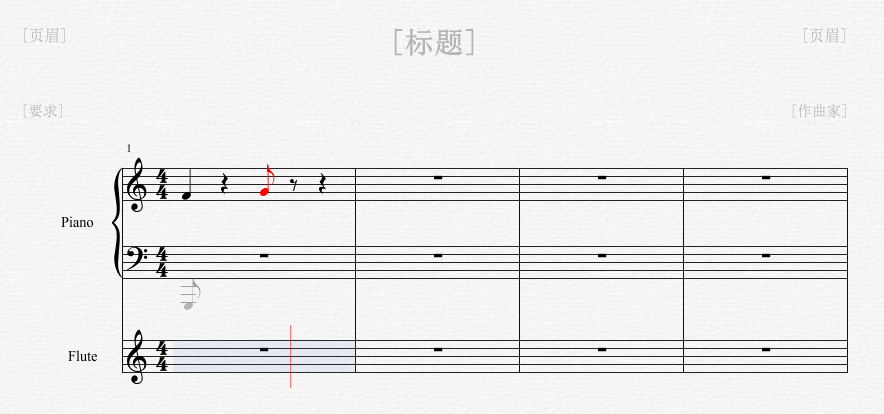
删除音轨:若想删除,点击此即可。
独奏曲目:即是播放所有音轨。
静音曲目:即是将所有音轨声音消除,处于静音模式。
重新映射播放:可以进行设备设置,选择映射播放。

音轨集:也可以创建音轨集,方便取用。

如何制作颤音
打开Overture 5钢琴打谱软件,在乐谱中打下音符,这里我们分别输入八分音符、十六分音符、三十二分音符、六十四分音符,点击选择器,分别为其加上八分音符颤音、十六分音符颤音、三十二分音符颤音、六十四分音符颤音(添加颤音的方法:菜单栏-音符-符尾)。

也可以在工具栏的记号列表里添加颤音,记号如图:

另外,还有一些标记,依次为主要颤音、小颤音、颤音节。

反复记号介绍:
打开Overture 5钢琴打谱软件,选择菜单-参数-Set Codas,Segnos,etc......,如下图,弹出编辑导航标记框,即可设置:


D.C. 记号:从头反复。当出现Fine记号时则反复至Fine记号结束。
D.S. 记号:从记号处反复。从该记号处重复至“Fine.”字样处。
段落反复记号:终止线前一个冒号。如果之前有一个终止线,在终止线之后有一个冒号的,则反复这两个反复记号中夹着的一段;如果之前没有反复记号,则从头开始反复。
反复跳越记号是段落反复记号的一种补充,一般有1、2两段甚至更多,弹奏时从头到1结束,再从头弹跳过1弹2,然后结束。

 大小: 117.1M
 大小: 331M
 SPSS 18.0中文版
  剪.映windows电脑版2025官方最新版v7.1.0最新专业版
  MatLab R2012b 特别文件
  寻星计算程序(卫星天线寻星参数计算)v3.1 绿色版
  八爪鱼采集器v8.58 官方最新版
  星空抽奖软件无限制版完美注册码版
  利信财务软件专业单机版V6.4免费无限制版
  天学网电脑版v5.6.1.0 官方最新版
  摩客mockplus桌面客户端v3.7.1.0 官方最新版
  淘宝助理天猫版5.3.7.0 官方最新版
  高品智CRM客户关系管理系统v3.301.311 官方免费版
  易航科技增值税发票电子化软件(增值税发票扫描认证)V2.0免费版
  易房大师v3.2免费版
  杰奇小说连载系统免费版
  发票导出接口软件3.9绿色免费版
  发票认证接口软件v2.2绿色版
  高品智财务公司委托代办项目软件v3.320 官方版
  食草族管理专家V2.5.9 绿色免费版

 谢谢了,我终于可以为我妈妈作曲了