最近因为项目需要处理一堆城区规划数据,原来用的老版本MapInfo打开大图层卡得实在没法看,就琢磨着装个新版的。网上搜了一圈,发现MapInfo Professional 15中文激活版的资源还挺杂,不少网站要么链接失效,要么捆绑一堆乱七八糟的东西。我折腾了两三天,踩了不少坑,总算把MapInfo Professional 15中文激活版装好并且稳定用起来了。这里把下载、安装、激活的完整过程,还有我自己试用后的新功能感受,一并分享给需要的朋友,保证大白话,没那么多弯弯绕绕。
下载前的准备:看清版本和系统要求
咱们先别急着双击安装包。MapInfo Professional 15虽然是个老版本,但对系统还是有点要求的。我一开始在Win10专业版上装,挺顺利,但在另一台Win7老电脑上就报错,后来发现是缺少VC++运行库。建议你下载前先确认系统是64位还是32位,这直接关系到选哪个安装包。另外,**MapInfo Professional 15中文激活版**一般是分32位和64位的,别下错了。下载的时候尽量选原版安装包加独立注册机的组合,那种整合好的“一键安装版”虽然省事,但容易被杀软误报,甚至真的带毒。我当时就是图省事下了个整合版,结果360直接报木马,吓得赶紧删了,后来规规矩矩用原版镜像装,啥事没有。
还有一点,安装包体积大概在1.5GB左右,如果哪个网站写着只有几百MB,那基本就是精简版或者有问题,装完指不定缺啥组件。**MapInfo Professional 15中文激活版**的完整安装包,安装过程中会要求选择安装语言,记得选中文简体,虽然软件界面还是会有部分英文,但核心菜单和工具提示都是中文的了,对英语不好的朋友相当友好。
安装和激活的详细步骤:跟着做就行
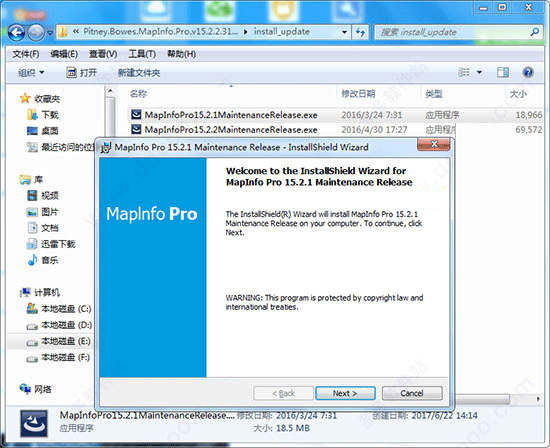
第一步,解压下载好的压缩包。如果压缩包有密码,一般下载页都会写,注意看说明。解压后里面通常有安装文件夹和注册机文件夹。先断开网络,这个很重要,虽然MapInfo 15的激活机制不像新版那么严格,但断网能避免很多不必要的麻烦。
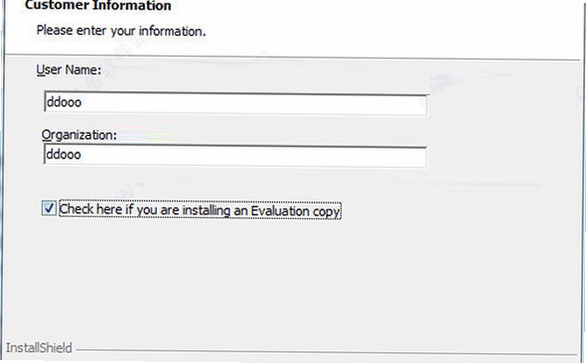
第二步,双击setup.exe开始安装。一路Next,到选择安装类型时,建议选“自定义”,把组件都装上,尤其是“数据连接支持”和“工具”,后期做二次开发或者连接数据库都用得上。安装过程中如果提示需要重启,就重启一下,别偷懒。装完后先不要运行软件,因为还没激活。
第三步,打开注册机文件夹。以管理员身份运行注册机(右键-以管理员身份运行)。这里注意,注册机可能会被杀毒软件误删,提前加入白名单。打开注册机后,选择对应的版本号,点击“Generate”生成序列号。然后启动MapInfo Professional 15,第一次启动会弹出许可证管理窗口,选择“输入序列号”,把注册机生成的序列号复制进去,点击激活。如果提示激活失败,多数是因为没断网或者注册机被杀软拦截了。我试了两次就成功了,整个过程不到五分钟。**MapInfo Professional 15中文激活版**用这个方式激活后,就是完整的专业版,所有功能都能用,没有限制。
新功能实测:这几个变化最实用
装好之后我用了大概一周,专门对比了老版本,说说几个让我觉得眼前一亮的新功能。
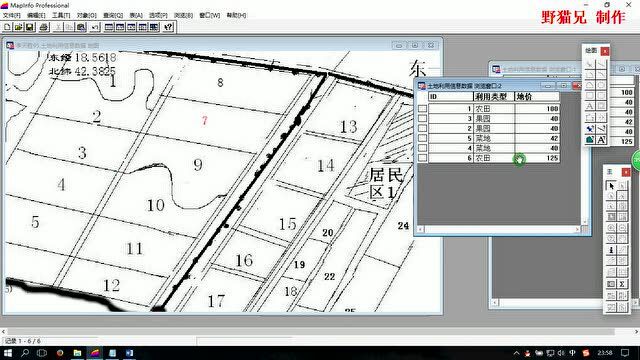
第一个是64位性能提升。这个真是谁用谁知道。以前处理一个几十MB的矢量图层,缩放、平移都要转圈圈。现在用**MapInfo Professional 15中文激活版**的64位版本,内存占用上限提高了,打开同样的大数据量地图,明显流畅了不止一个档次。我做规划分析的,经常要叠加好几层路网和宗地图,之前卡得想砸电脑,现在基本是秒开。如果你电脑内存超过8G,强烈建议用64位版本。
第二个是栅格图像配准功能优化了。以前做卫星图或者历史航拍图的配准,得手动选一堆控制点,而且误差经常超标。新版本的配准工具更智能,能自动识别一些特征点,手动微调的时候,实时误差反馈也更直观。我拿一张老地图做配准,只点了四个角点,精度就达到了两个像素以内,效率确实高。
第三个是Ribbon界面更顺手了。虽然老用户可能一开始不太适应,但用几天你会发现,找工具确实方便了。以前分门别类的菜单,现在都整合到选项卡里,比如“表”、“地图”、“空间模型”这些,点开就是相关工具,不用再一层层翻菜单。尤其是对于刚接触**MapInfo Professional 15中文激活版**的新手,这个界面比老版本友好太多了,上手难度降低了不少。
另外,新版本对高DPI屏幕的支持也好了很多。以前用笔记本高分屏,界面文字小得看不清,还得改兼容性设置。现在用15版本,在2K屏上显示很清晰,字体缩放也正常了,看着眼睛舒服多了。

常见问题小贴士:帮你少走弯路
最后说几个我遇到或者看到别人常问的问题。
问题一:打开地图时提示“无法找到表或文件”?这通常是因为路径不对或者文件被移动了。检查一下连接的表文件路径是否包含中文或特殊字符,如果有,建议把文件放到纯英文路径下,比如D:\MapData\,问题就解决了。
问题二:安装时提示“缺少.NET Framework 4.0”?老版本软件的通病,去微软官网下载个.NET Framework 4.0或更高版本装上就行,Win10一般自带,Win7需要手动装。
问题三:激活后打开软件闪退?先看看是不是杀毒软件把破解文件给隔离了。恢复信任区后,建议把整个安装目录加入杀毒软件的白名单。另外,检查一下显卡驱动是否更新,老版本的MapInfo对新的显卡驱动兼容性偶尔会出问题,更新驱动后一般能解决。
总的来说,**MapInfo Professional 15中文激活版**在稳定性和性能上确实比老版本强很多,特别是64位支持,对于处理大数据量的朋友来说,绝对是福音。我这个教程希望能帮大家顺利装上,少折腾几天。如果你在安装过程中遇到其他问题,欢迎在评论区留言,我看到了会尽量回复。

 喜欢
喜欢  顶
顶 难过
难过 囧
囧 围观
围观 无聊
无聊