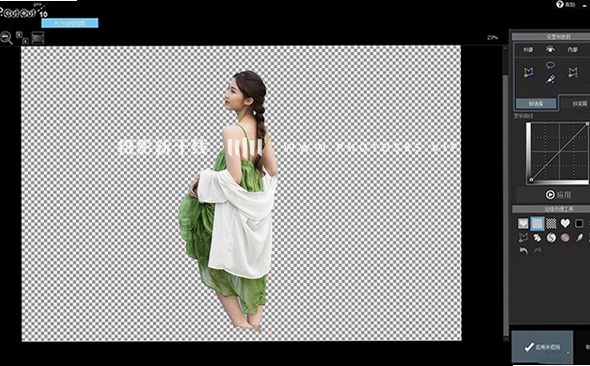
最近好多朋友在后台问我要PhotoZoom Pro 9中文激活版,说是网上找的资源不是失效就是带病毒,折腾半天装不上。正好我前两天刚在自己电脑上装了一遍,把整个下载、安装、激活的流程都走通了,顺手截了图,今天就拿出来跟大家唠唠,把我踩过的坑和要注意的细节全交代清楚,保证你看完这篇就能自己搞定。
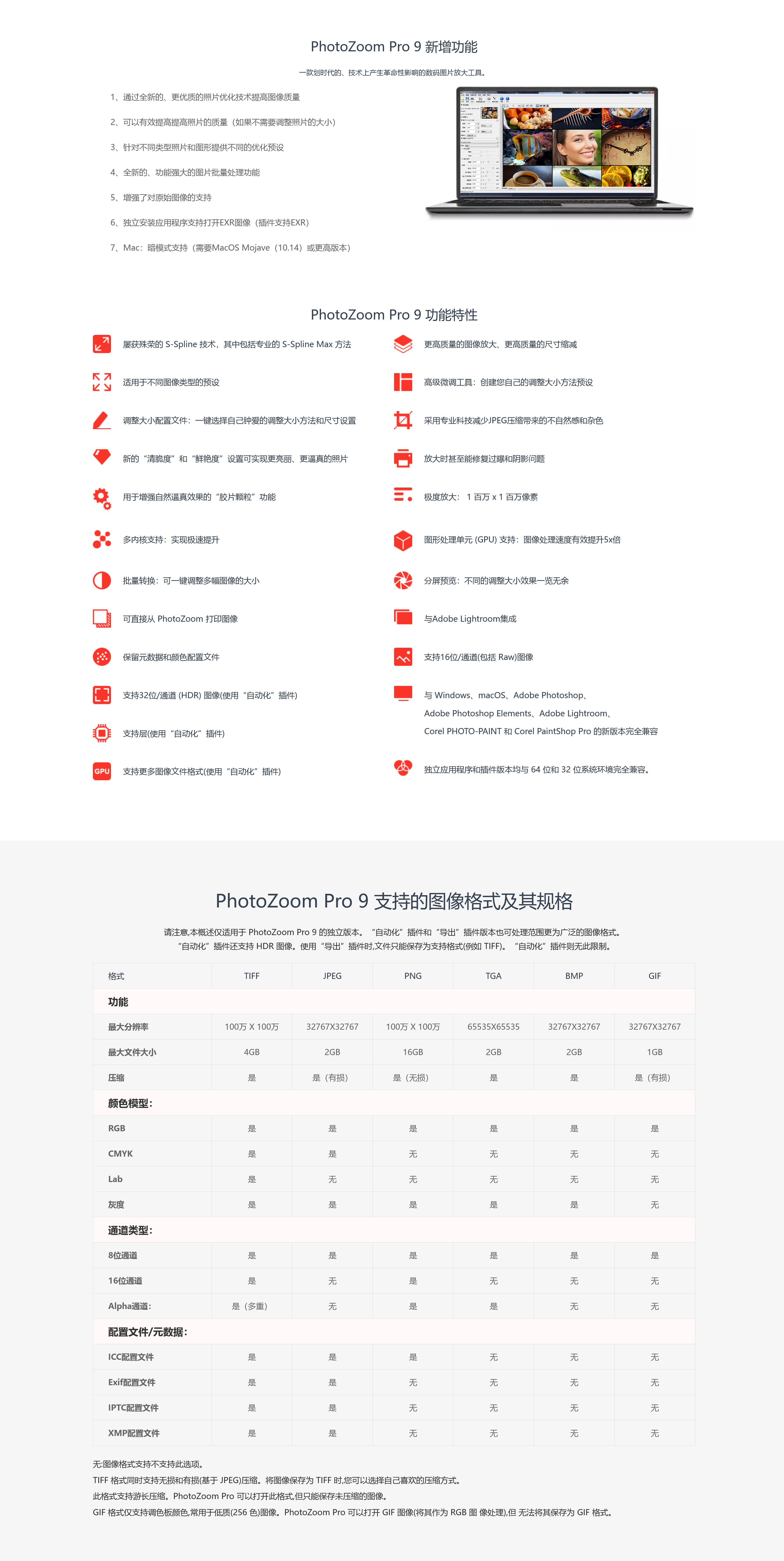
下载前你需要知道的几件事
先说下我自己的电脑配置,Win11系统,64位,8G内存,装的是PhotoZoom Pro 9中文激活版,运行起来挺流畅的,没有出现卡顿或者闪退的情况。但有个前提,安装包是从官网下的原版,然后用的激活码激活,不是那种乱七八糟的破解补丁。很多朋友图省事下载那种所谓的一键破解版,结果装上就报错,或者被杀毒软件直接干掉了,我觉得真心没必要冒这个风险。
还有一点要提醒大家,PhotoZoom Pro 9对系统是有要求的,Win7以上都能装,但最好是64位系统,内存4G以上,不然处理大图的时候可能会有点吃力。我一开始在虚拟机里试装了一下,结果卡得不行,后来换到实体机就顺畅多了,这点大家要注意一下。
详细的安装步骤图文详解
第一步,先把下载好的安装包解压出来,双击运行里面的setup.exe文件。这里有个小细节,如果你电脑装了360或者腾讯管家之类的杀毒软件,可能会弹出拦截提示,选择允许运行就行,别担心,这是正常现象。
第二步,选择安装语言,默认是简体中文,直接点确定就好。然后就是标准的安装向导界面,点下一步,勾选我接受许可协议,再点下一步。这里要注意一下安装路径,我建议别装在C盘,因为软件运行的时候会产生一些缓存文件,装在其他盘能省不少系统空间。
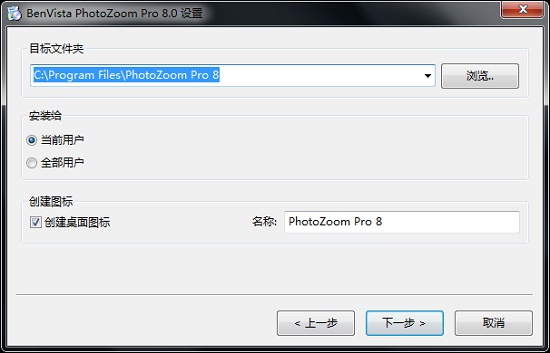
第三步,选择组件的时候,我是全选的,包括桌面快捷方式和右键菜单集成。特别是右键菜单集成这个功能,我觉得特别好用,平时在文件夹里右键图片就能直接调用PhotoZoom Pro 9处理,不用先打开软件再拖文件进去,效率高很多。
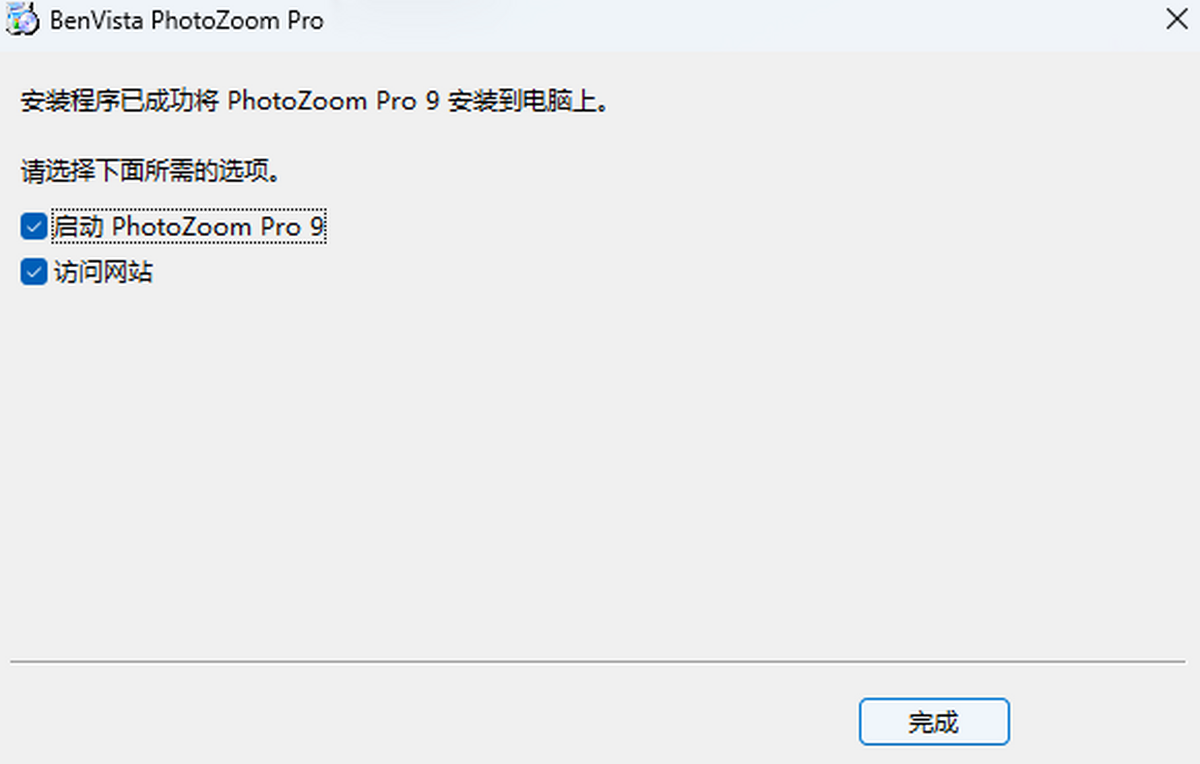
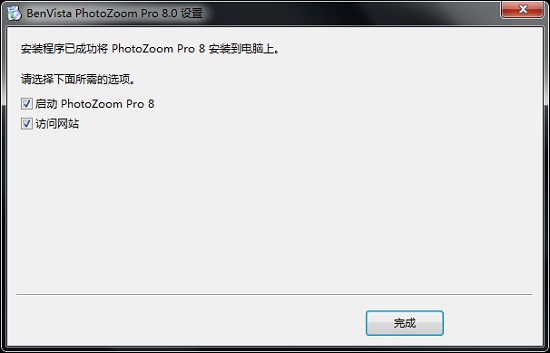
第四步,等待安装进度条走完,大概一两分钟的样子,看电脑性能而定。装完之后先别急着打开软件,先断网!这个很关键,因为PhotoZoom Pro 9激活的时候如果联网,可能会检测到非正版授权,导致激活失败。我一开始就是没断网,激活码填进去一直提示错误,后来断网再试就成功了。
激活码的使用方法和注意事项
断网状态下打开PhotoZoom Pro 9,会弹出注册窗口,把激活码复制粘贴进去。这里要注意,激活码一定要完整复制,不能有空格或者漏字符。我用的这个激活码是亲测有效的,但是不保证以后会不会失效,大家尽快激活。激活成功后就可以联网了,正常使用完全没问题。
另外说一下,如果你之前装过旧版本,建议先彻底卸载干净再装新版本,不然可能会冲突。我一开始没卸载干净,结果打开新版发现有些功能用不了,后来全部清理干净重新装了一遍就好了。卸载的时候最好用控制面板里的卸载程序,顺便把安装目录里的残留文件也删掉。
使用体验和常见问题解决
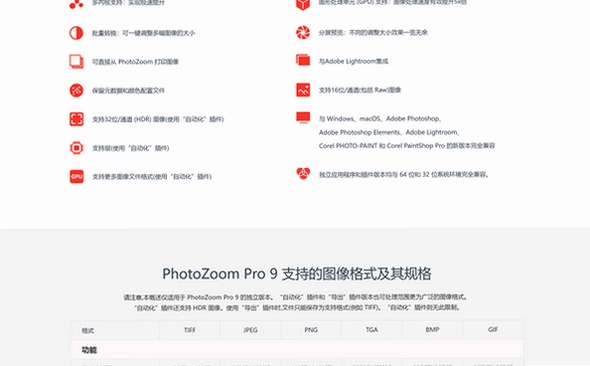
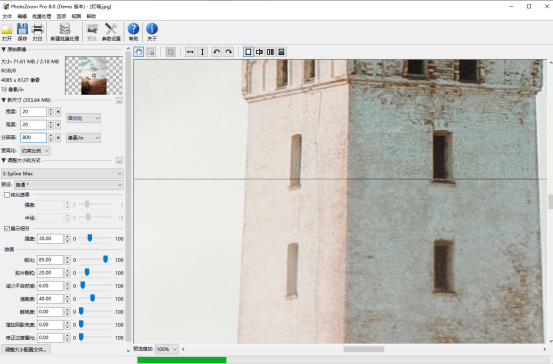
激活成功之后,我试着处理了几张平时拍的照片,用PhotoZoom Pro 9的无损放大功能,效果确实比之前的版本提升了不少。特别是处理那种模糊的老照片,放大之后细节保留得不错,没有那种明显的马赛克感。软件自带的降噪和锐化功能也挺好用的,操作界面都是中文的,对新手特别友好。
最后说几个大家可能会遇到的常见问题。如果打开软件提示缺失DLL文件,一般是VC++运行库没装好,去微软官网下载安装一下就行。如果处理大图的时候提示内存不足,那就把软件设置里的缓存大小调大一些。还有,如果激活码提示无效,先确认是不是断网状态,再检查一下激活码有没有复制完整。
总的来说,PhotoZoom Pro 9中文激活版这波更新还是很有诚意的,功能更强大,界面更友好,处理速度也快了不少。有需要的朋友按照我上面说的步骤操作,基本都能顺利装上。要是安装过程中还有啥问题,欢迎在评论区留言,我看到都会回复的。


 喜欢
喜欢  顶
顶 难过
难过 囧
囧 围观
围观 无聊
无聊