最近老有朋友问我,网上说的那个云豹录屏大师无功能限制版到底怎么搞,2026年还能不能免费下载安装。说实话我之前也踩过坑,下了好几个所谓破解版,结果要么是广告满天飞,要么安装完桌面多了一堆流氓软件。后来自己摸索清楚门道,才找到真正靠谱的路子。这篇就把我亲测能用的步骤、注意事项,还有大家常问的几个问题,一并整理出来,省得你们再像我一样浪费时间。
云豹录屏大师无功能限制版下载安装全流程
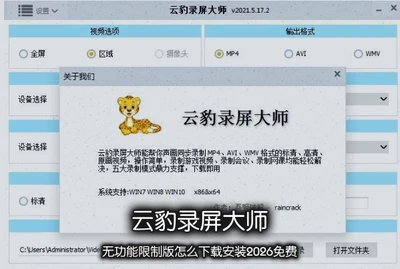
先说最关键的:这个软件本身功能挺全,但网上很多“免费版”其实是挂羊头卖狗肉。真正想用上云豹录屏大师(无功能限制),建议走官方或可信渠道,别点那些弹窗广告。
下面是我整理的2026年还能用的下载安装步骤,分成了电脑和手机两条线,大家可以按自己设备对号入座:
| 步骤 | 电脑端操作 | 手机端操作 |
|---|---|---|
| 1 | 浏览器搜索“云豹录屏大师”,认准官网或正规下载站 | 应用商店搜索同名 App,注意看开发者信息 |
| 2 | 下载安装包后,右键属性查看数字签名 | 安装前查看权限申请,避免过度授权 |
| 3 | 双击安装,自定义路径,取消勾选附加软件 | 按提示完成安装,首次打开关闭非必要弹窗 |
| 4 | 打开后测试录制 30 秒,确认画质和声音正常 | 录制一段短视频,检查是否有限制弹窗 |
这里重点提醒一下:安装过程中那个“推荐安装”的勾,一定要取消掉。我有一次没注意,浏览器首页被改了,折腾半天才改回来。还有,云豹录屏大师(无功能限制)这个说法很多时候是营销词汇,真正能不能用全功能,得看授权方式,别轻信“永久免费”这种口号。另外,电脑端安装完记得去设置里把开机自启动关掉,不然每次开机都弹出来也挺烦的。
云豹录屏大师怎么录制微课?
这个问的人很多。其实录制微课最关键的是画面清晰、声音干净、文件别太大。用云豹录屏大师录微课,我一般是这么设置的:
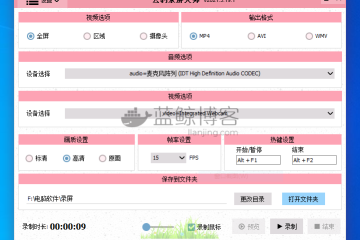
先把分辨率调成和屏幕一致,帧率选 25 帧就够用了,没必要上 60 帧,文件体积会大很多。声音来源选“系统声音+麦克风”,如果你要边讲边放 PPT,这个模式最实用。录制之前先试录 10 秒,听听有没有电流声或者回音。麦克风质量差的话,再好的录屏软件也救不回来。
另外,录制微课建议把桌面收拾一下,把跟课程无关的图标、通知都关掉。录制过程中按 F9 暂停、F10 继续这种快捷键可以提前熟悉,免得中间卡壳。录完直接导出 MP4,上传学习平台基本都能用。如果是给学生看,建议加个字幕,后期剪辑时补上,观看体验会好不少。
录屏大师云端视频怎么下载?
有朋友录完发现视频存在云端,本地找不到。这种情况通常是因为你登录了账号,并且开启了云存储功能。想下载到本地,可以按下面这个思路操作:
打开软件主界面,找到“我的云视频”或者“云端文件”入口,点进去找到目标视频,右侧一般会有“下载到本地”按钮。如果找不到下载入口,可以右键视频文件,看看有没有另存为选项。下载路径默认在 C 盘文档目录,建议手动改到 D 盘或者桌面,方便后续剪辑。
需要提醒的是,录屏大师云端视频如果加载不出来,多半是网络问题或者账号没登录。先检查账号状态,再切换网络试试。如果还是不行,可以联系软件客服要历史记录。至于录屏大师云端视频是公开的吗这个问题,一般来说默认是私密的,只有你登录的账号能看,但上传前最好还是确认一下隐私设置,别把敏感内容公开了。

猎豹录屏大师和云豹录屏大师是不是同一个?
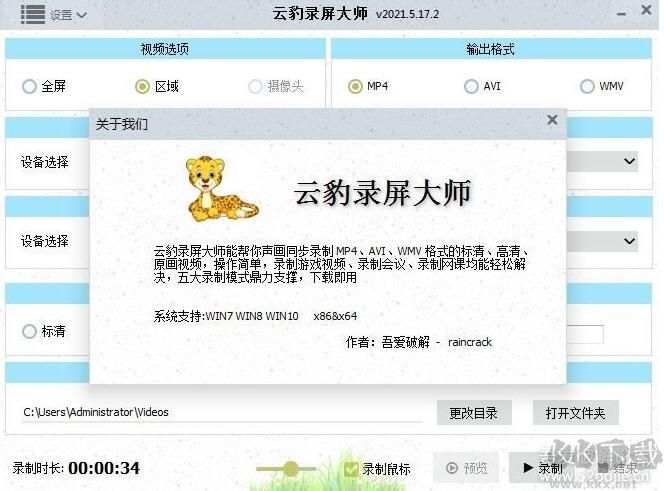
这俩名字确实像,很多人搞混。我刚开始也以为是一个东西。实际上,猎豹录屏大师是另一款独立产品,界面和功能侧重点都不太一样。云豹录屏大师更偏向高清录制和云端同步,猎豹录屏大师在轻量剪辑和 GIF 导出方面方便一点。
如果你只是简单录屏、传视频,两款都能用。但如果你想要云存储、多设备同步,云豹录屏大师(无功能限制)的云视频功能会更顺手。我建议大家下载前先看看官网介绍,别光看名字就随便装。也别相信那种“猎豹录屏大师下载就是云豹”的说法,容易装错软件。
2026 免费版到底靠不靠谱?
说实话,“永久免费无限制”这种话听听就好。大部分软件都要养服务器、养团队,怎么可能一直白用。真正靠谱的免费版通常有两种:一种是官方试用版,功能完整但有时间限制;另一种是基础版免费,高级功能需要订阅。
我个人做法是:先用官方渠道下载安装,把基础录制功能用起来。如果确实需要高清导出、去水印、云存储这些高级功能,再考虑付费。千万别去那种“破解版下载站”,十个里有九个带毒,还有一个是广告弹窗大礼包。电脑中一次木马,丢资料比省那几十块钱亏多了。所以找云豹录屏大师无功能限制版的时候,安全比免费更重要。
几个让录制更顺手的小技巧
用了这么久,我也总结了几条实测好用的小经验:
第一,录制游戏或者教程之前,把不必要的后台程序关掉,能明显减少卡顿。第二,如果录制出来的视频有黑边,检查一下分辨率设置,选“全屏”而不是自定义区域。第三,云豹录屏大师默认保存路径在 C 盘,用久了会占空间,记得在设置里改成别的盘。
还有就是,如果录完视频想直接发抖音、B站,导出的时候选 1080P 和 H.264 编码就行,兼容性好,文件也不大。剪辑的话直接用软件自带的裁剪功能,省得再开一个剪辑软件。最后一条,养成随手命名文件的习惯,不然录了一堆“新建项目1”“新建项目2”,后面找素材能找哭你。

 下载
下载 
 下载
下载  下载
下载  下载
下载 
 下载
下载  下载
下载 
 下载
下载 
 下载
下载  下载
下载  下载
下载  下载
下载  下载
下载 
 喜欢
喜欢  顶
顶 难过
难过 囧
囧 围观
围观 无聊
无聊