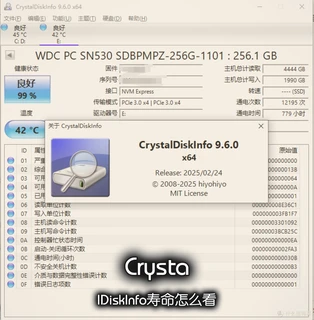
很多小伙伴买了固态硬盘用了一两年,心里总嘀咕:这盘到底还能撑多久?其实不用瞎猜,下个 CrystalDiskInfo 就搞定。它就是个免费的固态硬盘寿命检测工具,通电时间、写入量、健康度、温度全都能直接读出来。我自己有块老盘,健康度掉到 75% 的时候就是靠它提前发现的,赶紧把资料拷走,结果没过多久那块盘就彻底读不出来了。今天这篇文章就来手把手聊聊 CrystalDiskInfo 寿命怎么看,帮你把关键数字看明白,避免被突然掉盘打个措手不及。
CrystalDiskInfo 寿命怎么看?先把这三个核心参数盯紧
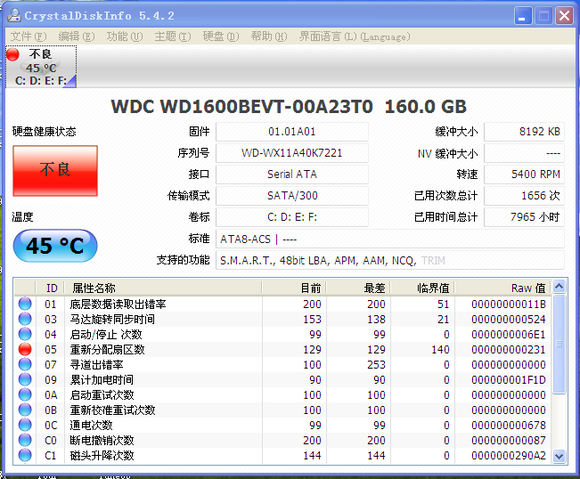
打开软件,主界面会列出电脑里所有硬盘,选中你要看的固态硬盘,右侧就会显示 S.M.A.R.T. 信息。新手看懵了很正常,参数一大堆,其实只要抓住下面几个重点就够了。
| 参数名称 | 大概含义 | 正常/危险参考 |
|---|---|---|
| 健康状态(健康度) | 硬盘综合健康评分,100% 最好 | 低于 80% 就要重点关注 |
| 通电时间 | 硬盘累计通电运行了多少小时 | 普通家用 2-3 万小时以内一般没事 |
| 通电次数 | 开关机、休眠唤醒的累计次数 | 次数高但时间低,说明频繁启停 |
| 主机写入量 | 累计写入多少数据 | 对比厂商 TBW 值判断剩余寿命 |
| 温度 | 当前硬盘工作温度 | 长期高于 55℃ 建议改善散热 |
| 0E 原始值 | 媒体与数据完整性错误计数 | 大于 0 就赶紧备份,盘可能要出问题 |
这里有个坑要提醒:CrystalDiskInfo 显示的健康度并不是硬盘“还能活多少天”的精确倒计时,而是基于 S.M.A.R.T. 数据的综合评分。比如有些品牌会把健康度掉得比较线性,有些则到 90% 之后突然往下掉。所以看寿命不能只看百分比,还要结合写入量和0E 错误一起判断。
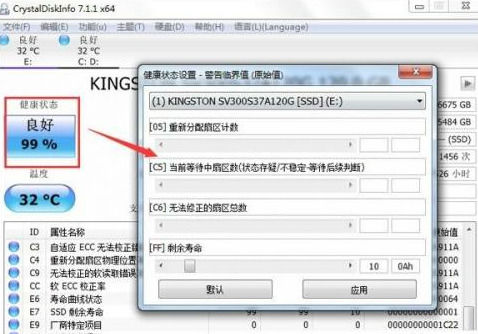
CrystalDiskInfo 检测固态硬盘健康度靠谱吗
这个问题被问到很多次。说白了吧,CrystalDiskInfo 本身只是读取硬盘自己上报的 S.M.A.R.T. 日志,数据源头是硬盘固件,不是 CrystalDiskInfo 自己瞎编的。所以只要下载的是官网原版、版本不要太老,读出来的健康度、温度、通电时间基本是可信的。
不过也有几种情况会不准。一种是 OEM 定制盘或者一些小厂杂牌,它们对 S.M.A.R.T. 字段的支持不标准,软件里有些项目会显示空白或乱码。另一种是某些品牌对“健康度”的计算公式不同,比如三星、西数、铠侠自家的工具算出来的百分比和 CrystalDiskInfo 可能略有差异。所以我的习惯是:CrystalDiskInfo 用来日常扫一眼,心里有数;如果健康度真的偏低,再用品牌官方工具复测一下,基本就不会误判。
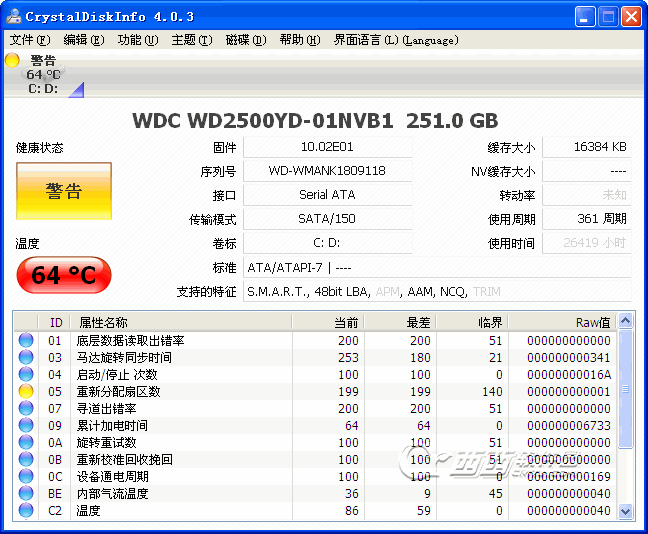
固态硬盘如何检测寿命?我常用的三步走
光知道看参数还不够,得养成一个顺手的使用流程。我自己是这么操作的,简单不嗦。
第一步,先去官网下 CrystalDiskInfo,建议选“CrystalDiskInfo Standard Edition”,绿色版解压就能跑,不用安装。第二步,打开软件,在硬盘列表里点你要检测的固态硬盘,主界面会直接显示健康状态和温度。第三步,拉到下面看“主机写入量总计”和“0E 媒体与数据完整性错误计数”,把写入量跟官方 TBW 对比一下,0E 只要大于 0 就果断备份。
如果想更稳妥,还可以把 S.M.A.R.T. 日志截图保存,隔一两个月再测一次,看健康度下降速度和 0E 有没有变化。这样趋势比单次数据更靠谱。
SSD 寿命测试方法:除了健康度还要看这些
除了 CrystalDiskInfo 里的百分比,判断固态硬盘寿命还有两个常用思路。一个是看 TBW,也就是总写入字节数。厂商一般会在规格表里写,比如 600TBW 表示这块盘设计寿命内大概能写入 600TB。你在软件里读到的“主机写入量总计”接近这个数,就说明寿命消耗得差不多了。
另一个思路是看 DWPD,也就是“每天全盘写入次数”。这个对服务器或做视频剪辑、大文件频繁写入的用户更重要。如果你每天写入量很大,建议选 TBW 高一点的盘,不然健康度掉得飞快。普通办公、游戏用户其实不用太焦虑,正常用三五年问题不大。
另外还要提醒一句,0E 和 03 这两个参数如果异常,比健康度掉 10% 更危险。0E 代表数据完整性错误,03 是可用备用空间,一旦出现明显异常,别犹豫,先备份再说。
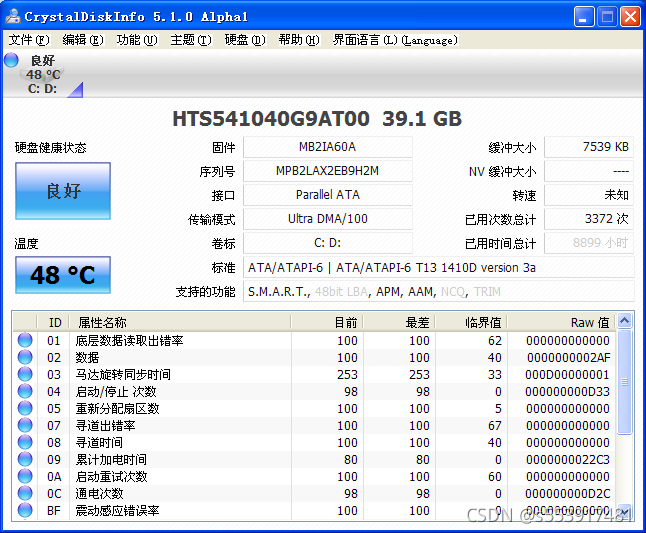
健康度掉得快怎么办?这几点建议实测有用
如果你发现 CrystalDiskInfo 里健康度掉得比预期快,先别慌。先检查一下是不是散热问题,固态硬盘长期高温会加速损耗。笔记本用户尤其要注意,如果温度经常跑到 60℃ 以上,建议清清灰或者加个散热片。
另外,把虚拟内存、浏览器缓存、PUBG/原神缓存之类的频繁写入目录尽量放到机械盘或者另一块固态上,也能减少主盘写入。还有,系统自带的碎片整理对 SSD 是负优化,Win10/Win11 默认会走“优化驱动器”,这个一般没问题,但别手动做传统碎片整理。
如果健康度已经掉到 80% 以下,或者 0E 计数不再是 0,那就真的要做好两手准备:重要资料多备份一份,然后观察一两个月,如果继续恶化,趁早换盘最稳妥。反正现在固态硬盘价格也不贵,数据丢了才是真的麻烦。

 下载
下载 
 下载
下载  下载
下载  下载
下载  下载
下载 
 下载
下载 
 下载
下载  下载
下载 
 下载
下载  下载
下载 

 下载
下载  下载
下载  下载
下载  下载
下载  下载
下载 
 喜欢
喜欢  顶
顶 难过
难过 囧
囧 围观
围观 无聊
无聊