说实话,平时不管是做教程、打游戏还是开会记录,录屏这东西真是离不开。我也试过不少录屏软件,要么收费太狠,要么画质糊得没法看,要么操作复杂得让人想摔键盘。后来朋友推荐了小圆象录屏大师,用了一段时间确实觉得顺手,今天就把我的使用经验整理一下,顺便聊聊市面上其他几款值得试试的录屏软件,希望能帮到正在纠结怎么选的朋友。
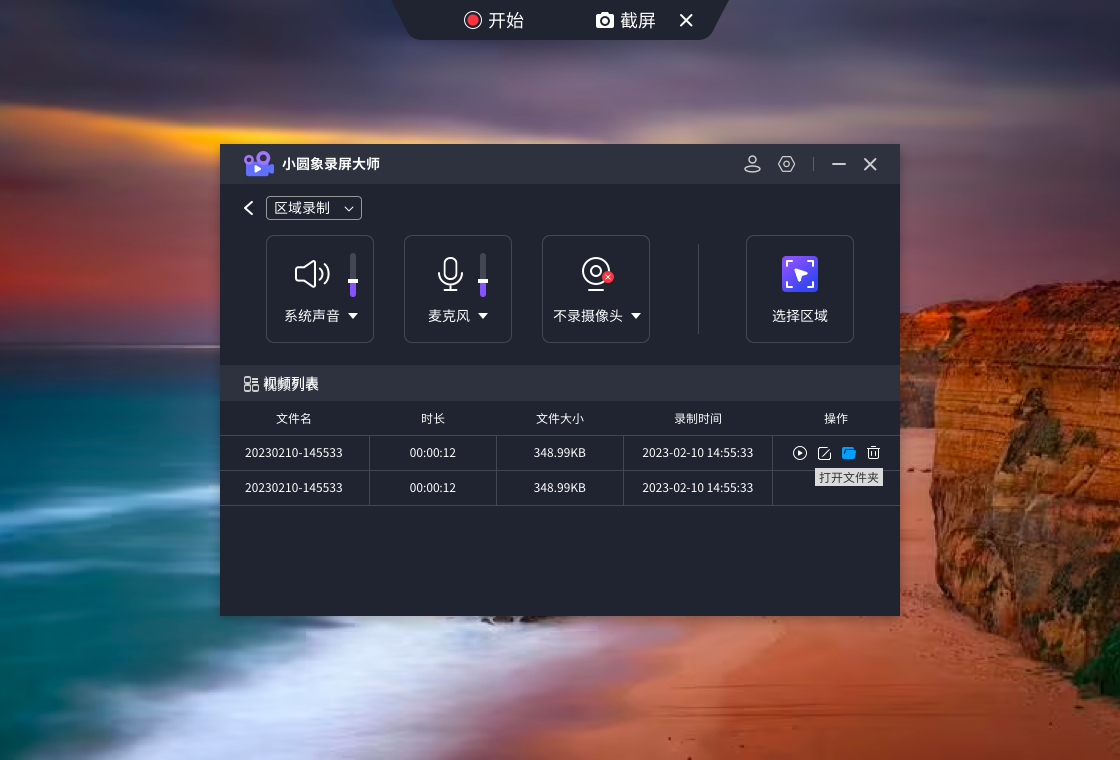
小圆象录屏大师电脑端怎么用
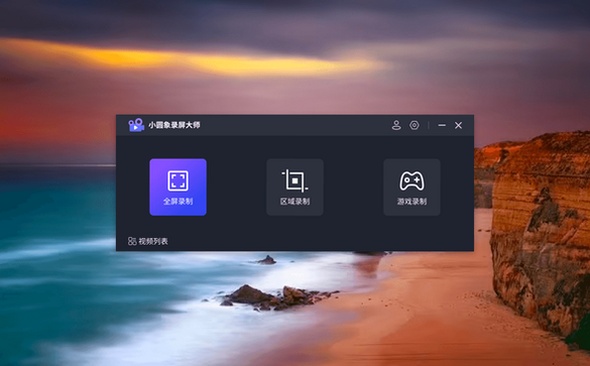
先在官网下载安装包,装的时候注意一下路径,别装到C盘系统盘里去,不然录久了容易占满空间。安装好之后打开,界面挺干净的,功能按钮一眼就能找到。点“录制”按钮之前,建议先设置一下参数,在右上角齿轮图标里可以调清晰度、帧率、音频来源这些。我自己一般录教程就选1080P 30帧,录游戏的话我会调到2K或者4K 60帧,不过帧率越高文件越大,硬盘空间要留足。
还有一个细节,就是声音设置。很多人录完发现没声音,其实就是麦克风没选对。小圆象录屏大师这里默认是“系统声音+麦克风”,如果你只想录电脑内部声音,就把麦克风关掉;要是想边录边讲解,麦克风一定要打开,并且测试一下音量条有没有在动。摄像头画面也可以叠加在录屏里,适合做网课或者直播回放那种。
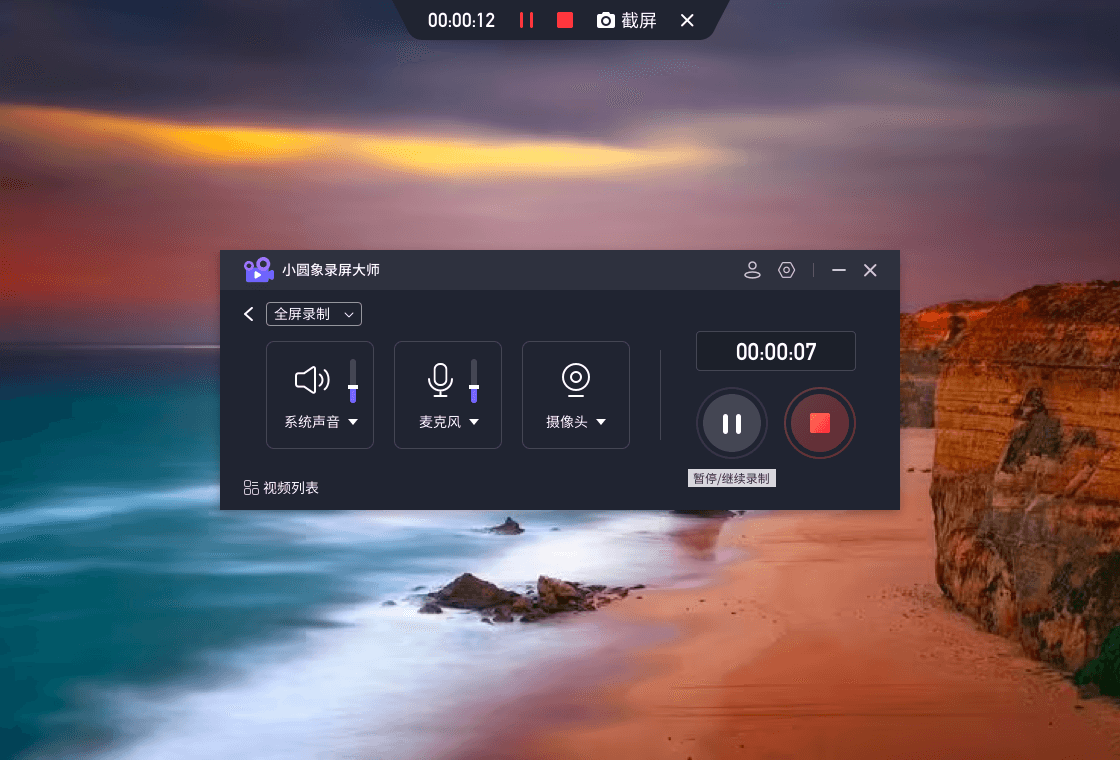
录制过程中可以随时暂停,这个功能我很喜欢,接个电话、喝口水什么的不用重新录。录完点停止,自动弹出预览窗口,可以直接裁剪掉开头结尾多余的部分,然后导出MP4格式,兼容性最好,传到B站、抖音都没问题。
手机端录屏操作,安卓苹果都能用
手机上的小圆象录屏大师操作更简单,打开App后悬浮球就出现在屏幕边缘,点一下悬浮球就能开始录。第一次使用记得给悬浮窗和麦克风权限,不然会录制失败。画质设置里建议选“超清”或“原画”,尤其是打游戏想发抖音的,原画输出后期剪辑空间更大。
录屏的时候可以开启前置摄像头,这样游戏解说就能露脸了,粉丝看着更有亲切感。还有一个我特别喜欢的点,就是它支持内部声音录制,很多录屏App录出来是静音的,小圆象这个不会,游戏音效和语音都能录进去。录完的视频在相册里直接能找到,也可以用App自带的剪辑功能加字幕、贴纸、背景音乐,不用再另外下载剪辑软件了。
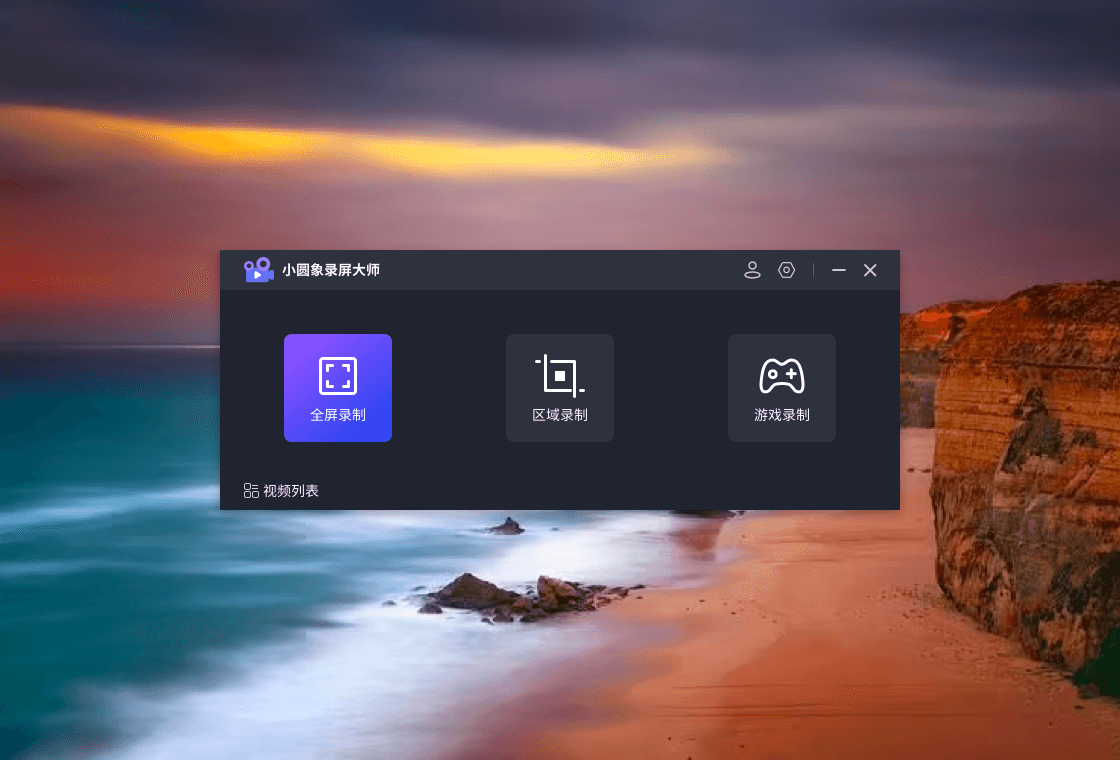
录制小技巧,画质清晰不卡顿
用下来感觉,想要录出来的视频清晰流畅,不光是软件的事,设备设置也得配合。电脑录制的时候,把游戏或者软件窗口调成和录制分辨率一致,比如录1080P,那就把屏幕分辨率也调到1920x1080,这样画面不会拉伸变形。另外就是关掉后台不用的程序,尤其是浏览器开几十个标签页那种,占用内存多了录屏就会掉帧。
手机也一样,录之前把后台应用清一清,开了省电模式的话最好关掉,不然帧率会被限制。如果你录的是王者、吃鸡这类大型游戏,建议开启小圆象的“性能模式”,在设置里打开,能减少卡顿。录制时间长了手机发热是正常的,但要是烫手,建议休息一下再录,不然对电池不好。
其他好用的录屏软件推荐
除了小圆象录屏大师,还有几款软件我也用过,各有各的优势。OBS Studio是免费开源的,功能非常强大,支持多场景切换、推流直播,适合有电脑基础的朋友,缺点是上手门槛有点高,设置项太多容易懵。Bandicam很多人推荐,录制游戏帧数高,文件体积也控制得不错,不过免费版有水印,而且限时录制10分钟,想要完整功能得买正版。
手机端的话,苹果手机自带的屏幕录制就很方便,控制中心里加一下就能用,但没法录内部声音,也不能设置码率。安卓手机像小米、华为自带的录屏也够日常用了,但功能比较基础,想要悬浮球、摄像头画中画、剪辑这些,还是得靠小圆象这种专业App。
最后说下我的建议:如果你是新手,想快速上手录个网课、游戏视频,小圆象录屏大师确实是个稳妥的选择,界面直观,功能齐全,免费版也够用。要是你追求极致的专业推流和场景切换,再考虑OBS那种进阶工具。总之先明确自己的需求,别盲目追求功能多,用着顺手才是最重要的。

 喜欢
喜欢  顶
顶 难过
难过 囧
囧 围观
围观 无聊
无聊