最近有朋友问我ActivePerl怎么装,说网上教程都太老了,照着弄总出错。正好我前两天刚在自己电脑上折腾了一遍,把踩过的坑和完整的安装配置过程都记录下来,分享给需要搭建Perl开发环境的朋友们。这篇ActivePerl下载安装教程我会尽量写详细点,从下载到配置一步不落,保证你跟着操作就能把Perl开发环境跑起来。
ActivePerl下载:选对版本是关键
先说下载这步,很多人卡在不知道选哪个版本。ActivePerl官网提供多个版本,咱们新手直接选最新的稳定版就行。不过要注意系统位数,64位系统就下64位版,32位就下32位版,这个在系统属性里能查到。下载的时候官方会要求填个邮箱,随便填个能收邮件的就行,主要是为了给你发下载链接。文件大概一百多兆,网速快的话几分钟就下完了。对了,如果你是在国内网络环境下下载,可能会有点慢,挂个加速器会好很多。
下载完成后先别急着安装,建议先检查一下下载的文件是否完整。右键点击安装包,选择属性,在详细信息里能看到文件大小。如果跟官网标注的大小对不上,最好重新下载,不然后面安装会出各种莫名其妙的问题。我上次就是没检查,结果安装到一半提示文件损坏,白等半天。
安装过程:一路Next也有讲究
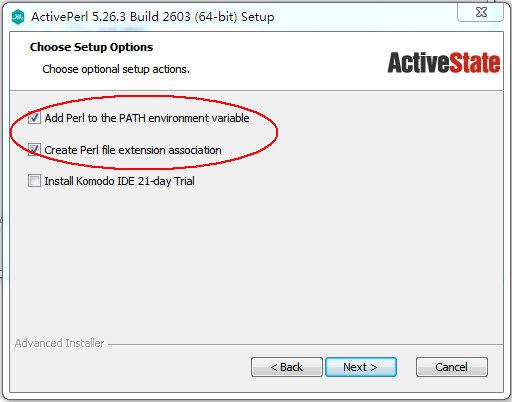
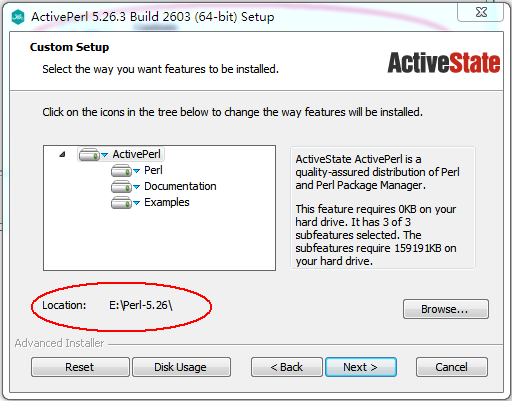
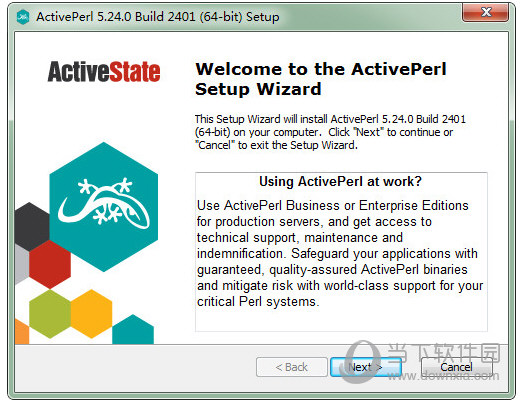
双击安装包开始安装,这里要注意几个选项。第一个是安装路径,默认在C盘,但我建议改成其他盘,比如D盘,这样以后重装系统不会丢失Perl环境。第二个是选择组件,默认全选就行,特别是Perl Modules那个选项一定要勾上,不然后面装第三方库会麻烦。还有那个Add Perl to PATH的选项,默认是勾选的,这个千万别取消,不然安装完命令都用不了。
安装过程中有个步骤是选择文本编辑器,默认是Notepad,这个可以不管它,直接Next继续。整个安装过程大概五到十分钟,期间电脑会卡顿是正常的,别着急。装完之后桌面不会自动创建快捷方式,需要去开始菜单里找,或者直接在命令行里输perl -v测试一下。如果显示版本信息,说明安装成功了。
环境变量配置:不配置等于白装
如果你安装的时候没勾选Add Perl to PATH,或者装完发现perl命令用不了,那就需要手动配置环境变量了。右键点击我的电脑,选择属性,进入高级系统设置,点环境变量。在系统变量里找到Path这一项,点编辑,然后新建一行,把Perl的bin目录路径填进去。
比如你Perl装在了D:\Perl64,那bin目录就是D:\Perl64\bin。填完之后一路点确定保存,然后一定要重新打开命令行窗口,不然环境变量不会生效。配置好之后在命令行输入perl -v,能正常输出版本信息就说明Perl开发环境配置成功了。这一步很关键,很多新手就是卡在这,明明装了却提示找不到命令。
配置完环境变量,还可以顺手测试一下Perl能不能正常运行脚本。用记事本写个简单的test.pl文件,内容就是print "Hello World\n";,然后用命令行进入文件所在目录,执行perl test.pl,如果输出了Hello World,那你的Perl开发环境就完全OK了。
安装配置常见问题:这些坑我替你踩过了
装ActivePerl的时候,我遇到最坑的一个问题就是杀毒软件误报。Windows自带的Defender有时候会把Perl的某些dll文件当成病毒给隔离了,导致安装完Perl一运行就报错。解决办法很简单,安装前先把Defender的实时防护临时关掉,等装完再开回来。其他第三方杀毒软件也可能有类似问题,遇到的话同样处理。
还有个问题是关于CPAN模块安装的。Perl的很多功能要靠CPAN安装第三方模块实现,但国内网络访问CPAN源特别慢,经常超时。解决办法是换成国内镜像源,在命令行执行perl -MCPAN -e shell进入CPAN交互模式,然后输入o conf urllist push http://mirrors.aliyun.com/CPAN/,再执行o conf commit保存配置。换完镜像源之后,装模块的速度快了不止一倍。
最后提醒一点,如果你电脑上同时装了其他Perl发行版,比如Strawberry Perl,那要注意环境变量里PATH的顺序,哪个在前面就会用哪个。建议只保留你常用的那个,不然有时候会很混乱,脚本跑着跑着突然报错,查了半天发现是Perl版本不对。
好了,这篇ActivePerl下载安装教程就写到这里。按照上面的步骤操作,一般半小时内就能把Perl开发环境跑起来。配置过程中如果还有别的问题,欢迎在评论区留言,我看到会回复的。祝大家都能顺利装好Perl,愉快地写代码!

 喜欢
喜欢  顶
顶 难过
难过 囧
囧 围观
围观 无聊
无聊