

















Win Video Editor 10.0.3.5中文激活版是一款专为大众量身打造的全能型视频创作利器,完美平衡了专业级功能与极简的操作逻辑,软件最大的特点在于功能强大且操作简单,与专业软件相比更易上手,无论是专业人士还是普通用户都能快速掌握,更加贴合大众用户的需求。
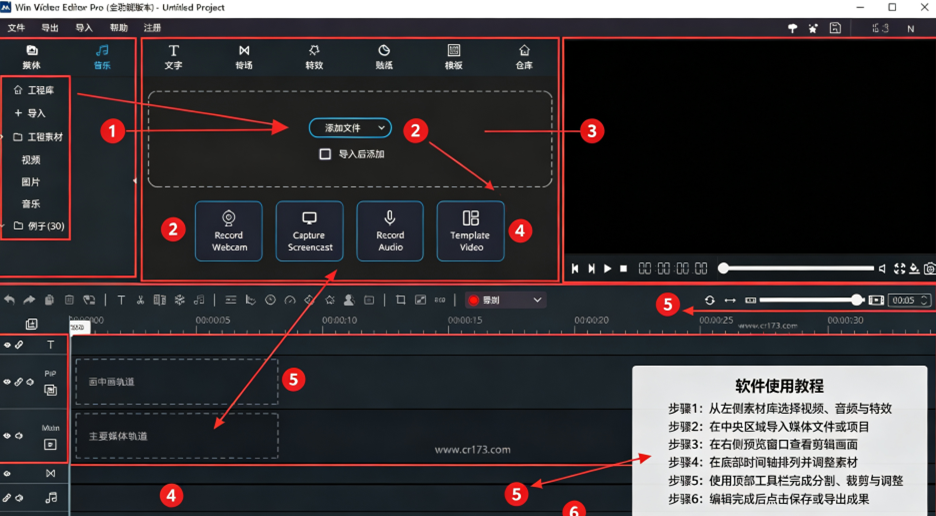
Win Video Editor免费版安装激活教程
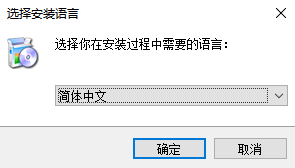
1、在本站下载并解压,双击运行“Setup.exe”,选择简体中文,点击确定;
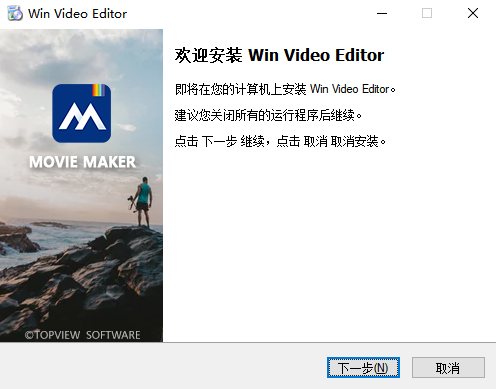
2、进入安装向导,点击下一步;
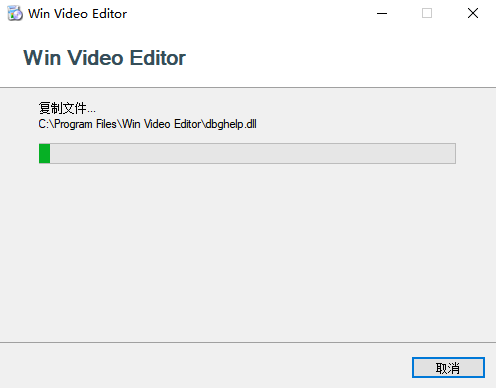
3、软件安装中;
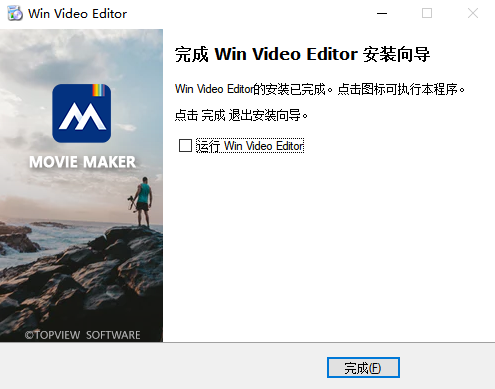
4、安装完成,先不要运行软件;
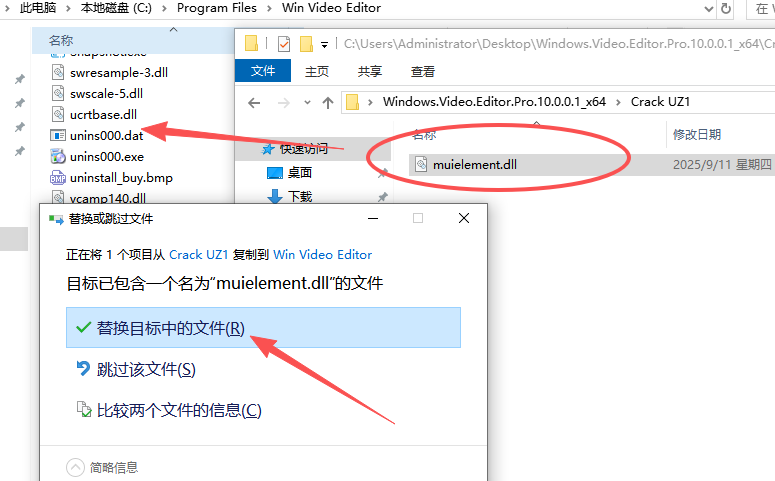
5、将Crack UZ1文件夹下的激活补丁复制到安装目录下,点击【替换目标中的文件】;
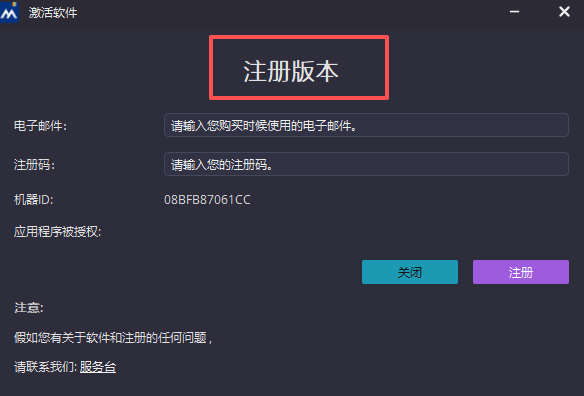
6、软件安装激活成功
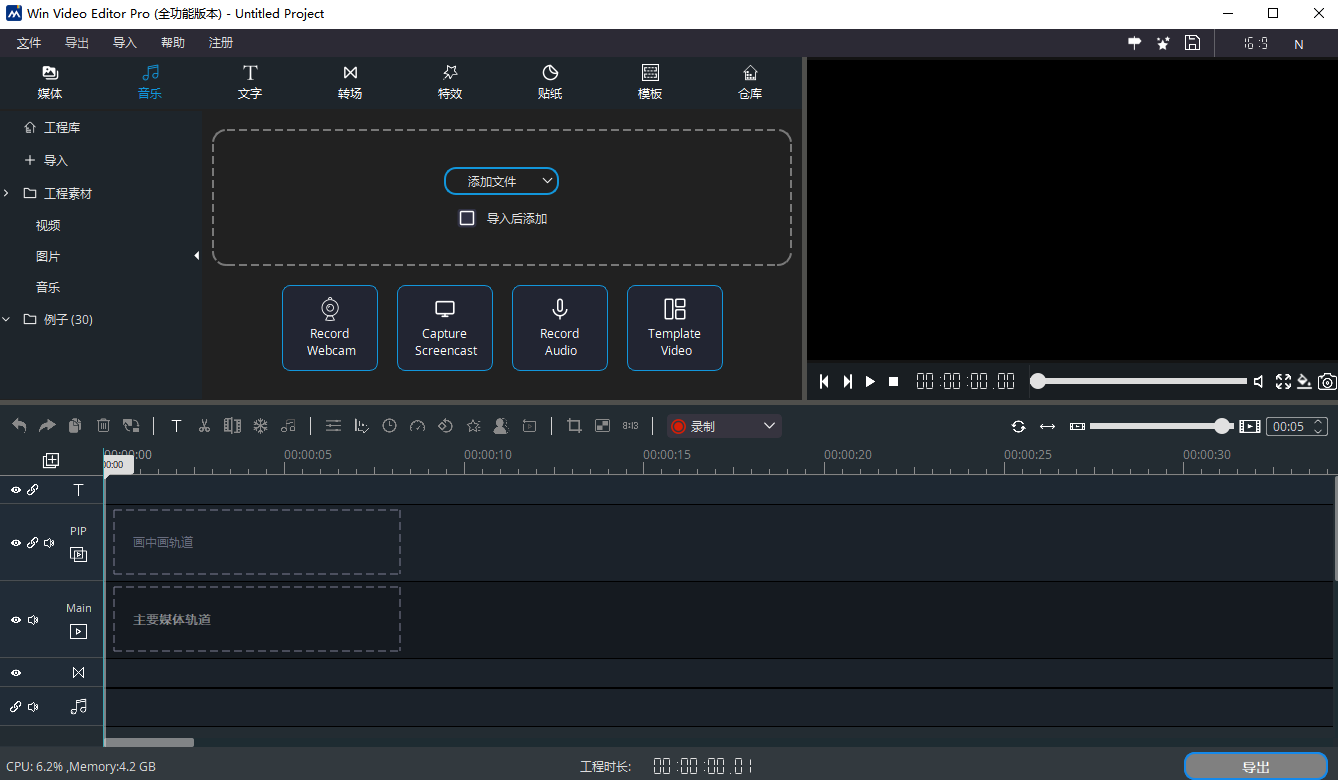
Win Video Editor亮点功能
全模式智能剪辑:提供简单模式与完整模式两种操作体验。支持视频的批量剪切、裁剪、旋转、拆分与修剪,用户可通过拖动时间轴进度条精准控制剪辑范围,轻松剔除冗余片段。
丰富的视觉与音频特效:内置海量滤镜、转场过渡、3D动画及贴纸元素。支持为视频添加自定义文本、水印、字幕,并可自由调节视频的亮度、对比度、饱和度及播放速度(快进或慢动作)。
多轨编辑与画中画:支持多轨道时间线编辑,允许用户自由调整素材顺序以产生不同的视觉效果。同时支持制作画中画视频,让画面层次更加丰富立体。
全能媒体工具箱:除了视频剪辑,软件还附带了强大的媒体处理工具,包括视频格式转换、网络视频下载、屏幕录制以及DVD光盘制作,全面满足日常多媒体需求。
Win Video Editor怎么导出视频
根据操作指南,导出视频的步骤如下:
完成所有编辑操作后,点击界面右上角的“完成视频”按钮。
在弹出的窗口中,设置导出的视频质量参数。
点击“导出”按钮,系统将生成最终的视频文件,并保存到指定位置。
整个导出流程非常直观,无需在复杂的渲染设置菜单中寻找操作入口。
Win Video Editor快捷键
一、工程与素材通用快捷键
Ctrl+N:新建空白影片项目
Ctrl+O:打开已保存的剪辑工程
Ctrl+S:快速保存当前影片编辑进度
Ctrl+Z:撤销上一步剪辑操作
Ctrl+Y:重做已撤销操作
Delete:删除时间轴选中的视频、音频、字幕片段
二、播放预览导航快捷键
空格键:播放/暂停时间轴视频预览
左方向键:后退一帧画面
右方向键:前进一帧画面
Home键:播放指针跳转至视频最开头
End键:播放指针跳转至视频末尾
M:在当前播放位置添加标记点,方便卡点剪辑
三、素材剪辑核心快捷键
Ctrl+K:在播放指针位置分割选中视频片段
Ctrl+C:复制选中素材、字幕、音频
Ctrl+V:粘贴复制的素材片段
Ctrl+X:剪切选中片段
Shift+左右箭头:批量微调素材左右位置
四、视图缩放与界面操作
加号键:时间轴横向放大,精细剪辑画面
减号键:时间轴横向缩小,查看完整影片时长
F键:自动缩放时间轴适配完整影片
Ctrl+M:一键打开导出视频窗口
五、音频快速调节快捷键
Ctrl+上箭头:提高选中音频轨道音量
Ctrl+下箭头:降低选中音频轨道音量
Shift+M:快速静音选中视频原声轨道
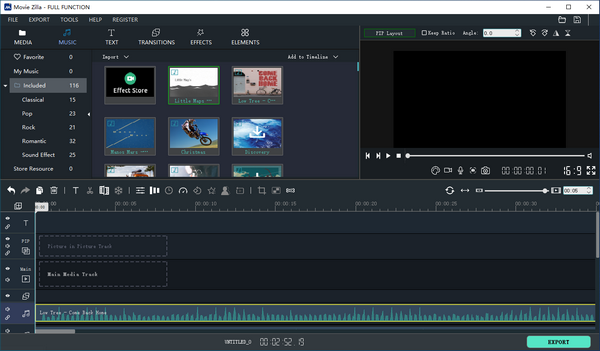
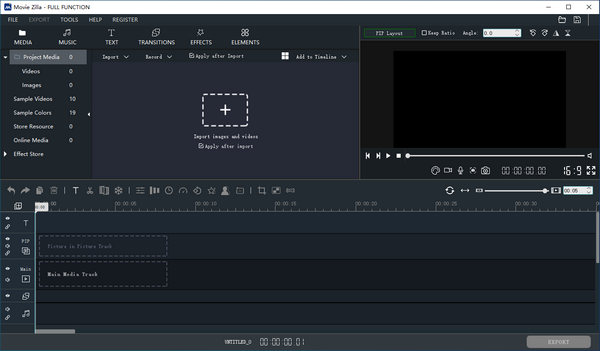
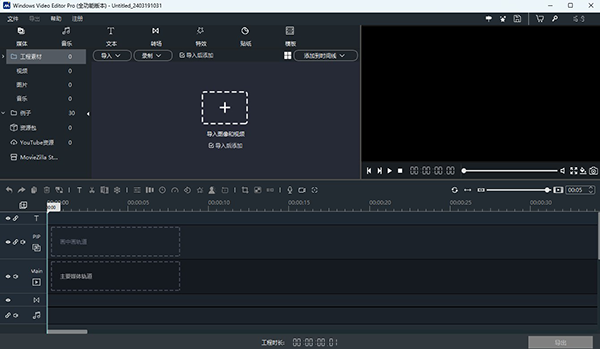

 大小: 2.96G

 视频制作字幕软件(Subtitle Workshop)V6.0b 绿色中文版
  视频转为GIF(Free Video to GIF Converter)2.01 官方版
  视频分割工具(Ultra Video Splitter)V6.5.0401 中文便携版
  mp4 mov视频文件修复工具(movdump)中文注册版
  视频剪切合并器v10.9 官方版
  tscc.exe解码器
  EV剪辑v2.3.4 官方免费版
  Adobe Premiere Rush ccv1.1.0 官方中文版