最近有读者在后台留言,说自己手机装了汐音音乐提取软件,想从一首歌里把高潮部分截出来当手机铃声,但更新到2026新版之后,界面和旧版完全不一样了,找了半天也没看到裁剪按钮在哪里。我正好也在用这款软件,就把汐音音乐提取2026新版重新打开,从导入音频到裁剪导出,把完整流程走了一遍。实际用下来发现,虽然入口位置变了,但操作逻辑反而更顺,基本上看一遍就会。这篇文章就把我实测的步骤、容易踩的坑以及导出设置一次性讲清楚,方便大家直接照着做。
汐音音乐提取2026新版裁剪音频完整流程
打开汐音音乐提取2026新版,首页会把功能按模块排开,你要找的是写着“音频裁剪”或者“音乐裁剪”的那个入口,图标一般是一把剪刀下面带一条波形线。如果第一屏没看着,就往下滑一页,2026版把常用工具和高级工具做了分区,裁剪属于高频功能,通常放在显眼位置。点进去之后,软件会自动扫描你手机里的音频文件,包括本地下载的歌曲、录音文件,以及之前用汐音提取出来的视频音频。
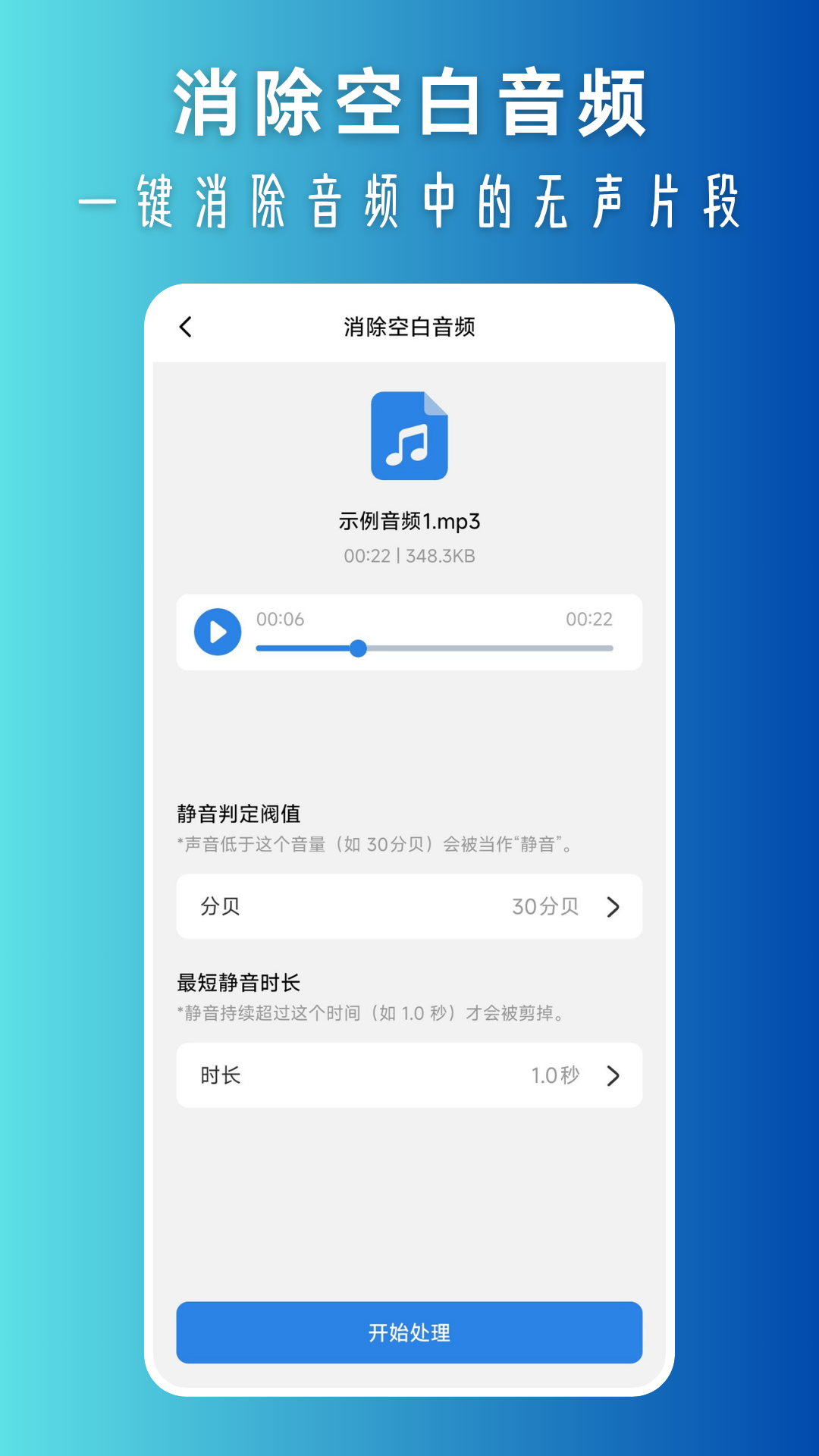
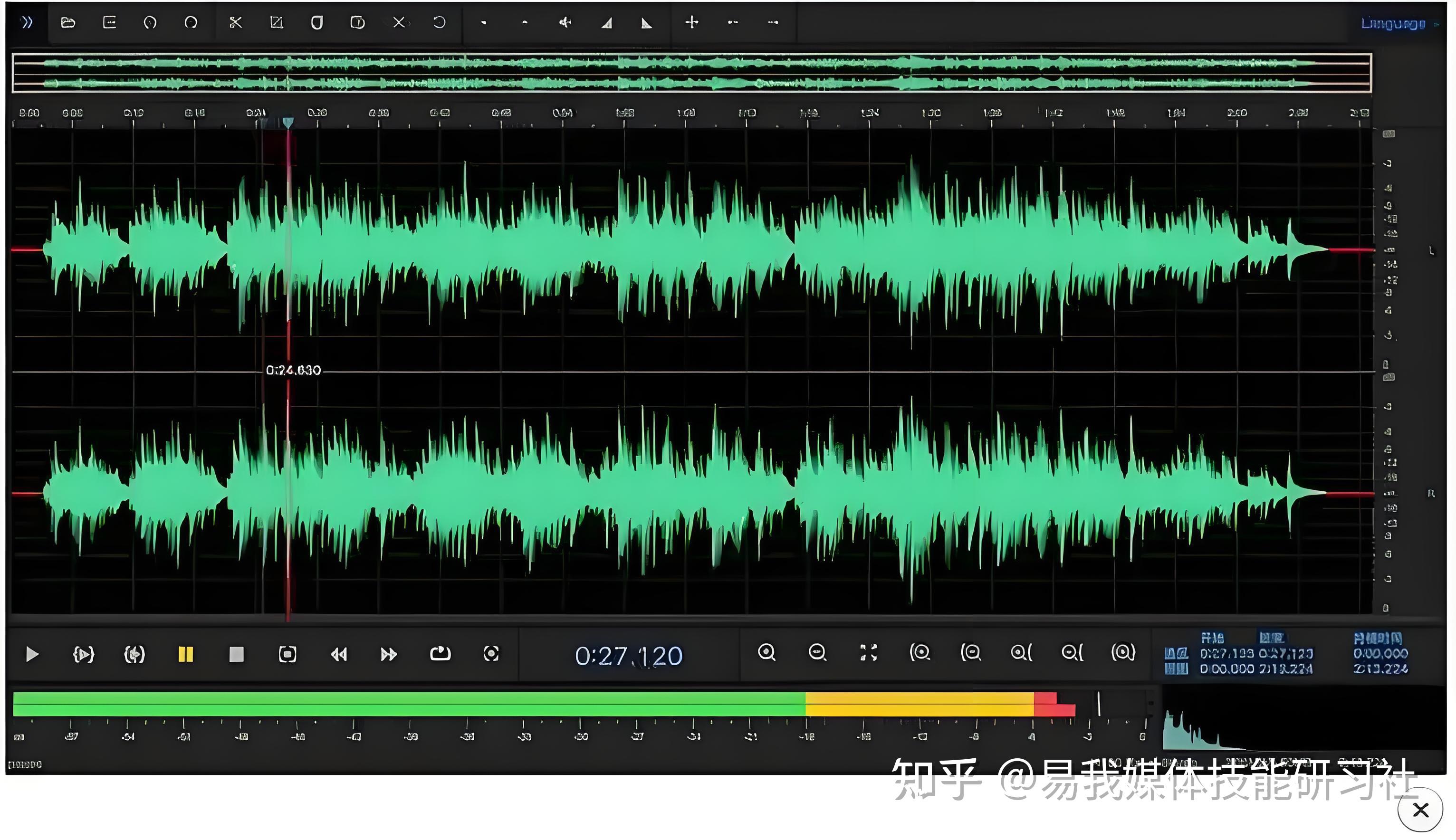
选中你想裁剪的音频,进入编辑界面。界面中间是波形图,左右两侧各有一个可以拖动的滑块。左边的滑块决定裁剪起点,右边的决定终点,两个滑块之间的蓝色区域就是最终会被保留下来的部分。刚开始拖动的时候可能会觉得不够精细,因为整首歌都被压缩在屏幕上。这时候你可以用手指在波形区域长按或者双指捏合,把波形放大,放大之后就能精准定位到某一句歌词的开头或结尾,误差可以控制在0.1秒左右。
位置选好之后,一定要点一下试听按钮。很多人这一步容易跳过,结果导出后发现开头多了半秒空白,或者结尾把下一句歌词切进来了一半。试听没问题,就可以点右上角的导出。汐音音乐提取2026新版支持导出为MP3、WAV、M4A、FLAC等常见格式,做手机铃声一般用MP3最省事,给短视频配乐可以选WAV或M4A,想要无损就保留FLAC。
| 步骤 | 操作位置 | 注意事项 |
| 1. 导入音频 | 首页点击“音频裁剪” | 支持本地音乐、录音、视频提取音频 |
| 2. 选择片段 | 拖动波形图左右滑块 | 长按或双指放大波形,精确到0.1秒 |
| 3. 试听确认 | 点击下方播放按钮 | 检查开头结尾是否自然 |
| 4. 导出保存 | 右上角“导出”按钮 | 按需选择MP3、WAV、M4A等格式 |
音频提取器怎么剪辑音乐?汐音音乐提取的剪辑入口在哪里
不少人在百度搜“音频提取器怎么剪辑音乐”,说明这个问题确实很普遍。不同软件的名字不一样,有的叫“剪辑”,有的叫“裁剪”,还有的叫“截取”。在汐音音乐提取里,这个功能统一叫“音频裁剪”,不在“提取”模块里,而是单独放在首页的功能列表中。如果你刚升级2026新版,旧版里那个“剪辑”入口大概率就是现在的小剪刀图标。
还有一点比较实用,汐音音乐提取把提取和裁剪连在一起了。比如你从某个视频里提取了一段背景音乐,提取完成后不会直接保存到手机,而是会弹出一个“继续编辑”的选项。点进去就能直接裁剪,不需要再返回首页重新导入文件。这个设计对于经常做短视频的人来说很省时间,省得在不同App之间来回倒腾。
用汐音音乐提取裁剪音频时,这几个坑我先替你踩了
第一个坑是选区不精准。我第一次用的时候,直接拖动滑块,结果开头切多了,把主歌第一句也删掉了。后来才发现,汐音音乐提取的波形图可以放大,放大之后慢慢拖,基本不会出错。建议在安静的地方操作,把音量开到适中,边拖动边点试听,找到最自然的切点。
第二个坑是导出文件找不到。2026新版默认保存路径在手机存储的“XiYin/AudioClip”文件夹里,而不是系统音乐库。所以导出完成后,手机自带的音乐播放器可能扫描不到。解决办法有两个,要么在汐音音乐提取里点“打开文件位置”,然后手动移动到“Music”或“Ringtones”文件夹;要么在导出时直接把保存路径改成这两个常用目录。
第三个坑是格式问题。比如要做苹果手机铃声,需要的是M4R格式,但汐音音乐提取导出的是M4A。这种情况可以在文件管理器里把后缀从.m4a改成.m4r,再导入到手机铃声库。安卓用户一般不用担心,MP3格式基本通用。
导出格式和音质参数怎么选
汐音音乐提取2026新版在导出界面给了好几个参数,新手一看容易头大。我的经验是,分场景选择最不容易出错。只做手机铃声,选MP3、128kbps就够了,文件体积小,播放也没问题。如果是给短视频、Vlog配背景音乐,建议用WAV或M4A,音质更清晰,压缩损失小。从演唱会视频或高品质音源里提取的音乐,想保留原始效果,就选FLAC无损。
软件里还有个“智能推荐”按钮,会根据你的裁剪长度和原始格式自动匹配导出参数。刚开始用可以点这个,等用熟了再手动调。不过我一般会手动设置,因为智能推荐有时候会为了兼容性牺牲一点音质,不是特别符合我的习惯。
汐音音乐提取音乐裁剪适合哪些场景
这类软件看着功能简单,但日常能用到的地方其实不少。第一类是做手机铃声,把喜欢的高潮部分截出来,设置成来电或闹钟。第二类是短视频制作,把一段长音乐裁剪成15秒或30秒,正好匹配视频时长。第三类是从视频里提取对话、背景音乐,再剪掉不需要的部分,整理成素材备用。
我上周就用汐音音乐提取处理了一段5分多钟的采访录音,把中间的停顿、咳嗽和说错的话都剪掉,最后保留了3分40秒左右的内容。裁剪过程中没有卡顿,导出WAV格式大概用了十几秒,速度还挺快。对于日常轻度剪辑需求来说,完全不用打开电脑上的专业软件,一个汐音音乐提取就够用了。

 喜欢
喜欢  顶
顶 难过
难过 囧
囧 围观
围观 无聊
无聊