夏天一到,电脑风扇嗷嗷叫,游戏本直接起飞。其实用对风扇控制软件,手动调一调转速,噪音和温度都能平衡不少。这篇文章就以 Fan Control 这款免费小工具为例,从头到尾讲清楚软件怎么用、转速曲线怎么设,新手照着点就行。
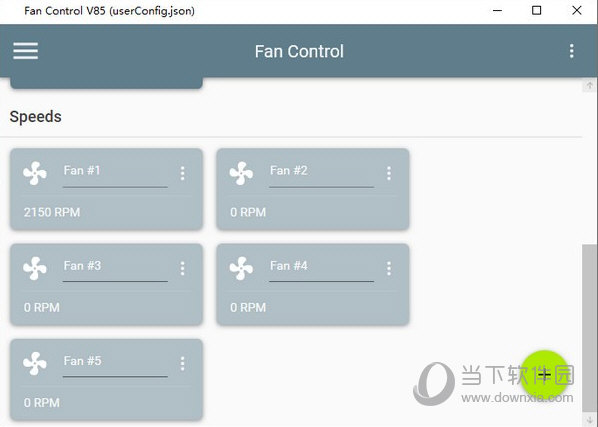
先说说为什么选 Fan Control。它不像某些主板自带软件那么臃肿,也不弹广告,支持按温度源自动调速,还能把 CPU、显卡、主板各风扇分开管理。最关键是免费开源,Win10、Win11 都能跑。接下来我把安装到调转速的整个流程拆开讲。
下载安装与初次启动
去 GitHub 或者作者放出的 Release 页面下载最新版,文件名通常是 FanControl.zip。解压到一个不带中文的文件夹,比如 D:\Tools\FanControl,双击 Fan Control.exe 就能启动。第一次打开会提示自动识别传感器,点是让它扫描,大概半分钟。如果主板比较老,可能会少识别几个风扇,先别急,后面可以手动添加。
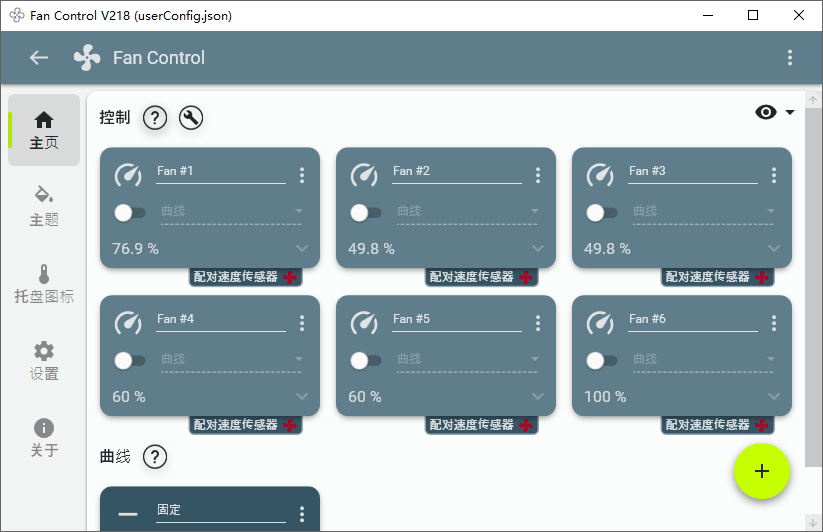
启动后主界面是几个大方块:左侧是温度源、中间是风扇控制卡片、右侧是转速曲线。配色有点冷淡,但功能一目了然。右上角有个小太阳/月亮图标,可以切换深色模式,晚上看着舒服。
转速调节核心:温度曲线怎么画
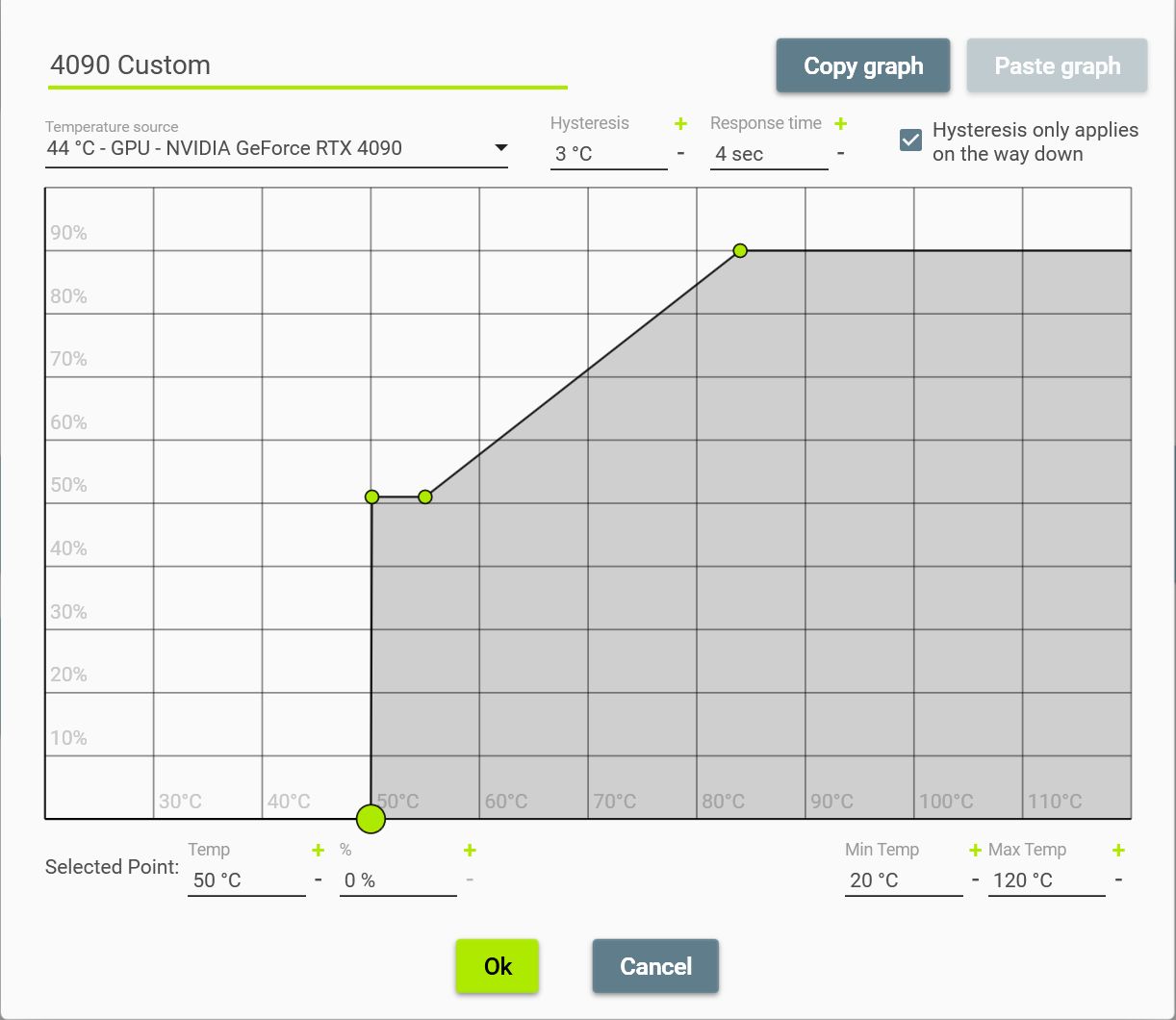
Fan Control 的核心就是曲线。简单说,你告诉软件:CPU 到多少度风扇转多少百分比,软件就自动执行。点 + 新建一条曲线,选温度源,比如 CPU Package 或 GPU Hotspot。然后界面会出来一条折线,横轴是温度,纵轴是转速百分比。
我自己的习惯是:40℃ 以下 20% 转速,基本听不到;60℃ 给 50%,日常办公不吵;80℃ 直接拉到 90% 以上,游戏稳得住。折线不要画太陡,比如 40℃ 突然从 20% 跳到 80%,风扇会忽大忽小,很烦人。最好是阶梯式慢慢加。
设置完曲线,回到风扇卡片,把对应风扇的控制源从默认的 DC/PWM 改成你刚建好的曲线名。点右上角保存,软件会写入配置。如果没反应,检查风扇是不是 4 针 PWM,3 针风扇只能调电压,不能精细调速。
常见风扇控制软件对比
如果你不想用 Fan Control,也有别的选择。下面这张表把几款常用软件做了简单对比,方便你挑一个顺手的。
| 软件名 | 是否免费 | 上手难度 | 主要特点 | 适合人群 |
|---|---|---|---|---|
| Fan Control | 免费开源 | 中等 | 曲线精细、支持混合温度源 | 喜欢折腾、想静音的玩家 |
| SpeedFan | 免费 | 偏高 | 老牌、支持旧主板 | 老平台用户 |
| MSI Afterburner | 免费 | 低 | 显卡风扇调速为主 | N 卡/AMD 显卡玩家 |
| 主板自带软件 | 免费 | 低 | 适配自家主板、功能简单 | 不想装第三方软件的人 |
Fan Control 怎么设置中文
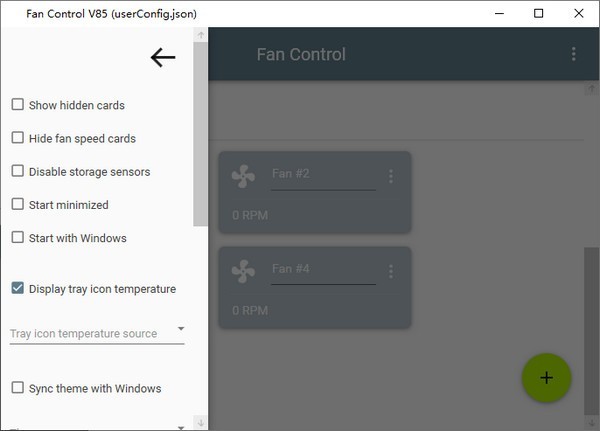
很多人下载完一看全是英文就慌了。其实 Fan Control 本身不带官方中文,但网上有大佬做了汉化文件。最稳的做法是:先把软件更新到最新版,再去找对应版本的汉化包,解压后覆盖到 Lang 文件夹,重启软件就行。覆盖前建议把原文件备份一份,万一汉化包版本对不上,软件可能打不开。
如果你不想折腾汉化,也可以硬看英文。常用词就几个:Curve 是曲线,Sensor 是传感器,Control 是控制,Fan 就是风扇。把这几个记住,主界面基本能看懂八成。
风扇声音太吵怎么办
这是问得最多的。先用 Fan Control 看温度源,如果 CPU 或显卡只有五六十度,风扇却狂转,说明曲线太激进。把 60℃ 对应的转速从 70% 降到 40% 试试,安静很多。如果温度确实高,那别硬压转速,先清灰、换硅脂、加散热底座,软件只能辅助,不能变出冷风。
另外,机箱风扇可以考虑拉低最低转速,有些风扇 20% 以下会停转,这是主板 BIOS 的低转速保护,Fan Control 也改不了。遇到这种情况,要么进 BIOS 关掉 Zero RPM,要么把最低转速设为 30%。
删除配置恢复默认
调乱了想还原?直接把 Fan Control 目录里的 config 文件夹删掉,或者把配置文件改名备份,再重启软件,就回到初始状态。想彻底卸载更简单,绿色软件直接删文件夹就行,不会在注册表留痕迹。
最后再提醒一句:调速别太激进,CPU 长期高温会降频,显卡太热也会撞功耗墙。Fan Control 是个好用的工具,但前提是你了解自己的硬件温度。新手建议先用默认曲线观察几天,再慢慢微调。

 喜欢
喜欢  顶
顶 难过
难过 囧
囧 围观
围观 无聊
无聊