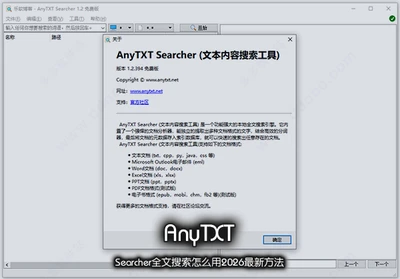
在 Windows 上找文件,很多人第一反应是打开资源管理器那个搜索框,但真用起来特别慢,而且 PDF、Word、PPT 里的内容根本搜不到。AnyTXT Searcher 就是专门干这事的:它先把硬盘里的文档“读一遍”,建立一个本地索引,之后你搜关键字,基本秒出结果。2026 年的最新版本在界面和索引策略上又做了不少优化,这篇文章我就按实际安装到使用的流程,给你讲讲 AnyTXT Searcher 全文搜索到底怎么用,顺便把我踩过的坑也摆出来。
一、安装与初始化:别一上来就勾选全部盘符
AnyTXT Searcher 官网上有安装版和绿色版,个人用建议直接下载安装版,省得每次手动点。安装过程特别简单,一路下一步就行。真正需要动脑子的是第一次启动后的“索引设置”。
官网下载时要看清楚是 64 位还是 32 位,现在绝大多数电脑都是 64 位,选错也能装但效率会打点折扣。安装包比较干净,基本没捆绑,只要注意把默认勾选的在线更新提示取消就行。
软件会默认扫描常见文档目录,比如桌面、文档、下载。这时候别急着把 C、D、E、F 全盘都勾上,尤其是机械硬盘。我第一次直接点了“所有本地磁盘”,结果硬盘哗哗响了半个多小时,索引文件占了好几 G。正确做法是先选你经常放资料的那一两个文件夹,比如“工作文档”和“学习资料”,等以后觉得不够用了再追加。
索引文件默认放在 C 盘用户目录里,后续会越滚越大。如果 C 盘空间吃紧,建议去设置里改成 D 盘某个专门文件夹,移动索引前先退出软件,否则可能复制不完整。
支持的格式基本覆盖了日常办公:PDF、Word(doc/docx)、Excel、PPT、TXT、EPUB、CHM、Markdown 等。如果你手里主要是图片扫描版 PDF,那 AnyTXT Searcher 是搜不到里面文字的,因为它不是 OCR 软件,这点要心里有数。
二、AnyTXT Searcher 全文搜索怎么用:三种常用搜法
打开主界面,中间一个大大的搜索框,直接输入关键词回车就行。它的搜索逻辑是“全文匹配”,也就是说文件名没出现、但文档内容里有的,它也能给你揪出来。比如我搜“项目预算”,结果里不光有文件名带预算的 Excel,还有会议纪要里提到预算的 Word,这个功能确实省时间。
如果你资料多,光输入关键词还是一堆结果,可以配合下面几种写法,我把常用规则列成表,方便你直接抄:
| 搜法 | 示例 | 作用 |
|---|---|---|
| 基本关键词 | 项目预算 | 检索所有文档内容中出现该词的文件 |
| 指定文件类型 | 项目预算 ext:pdf | 只返回 PDF 文档中的结果 |
| 限定文件夹 | 项目预算 path:2026 | 只搜路径里带 2026 的文件夹 |
| 排除关键词 | 项目预算 -草稿 | 去掉包含“草稿”的结果 |
| 短语精确匹配 | “项目预算” | 按完整短语匹配,减少零散命中 |
| 按修改日期过滤 | 项目预算 after:2026-01-01 | 只搜指定日期之后修改过的文档 |
| 按标题搜索 | title:预算 | 只在文件名里检索,不查全文 |
实际用下来,ext: 和 path: 这两个是最实用的,配合起来搜某一年、某一类文件,效率立马翻倍。另外搜索框旁边还有个“文件类型”下拉菜单,懒得记命令的话直接点选也行。
搜索框默认是实时搜索,资料多的时候每敲一个字都刷一次结果,老电脑可能会卡。可以在设置里关掉“实时搜索”,改成按回车后再搜,流畅很多。
三、百度网友常问:anytxt 怎么用?
这个问题其实可以拆成三步:建索引、搜内容、看结果。第一步,安装完先点“索引”菜单,把常用文件夹加进去,软件会在后台自动扫描。第二步,回到主界面搜索框,输入你想找的内容,比如“会议纪要”或者“合同编号”。第三步,双击结果就能直接打开文件,右侧还会显示命中片段,告诉你这个词出现在哪一页、哪一段。
很多人第一次用发现搜不到东西,多半是因为文件夹没加进索引。再一个就是刚添加完目录,要等索引完成,右下角状态栏会显示进度。心急的话可以先搜一个小文件试手,确认没问题再去扩大范围。
如果是公司电脑,记得把共享盘或者 NAS 映射成本地盘符再添加索引,否则网络路径它识别不了。
四、2026 版本的新变化与几个隐藏技巧
2026 版在设置里新增了“索引排除规则”,可以指定某些后缀或目录不扫描,比如把 node_modules、Temp、缓存文件夹排除掉,能省不少空间和索引时间。另外在“高级”里可以调整搜索并行线程数,固态硬盘可以适当拉高,机械硬盘建议保持默认。
几个我个人觉得好用的小技巧:一是搜索结果可以按“相关性”或“修改时间”排序,找最新文件时特方便;二是选中多个结果可以批量复制路径,做资料整理时不用一个个点;三是支持把搜索条件保存为“过滤器”,下次直接调用,省得重复输入命令。
另外 2026 版把预览窗格做得更大了,点一下结果,右侧直接显示命中段落,不用打开 Word 或 PDF 阅读器,快速扫一眼就知道是不是你要的那份文件。
搜索时不要开太多大文件,PDF 解析比较吃内存,电脑配置低的话可能会出现假死,等一会儿就好。另外 AnyTXT Searcher 是本地工具,不能跨电脑同步索引。如果你有多台设备,需要每台都单独建一遍索引,或者把索引文件夹放在移动硬盘里再手动指定路径。这个看个人需求,办公电脑固定用的话问题不大。
五、类似工具对比:AnyTXT Searcher 适合谁
如果你只是偶尔搜几个文件名,Windows 自带搜索够用;但如果你每天要翻大量合同、论文、报告,AnyTXT Searcher 几乎是免费的最好方案之一。和 Everything 比,Everything 搜文件名更快,但全文搜索能力基本为零;和 DocFetcher 比,AnyTXT 更轻量化,界面也更像国产习惯。和文件资源管理器比,最大的差别就是能读内容;和 Total Commander 比,它更专注于文档全文检索,不用记复杂命令。付费的如 Archivarius 功能更强,但普通用户未必用得上。
我的结论是:资料以文档为主、想找内容而不是找文件名的用户,直接装 AnyTXT Searcher 就行。2026 版本稳定性不错,索引一次之后搜索基本是秒级,配合 ext: 和 path: 过滤,能把你从一堆文件夹里彻底解放出来。如果你还没装,我建议先拿一个常用文件夹试一周,效果通常会比想象的好。
六、索引维护和迁移的小建议
用久了索引会变大,偶尔去设置里点一下“重建索引”,能让搜索结果更准确。换电脑或重装系统前,可以把索引文件和软件设置一起备份出来,恢复后就不用重新扫描好几小时。如果彻底不用了,卸载前也建议先删除索引文件,不然会留在硬盘里占空间。平时养成少扫缓存目录、少扫临时文件夹的习惯,索引体积会小很多,搜起来也更快。


 下载
下载  下载
下载 
 下载
下载  下载
下载  下载
下载 
 喜欢
喜欢  顶
顶 难过
难过 囧
囧 围观
围观 无聊
无聊