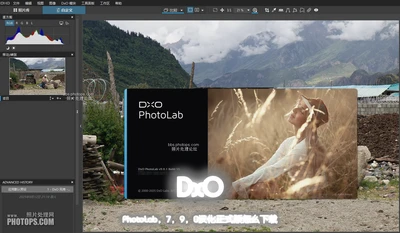
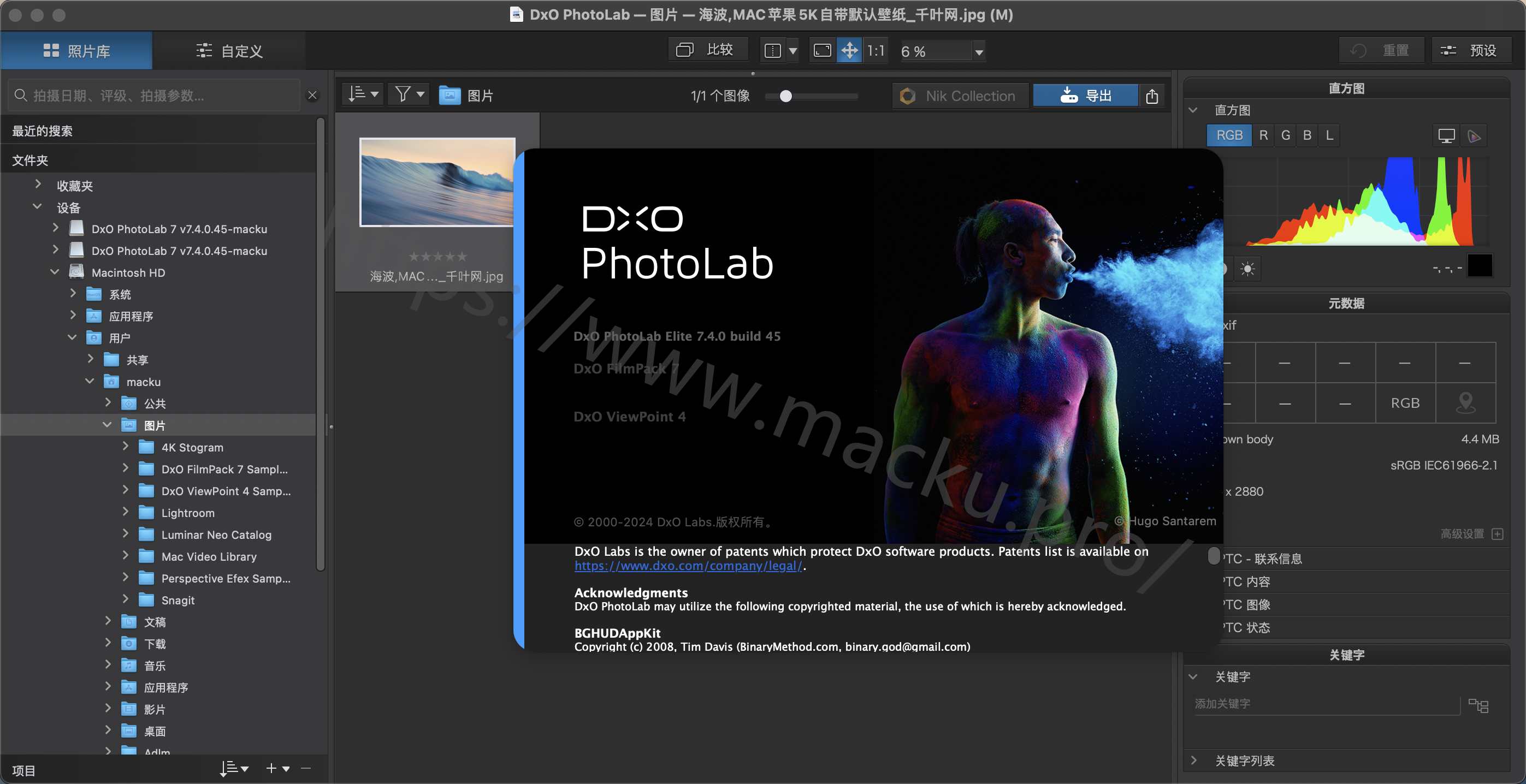
DxO PhotoLab 7.9.0 汉化正式版在摄影后期圈子里口碑一直不错,尤其是 DeepPRIME XD 降噪、镜头光学校正、ClearView Plus 去雾这些功能,对风光和人像修图都很实用。可很多朋友跟我吐槽,网上搜 DxO Photo-Lab 7.9.0汉化正式版下载,出来的链接要么挂了,要么下载完发现只是个试用版,更有甚者被塞了一堆全家桶。我前前后后试了三四个渠道,也重装过两次,下面把真正靠谱的下载思路和安装注意事项整理出来,希望能帮你省点时间,也少走点弯路。
先说说下载渠道。我个人最稳妥的做法是先去 DxO 官方网站 下载英文原版安装包,版本号认准 7.9.0,然后配合靠谱的汉化补丁使用。官方包体干净,安装过程中不会给你塞浏览器工具栏或者下载器之类的乱七八糟的东西。对英文不太熟的朋友,官网虽然全是英文,但下载按钮位置很固定,点 Products -> PhotoLab -> Download 基本就能找到,不会迷路。如果你嫌英文界面难用,再去找汉化补丁也不迟。
另一种选择是国内一些资源站做的完整整合包,装完就是中文,确实省事。但选择这类资源时一定要多留个心眼,看清楚帖子标题是不是完整写了 DxO Photo-Lab 7.9.0汉化正式版,而不是只写个模糊的“DxO 汉化版”。下载前先看评论区有没有人说报毒、激活失效,或者装完弹广告。我的经验是,如果资源贴里没有明确说明来源、也没有 MD5 校验信息,最好不要碰。
| 渠道 | 适合人群 | 优点 | 注意点 |
|---|---|---|---|
| 官方英文版 + 汉化补丁 | 愿意多一步、注重安全 | 最安全、版本最新、无捆绑 | 需手动打汉化,首次看英文 |
| 国内整合包 | 想一步到位的新手 | 安装完就是中文 | 来源杂,需校验 MD5,警惕广告 |
| 论坛/社群网盘 | 临时救急 | 通常有安装说明 | 链接易失效,可能限速,版本不一 |
| 不明小站 | 不推荐 | 无 | 捆绑、报毒风险极高 |
从表格里也能看出来,没有十全十美的下载方式,关键看你更看重哪一点。我自己选的是官方原版加汉化补丁,虽然多了一步,但心里踏实。下载完安装包和补丁后,我都会先用杀毒软件扫一遍,尤其是 .exe 安装包和补丁文件,别嫌麻烦,这一步能避开很多不必要的麻烦。
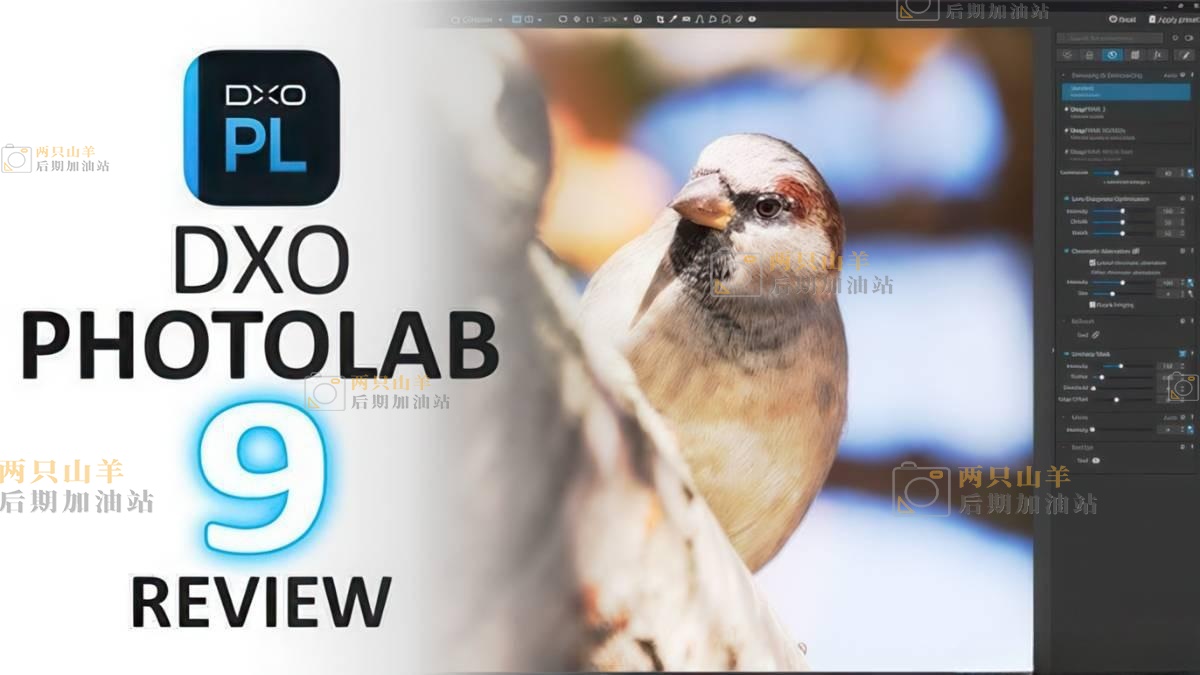
dxo photolab mac 怎么下载
不少用 Mac 的朋友也问,DxO PhotoLab 7.9.0 有没有 Mac 汉化版。答案是有的,DxO 官方本身就提供 macOS 版本,下载路径和 Windows 一样,在官网 Products 页面里选 PhotoLab 就能看到 Mac 版下载。不过汉化补丁能不能通用,要看你拿到的汉化资源是否支持双平台。很多 Windows 上的汉化补丁在 Mac 上是没法直接用的,因为文件路径和资源格式不一样。我建议 Mac 用户先装英文原版体验几天,确认运行稳定、修图流程顺手之后,再去找对应的 Mac 汉化补丁。如果你看到某个整合包号称“Mac 免激活一键汉化”,一定要多留个心眼,Mac 上乱装来历不明的 .dmg 或者执行脚本,风险其实比 Windows 还高。
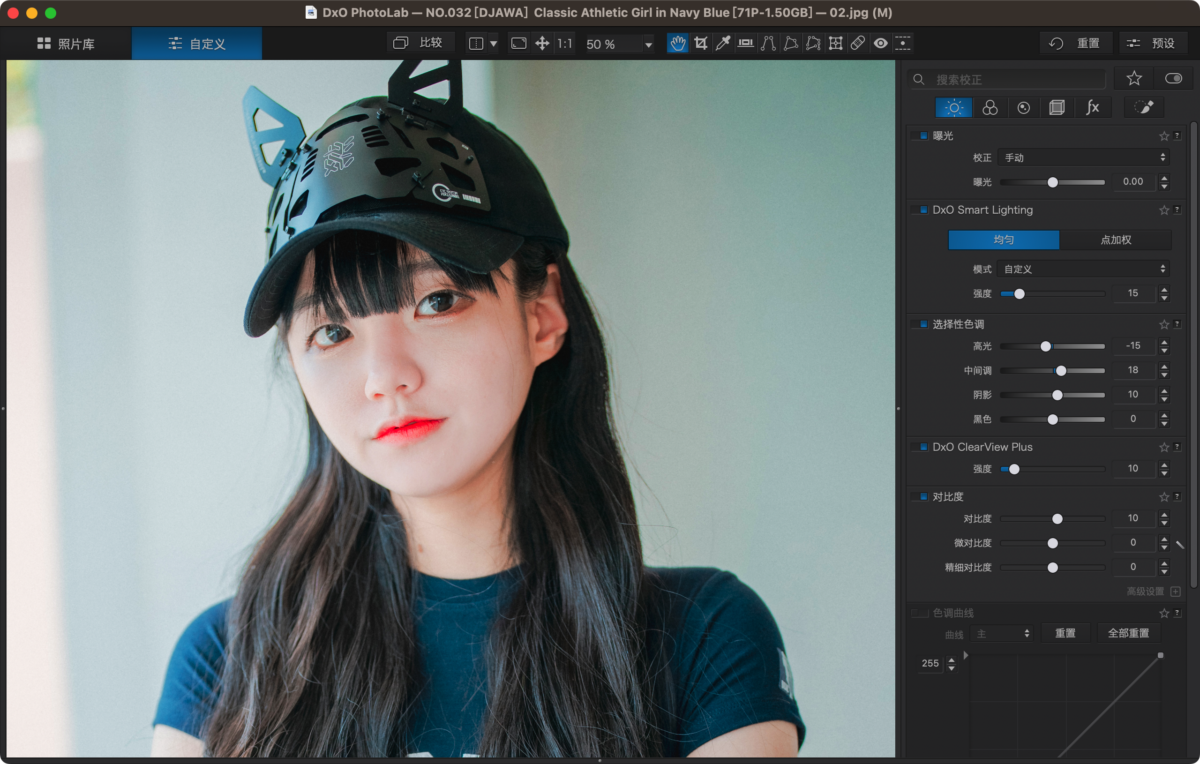
Windows 安装流程其实就三步
我自己在 Windows 11 上装的,流程不复杂,对新手也友好。第一步,把官网下载的安装包右键选择以管理员身份运行,安装目录建议别带中文,这是我踩过的坑,路径里如果有中文,后面调用插件或者保存预设偶尔会莫名其妙报错。第二步,安装完成之后先不要急着打汉化,先打开一次软件,确认能正常启动、能正常打开 RAW 文件,然后退出。第三步,把汉化补丁里的文件复制到安装目录,通常补丁包里会有说明文档,照着覆盖对应的资源文件夹就行。重新打开软件,如果菜单变成中文,就说明汉化成功了。
汉化补丁版本一定要对应
这一点真的不能马虎。DxO 每个小版本更新都有可能改动资源文件,汉化补丁必须对应 7.9.0 这个版本号,否则轻则菜单显示乱码,重则软件启动直接崩溃。我建议下载补丁时多核对一次文件名,最好能看到“适配 7.9.0”或者“for 7.9.0”这样的字样。打好补丁之前,也可以先把原文件备份到一个文件夹里,万一出问题直接还原,不用重装整个软件。另外,汉化补丁最好只覆盖界面语言文件,不要动核心程序文件,否则容易影响稳定性。
下载后怎么校验文件安不安全
这一步其实很重要,但很多人忽略了。安装包和补丁下载回来之后,先看看文件大小和官方版本是不是接近,如果只有几 MB,那肯定不是完整安装包。再检查一下扩展名,Windows 安装包通常是 .exe,Mac 是 .dmg。接下来可以用杀毒软件扫描,或者用在线工具查一下哈希值。如果资源帖里没有提供 MD5 或 SHA1,你可以把文件名和版本号放搜索引擎里比对一下,看看别人下载后的反馈。遇到安全软件报毒,宁可信其有,直接删掉重找,别为了图省事把系统搞坏。
下载时这几个坑千万别踩
第一个坑是“绿色版”“免安装版”。DxO PhotoLab 依赖很多镜头配置文件和系统运行库,所谓绿色版经常缺这少那,修图时调用镜头校正会报错,色彩管理也不准。第二个坑是“破解版”附带激活工具,这种工具最容易被加料,很多安全软件会直接报毒。第三个坑是版本号含糊,只写“DxO PhotoLab 汉化版”,没写 7.9.0,点进去可能是老版本,功能和兼容性都不一样。第四个坑是下载站故意把“高速下载”按钮做得很显眼,其实点进去是下载器,真正安装包藏在角落里。所以搜索时尽量把 DxO Photo-Lab 7.9.0汉化正式版 这个完整关键词打出来,能帮你过滤掉很多无效结果。
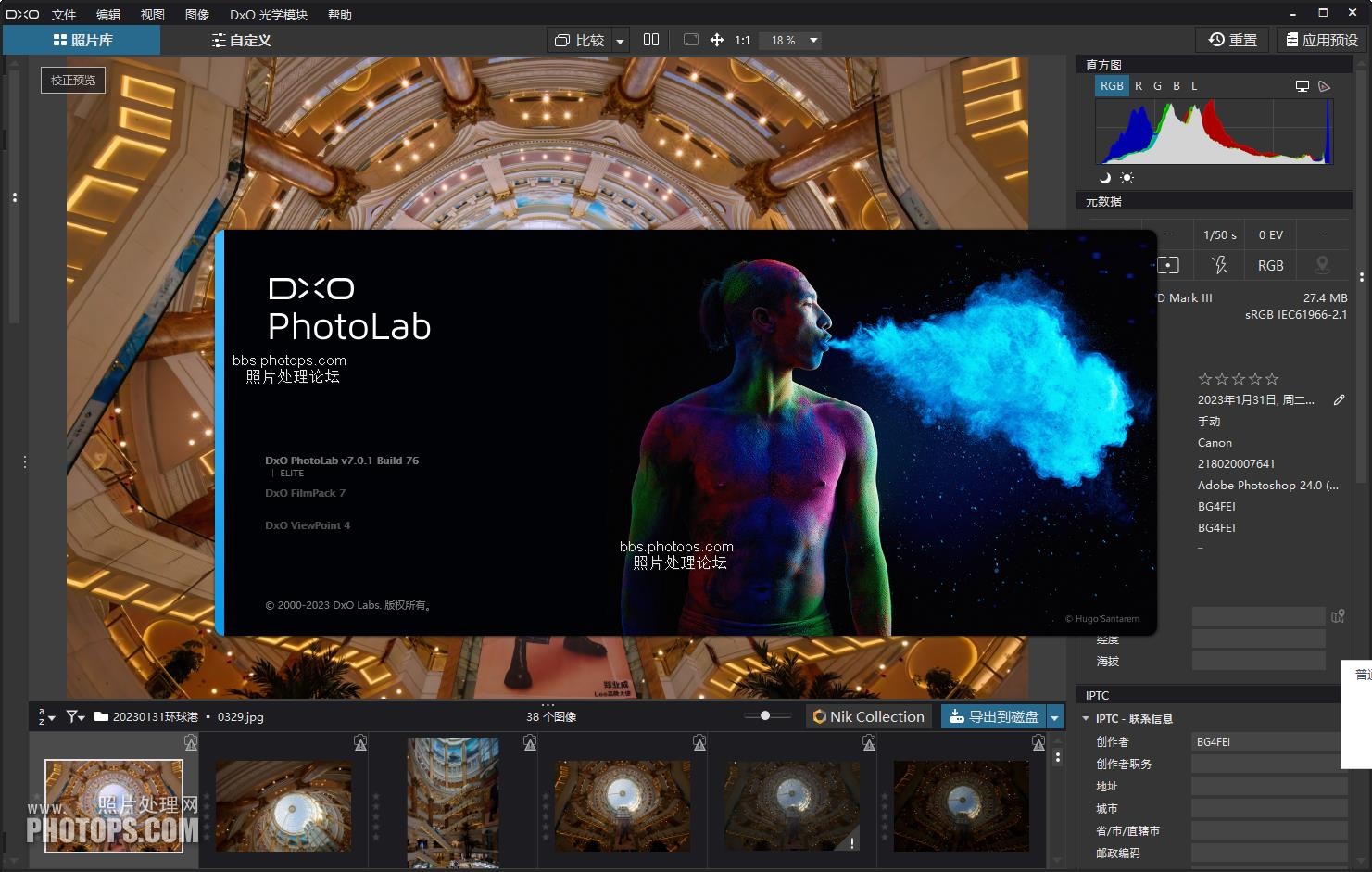
总的来说,DxO PhotoLab 7.9.0 汉化正式版下载安装并不算难,核心就是认准版本号、优先官方渠道、汉化补丁对应版本。按上面这些步骤走,基本上能避开百分之九十的坑。希望这篇分享能帮你早点把软件跑起来,开始愉快地修图。如果安装过程中遇到新问题,欢迎在评论区留言,我看到后都会尽量回复。

 喜欢
喜欢  顶
顶 难过
难过 囧
囧 围观
围观 无聊
无聊