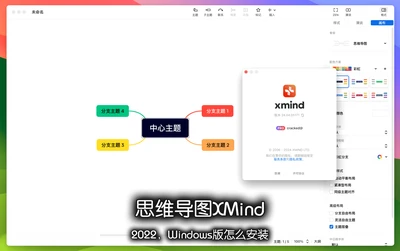
XMind 2022 在 Windows 上装起来其实不难,但网上版本太多,很多朋友下载完发现打不开、闪退,或者装完找不到模板。我自己也是反复装了几次才摸清门道。今天这篇就围绕思维导图XMind 2022最新版本Windows版怎么安装这个问题,把下载、安装、首次打开、文件找回一整套流程说完,适合刚接触这款软件的新手。
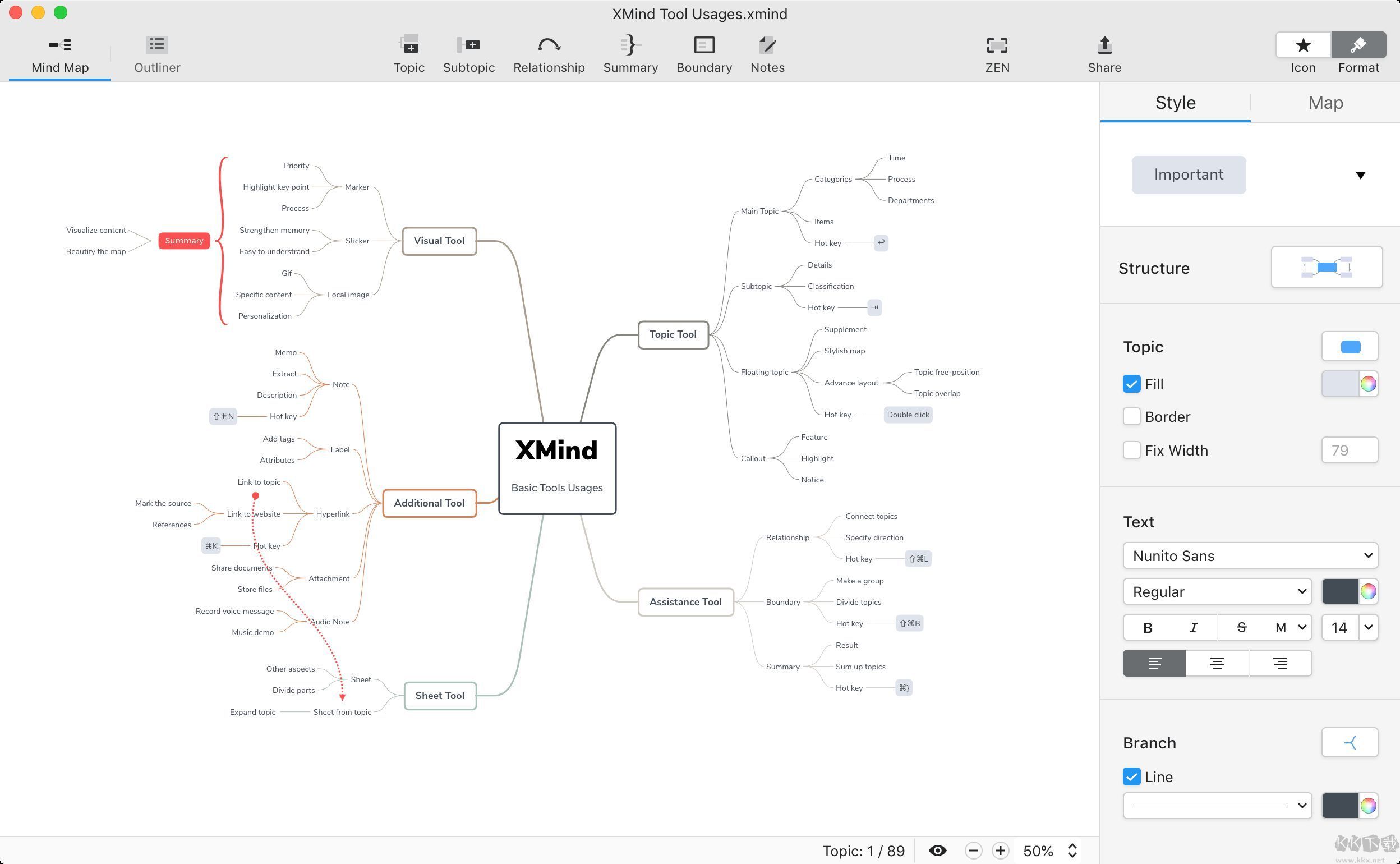
一、安装前先把这些准备好
安装前先看电脑配置。XMind 2022 官方要求是 Windows 10 及以上,64位系统,内存最好 4G 以上。如果你还在用 Win7 或者 32 位系统,基本没法正常跑,建议先升级系统。
然后确认安装包来源。首选官网下载,安装包干净、版本也对。第三方网盘有时会给旧版,或者夹带一些奇怪插件。打开官网后,找到 Windows 版下载按钮,点下去会拿到一个 .exe 安装文件,文件名一般是 XMind-for-Windows-64bit-xxx.exe。
版本选择方面,新手其实可以先装免费版,够画思维导图;想体验完整功能可以先用试用版。订阅版适合每天都要用的人。下面这张表对比了一下,大家按需选:
| 版本 | 适合谁 | 特点 |
|---|---|---|
| XMind 2022 免费版 | 普通学生/轻度用户 | 基础绘图、主题编辑,部分导出格式受限 |
| XMind 2022 试用版 | 想先体验的人 | 完整功能可用,有试用期限 |
| XMind 2022 订阅版 | 职场办公/重度用户 | 全功能+云同步,导出无限制 |
二、详细安装步骤,照着点就行
拿到安装包后,双击运行。Windows 会弹出用户账户控制,点“是”继续。安装向导启动后,语言默认就是中文,直接点下一步。
这里会提示你选择安装位置,默认在 C:\Program Files\XMind。如果 C 盘空间吃紧,可以改成 D 盘,比如 D:\Software\XMind,但注意路径里别用中文或特殊符号,避免后续出现异常。
接着勾选用户协议,勾选“创建桌面快捷方式”,然后点安装。进度条大概跑半分钟到一分钟,具体时间看电脑速度。等装完之后,把“运行 XMind 2022”勾上,点完成,软件就启动了。
整个过程一般不超过三分钟,比那些动不动就上 G 的大型软件快多了。第一次启动会弹出登录界面,你可以选择注册账号,也可以先跳过,直接进入主界面。
三、xmind思维导图电脑版怎么使用
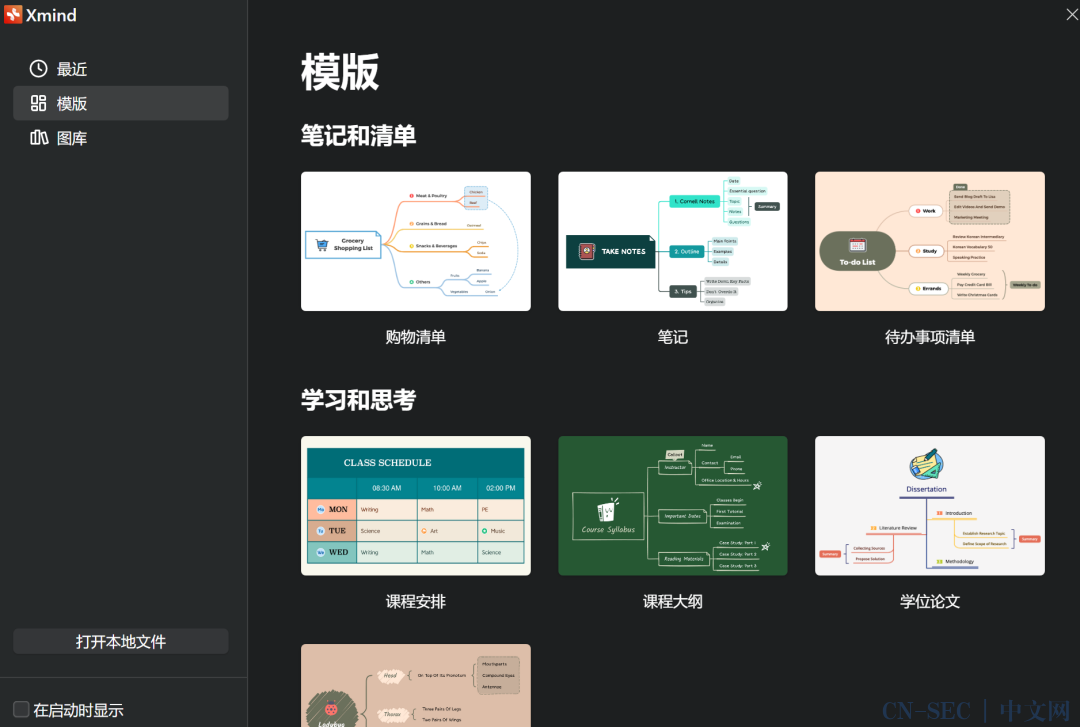
装完之后很多人问“xmind思维导图电脑版怎么使用”。其实打开主界面就能看到一堆模板,选一个直接双击进去就能改。如果你想从零开始,就点“新建空白图”,中间那个中心主题双击就能改文字。
最常用的快捷键就两个:Tab 是插入子主题,Enter 是插入同级主题。鼠标右键主题可以改颜色、图标、优先级,也能插入联系线和外框。内容写完之后,点右上角“导出”,可以存成 PNG、PDF、Word、PPT 等格式。免费版某些格式会有限制,但 PNG 和 PDF 一般都能用。
模板在新建界面的“全部模板”里,往下翻有逻辑图、树状图、鱼骨图、时间轴、矩阵图等。如果你经常画同一种结构,可以收藏模板,下次直接调用。
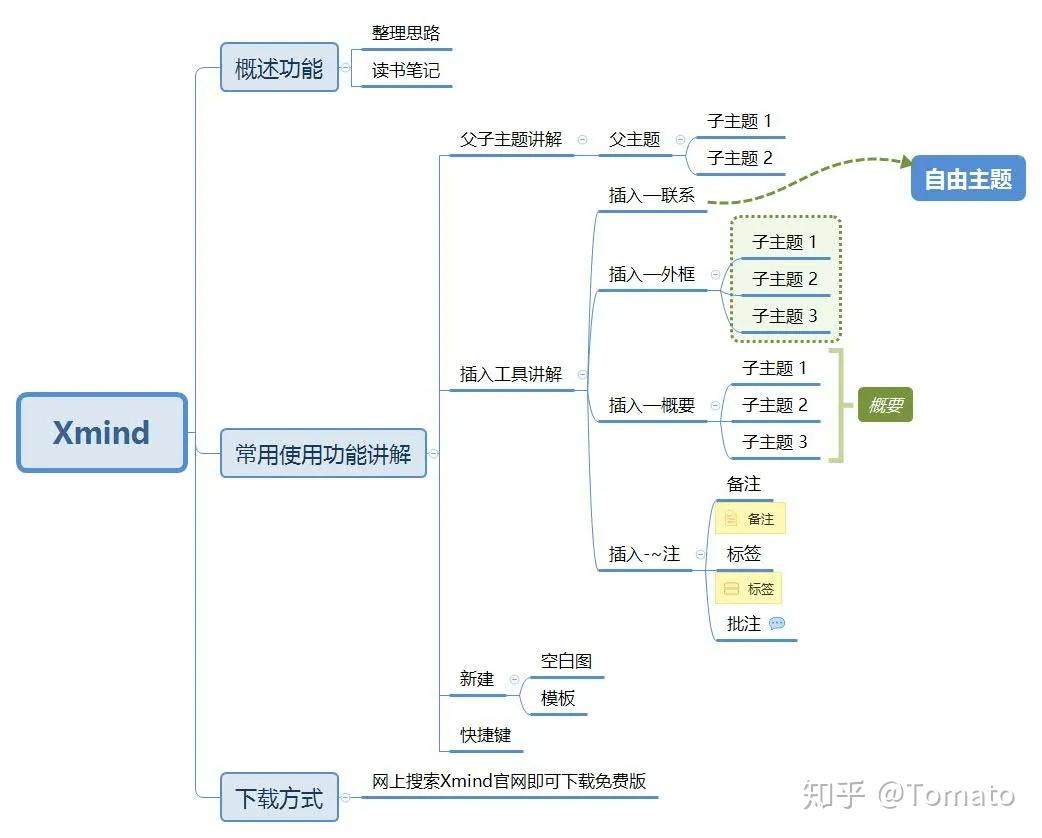
四、xmind做好的思维导图没了去哪里找
另一个高频问题:xmind做好的思维导图没了去哪里找。这种情况多半是没保存、软件崩溃,或者误关了窗口。先别急,XMind 2022 有自动保存和缓存机制。
常见缓存路径有两个:C:\Users\你的用户名\AppData\Local\XMind\workbooks 和 C:\Users\你的用户名\AppData\Roaming\XMind\backups。进去看看有没有 .xmind 文件或临时文件,复制到桌面再打开试试。
如果登录了账号并开了云同步,可以在“云”页面找到历史版本。还有一种最简单的方法:直接打开文件资源管理器,搜索框里输入 .xmind,让系统帮你把所有相关文件都搜出来。养成随手按 Ctrl+S 保存的习惯,能避免大多数丢文件的情况。

五、几个容易踩的小坑
最后说几个实际安装和使用中容易遇到的小问题。
第一,杀毒软件误拦截。安装时如果 360、火绒之类的报毒,先别慌,XMind 本身是正规软件,选择“信任”或暂时关闭主动防御即可,装完再打开。
第二,高分屏字体模糊。在 Win10/11 高分屏上,右键 XMind 快捷方式→属性→兼容性→更改高 DPI 设置,勾选“替代高 DPI 缩放行为”,字体就会清晰很多。
第三,导出带水印或提示。免费版导出某些格式会带试用提示,这是正常的,需要去除就得订阅。
第四,安装后找不到模板。多半是第一次启动时网络没连上,模板没加载完,重启软件或者登录账号后就能刷新出来。
六、写在最后
好了,以上就是思维导图XMind 2022最新版本Windows版怎么安装的完整流程。只要你按这个步骤下载官方安装包、选好安装路径,基本都能一次装上。使用过程中记得勤保存,配合云同步,基本不会再丢文件。如果还有别的安装或使用问题,欢迎留言交流。

 喜欢
喜欢  顶
顶 难过
难过 囧
囧 围观
围观 无聊
无聊