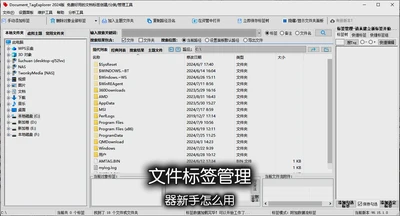
电脑里文件越攒越多,文件夹一层套一层,找个资料跟破案似的。后来我开始用 Document TagExplorer(文件标签管理器),给文件贴个“标签”而不是改文件名,找东西快多了。这篇文章就写给刚接触这类软件的新手,说说怎么下载安装、怎么打标签、怎么搜、还有几个我踩过的小坑。读完你基本就能用顺手。
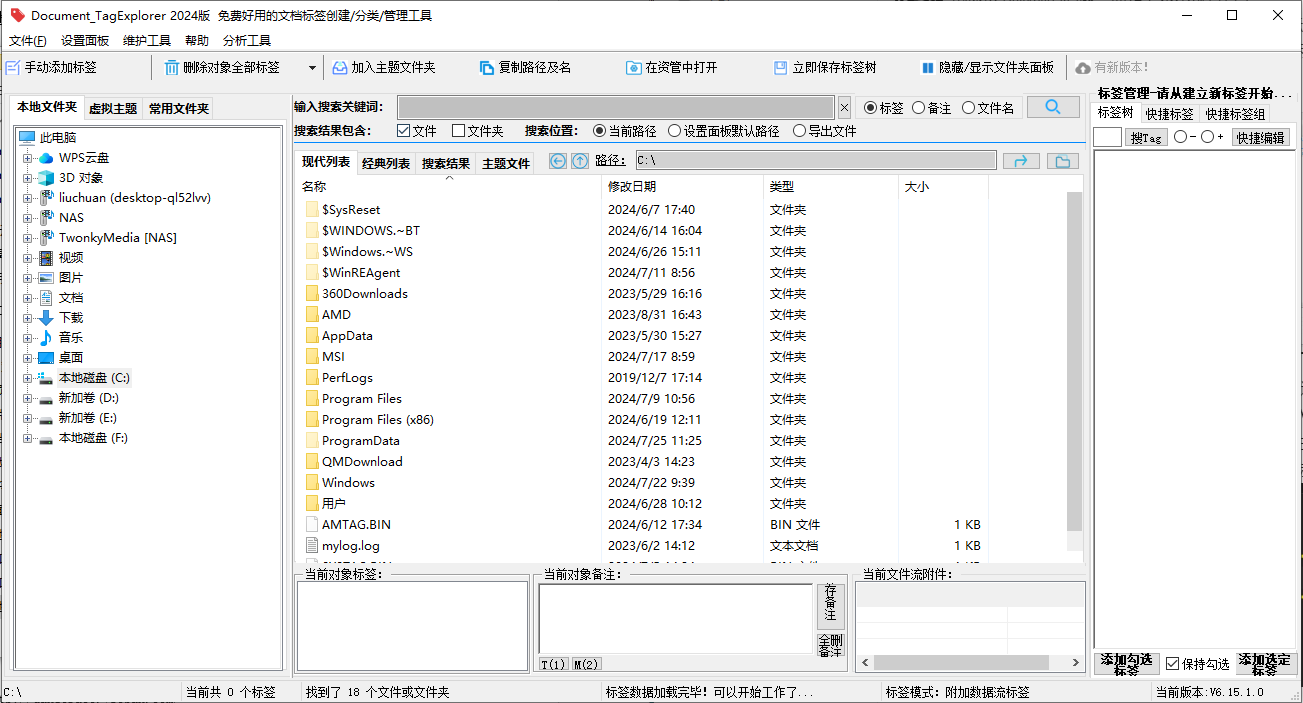
Document TagExplorer(文件标签管理器) 新手四步上手
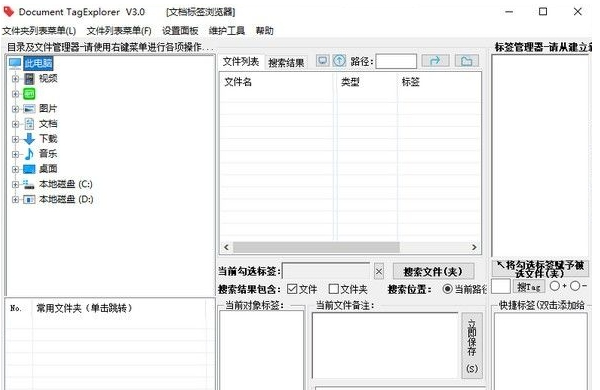
我第一次打开软件时也有点懵,其实核心就四步:把文件加进软件、给文件贴标签、用标签搜索、定期整理标签库。下面用表格把每一步该点哪里、该注意什么都列清楚,照着做就行。
| 步骤 | 操作 | 作用 | 小提示 |
|---|---|---|---|
| 1. 导入文件 | 点击“添加文件”或直接把文件夹拖进左侧目录树 | 让软件知道你要管理哪些资料 | 不要一次导入整个硬盘,先选常用文件夹 |
| 2. 添加标签 | 选中文件,在右侧标签栏输入标签名,按回车 | 一个文件可以贴多个标签,比一个文件夹灵活 | 标签名尽量统一,比如“2024发票”而不是“发票” |
| 3. 标签搜索 | 在顶部搜索框输入标签,回车 | 瞬间列出所有匹配文件 | 支持多个标签组合搜索,用空格隔开 |
| 4. 整理标签库 | 打开“标签管理”,合并重复标签、删除空标签 | 避免标签越用越乱 | 每个月花五分钟整理一次就够了 |
标签在文件管理里叫什么?
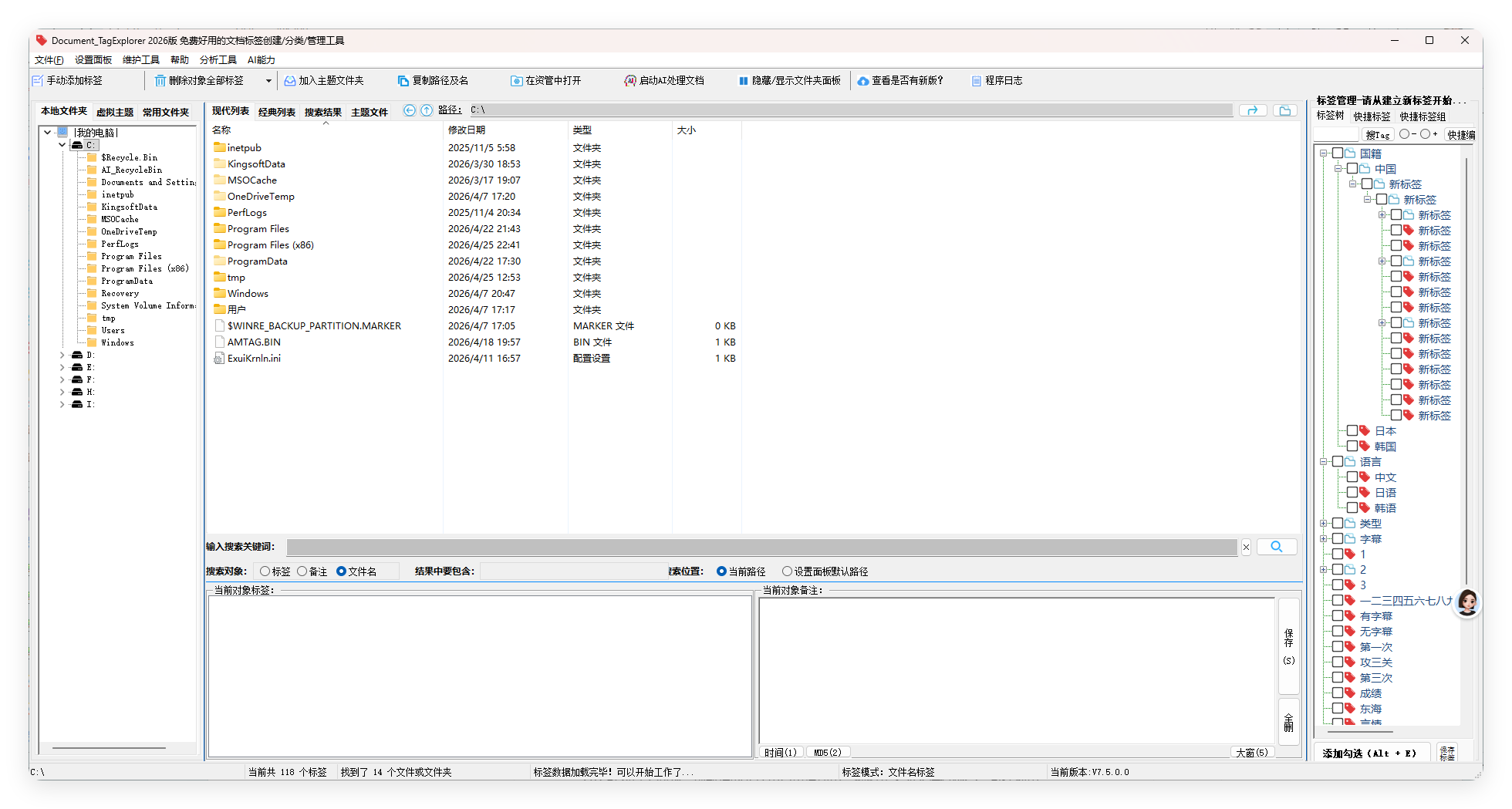
很多人第一次听到“文件标签”会愣一下:Windows 里不是只有文件夹吗?标签在文件管理里到底叫什么?简单来说,它就像你给微信好友打的备注,或者给照片加的“地点+人物”关键词。它不是把文件拖进一个新文件夹,而是给文件挂上一张“隐形便利贴”。用 Document TagExplorer(文件标签管理器) 的时候,标签信息存在软件自己的数据库里,你原文件的位置、格式都不会变。所以想搜“合同”就找所有被打过“合同”标签的文件,不管是 Word、PDF 还是扫描件。
文件标签管理软件靠谱吗?
这一点我专门查过。Document TagExplorer(文件标签管理器) 属于本地文件标签管理软件,标签数据一般存在本地数据库,不会自动上传云端。对普通办公资料来说,隐私风险比在线网盘小很多。不过也要注意:它不是杀毒软件,也不负责文件备份;如果你把原文件删了,标签还在但文件打不开。所以我的习惯是,重要文件走正常文件夹备份,标签库另外导出一份留着。万一换电脑,把数据库文件拷过去,标签关系还能原样恢复。
新手常踩的三个坑
用了小半年,我也翻过几次车,这里直接列出来,大家能避开就避开。
第一个坑是标签命名太随意。今天写“报销”,明天写“发票报销”,后天又写“费用”,结果搜一个标签找不到全部文件。建议先在标签管理里建几个常用标签模板,比如“工作-财务-个人”,以后直接套用。
第二个坑是重命名或移动文件后标签丢失。因为软件靠路径识别文件,你把文件挪到别的盘、改名,它可能认不出来。解决办法是在软件里右键“更新路径”,或者用软件内置的批量移动功能,这样标签会自动跟着走。
第三个坑是忘记备份标签库。有次我重装系统,标签全没了,后来只能重新打。现在我每周把标签库导出到一个单独文件夹,文件名带日期,找回来也方便。
几个让效率翻倍的小技巧
熟悉基础操作后,可以玩点小花样。第一,给标签上颜色,比如红色标签代表“紧急”、绿色代表“已完成”,一眼就能区分。第二,善用组合搜索,输入“合同 2024 甲方”,三个标签一起筛,结果精准很多。第三,批量打标签,选中一堆同类文件,右键“添加标签”一次搞定,比一个个点快十倍。第四,设置快捷键,打开搜索框、切换标签面板都能一键完成,日常用顺手了会离不开。
总的来说,Document TagExplorer(文件标签管理器) 对新手还是挺友好的,界面不花哨,核心就是“打标签搜标签管标签”。只要别标签名乱起、记得备份,基本不会翻车。希望这篇能让你少踩点坑,早点把文件整理得清清楚楚。

 喜欢
喜欢  顶
顶 难过
难过 囧
囧 围观
围观 无聊
无聊