如果你用 Mac,肯定也烦过这种事:屏幕里堆满窗口,浏览器、终端、备忘录、微信挤成一团,找半天鼠标点不到。我就是这样被朋友安利了 Amethyst 平铺式窗口管理器,装上之后窗口自动按格子排好,基本不用拖来拖去。这篇 Amethyst 平铺式窗口管理器 2026 新手教程,是我踩完坑后写的,适合第一次接触平铺窗口的人照着做。
Amethyst 常用的几种布局模式
Amethyst 最吸引我的地方就是“布局模式”。它不像普通分屏那样死板,而是按你选的模式自动安排窗口。我常用的几个如下:
| 布局名称 | 默认快捷键 | 适合场景 |
|---|---|---|
| Binary Space Partitioning | Q | 窗口平分屏幕,多任务办公首选 |
| Tall | A | 左边主窗口,右边堆叠小窗口,写代码最爽 |
| Wide | E | 上下分主副区,适合看长网页和文档 |
| Fullscreen | F | 临时专注单窗口,按快捷键切回去 |
| Row / Column | D / C | 所有窗口排成一行或一列,浏览多图方便 |
安装完默认就能用这些快捷键,不用死记。如果和其他软件冲突,一定要去偏好设置里改,我第一次就因为它和输入法切换键冲突,以为软件坏了。
Amethyst 窗口平铺怎么设置?
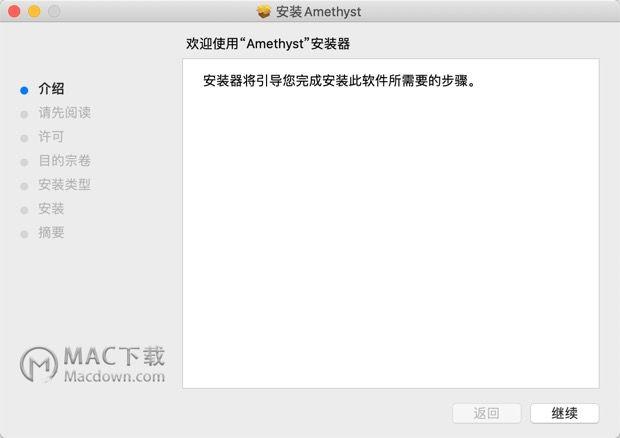
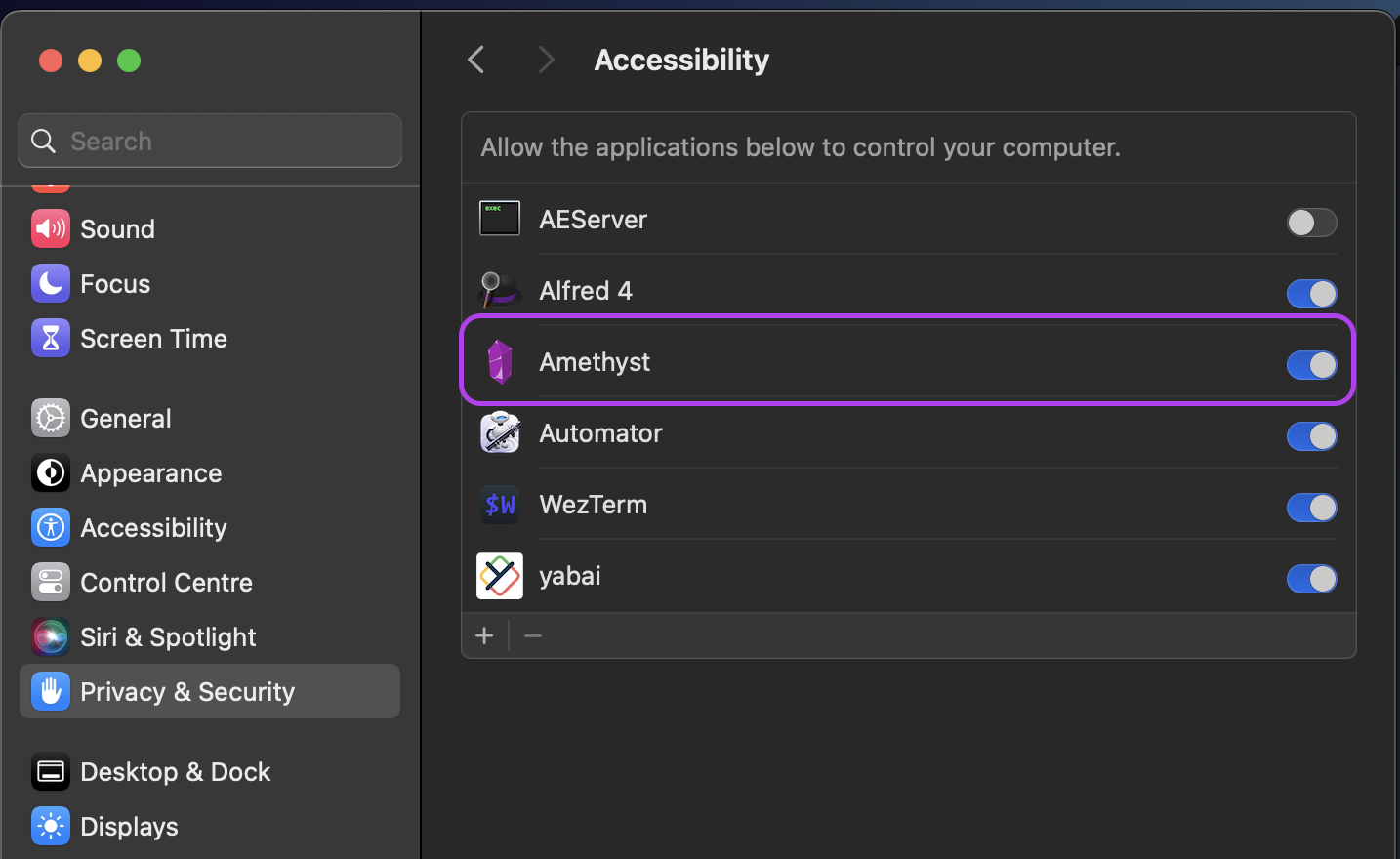
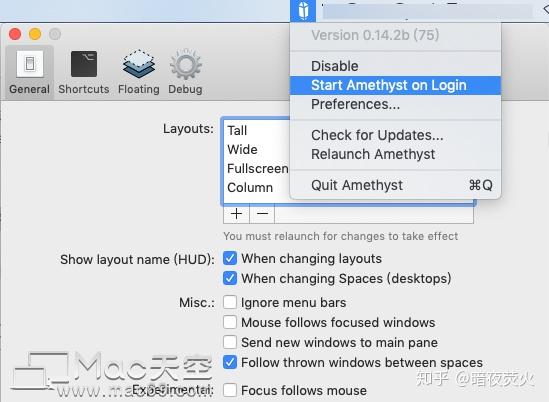
说到“窗口平铺怎么设置”,其实 Amethyst 比 Windows 上那些工具省事很多。先去 GitHub 发布页下载最新 .dmg,拖到应用程序里。第一次打开会弹两个权限请求:辅助功能和屏幕录制,这两个都必须给,不然它识别不到窗口位置。然后去菜单栏点图标,选“Preferences”,勾选你常用的布局,把不用的关掉,快捷键更清爽。
我个人把 Tall 和 BSP 放到最前面,这样按 → 切换布局时不会切到一堆用不上的模式。如果你用双屏,记得在设置里打开“Screen Margin”,给屏幕边缘留点空隙,否则窗口贴得太紧,看着很累。
Amethyst 平铺窗口的含义是什么?
很多人看到“平铺窗口”四个字会懵,其实简单理解就是:把打开的窗口像瓷砖一样自动铺满屏幕,互相不重叠,每个窗口都有固定位置。和 Windows 层叠窗口不同,平铺窗口不是“谁在谁上面”,而是“谁占哪块地”。Amethyst 会监听你打开的新窗口,按当前布局自动分配空间。你按快捷键切换布局,所有窗口会一起跟着变,这就是平铺窗口管理器最直观的好处。
安装和权限授权,这一步最容易踩坑
Amethyst 是 macOS 上的工具,对系统权限很敏感。我第一次装完没给辅助功能权限,结果窗口纹丝不动,还以为下错版本。正确流程是:打开“系统设置 - 隐私与安全性 - 辅助功能”,把 Amethyst 加进去;同样在“屏幕录制”里也加一次。macOS 每次升级后可能会重新弹权限,升级完记得检查,不然快捷键会失效。
常用快捷键,记住这几个就够了
Amethyst 的快捷键看似多,但新手真不用全背。我到现在也只用了六七个。方向键 H/J/K/L 切换主窗口,Enter 把当前窗口放大到主区域,Shift+H/J/K/L 移动窗口位置。布局切换用 → 或 ←。如果你想临时浮起某个窗口,比如微信聊天小窗,按 T 标记成浮动,Amethyst 就不再管它了。
有个细节:默认快捷键前缀是 Control + Option,但 Mac 上 Option 和某些软件冲突。你可以在设置里改成 Control + Command,或者完全自定义。找到适合自己的组合后,坚持一周就离不开了。
我实际用了一周的真实感受
说实话,Amethyst 并不是那种装上就惊艳的工具。前两天我经常忘记快捷键,还是习惯性拖窗口。大概到第三天,开始觉得“不用找鼠标”真的很爽。看代码、查文档、回消息三列并排放,13 寸 MacBook 也能用。缺点也有:有些弹窗、设置面板会被强行铺满,需要手动浮起;外接显示器切换时偶尔布局会卡一下,重新按 Z 刷新就好。
如果你只是偶尔用 Mac 看看视频、写写文档,Amethyst 可能意义不大。但如果你是程序员、文字工作者,或者喜欢多窗口并行操作,Amethyst 平铺式窗口管理器确实能省不少时间。2026 年新版基本延续了原有逻辑,主要是适配了最新 macOS,老用户升级无障碍。

 喜欢
喜欢  顶
顶 难过
难过 囧
囧 围观
围观 无聊
无聊