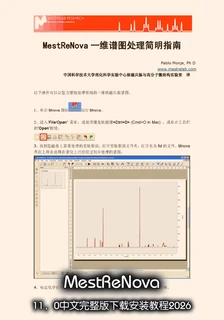
搞化学、医药、材料或者生物相关方向的同学,电脑上大概率都绕不开一款核磁谱图处理软件。MestReNova这几年在高校实验室和科研单位里用得越来越普遍,尤其是做核磁数据分析、解析氢谱碳谱的时候,功能确实比较顺手。不过很多新手第一次接触这个软件,最头疼的往往不是怎么用,而是怎么找到靠谱的安装包、怎么完整安装,以及怎么把英文界面调成中文。今天这篇文章就围绕MestReNova 11.0中文完整版,把下载、安装、汉化这一整套流程说清楚,全部按我自己实际操作的经验写,尽量让你少踩坑、少花时间。
MestReNova 11.0中文完整版下载前要知道的事
在正式下载之前,先别急着点第一个看到的链接。MestReNova是西班牙Mestrelab Research公司开发的专业软件,正版授权价格不便宜,国内很多学生党、课题组用的都是学习版或者学校采购的授权。这里说的MestReNova 11.0中文完整版,主要面向Win10和Win11系统,64位兼容性比早期版本好很多。我自己测试过两台电脑,一台Win10一台Win11,都能正常跑起来。安装包体积一般在几百MB左右,下载的时候注意看文件大小,太小的或者只有几十MB的,多半是精简版或者有问题。
获取渠道方面,建议优先从学校内部的软件共享平台、科研论坛或者师兄师姐给的网盘链接去找。重点确认两点:第一,安装包里有没有带中文语言文件;第二,版本号是不是真正的11.0。有些资源标题写的是11.0,结果下下来是9.0或者10.0,界面和功能差异都挺大。还有一点,如果你后面想升级更高版本,现在安装时记好路径,后面覆盖安装不容易出错。
下面这个表格是我整理的几个常见版本对比,你可以先瞄一眼:
| 版本 | 是否支持中文 | 系统要求 | 推荐指数 |
| MestReNova 9.0 | 部分汉化 | Win7/Win8 | |
| MestReNova 10.0 | 可手动汉化 | Win7/Win10 | |
| MestReNova 11.0中文完整版 | 完整中文界面 | Win10/Win11 | |
| MestReNova 12/14 | 需英文基础 | Win10/Win11 |
从表格就能看出来,MestReNova 11.0中文完整版对国内用户最友好,安装流程也相对简单。很多朋友问mestrenova哪个版本好用,我的看法是:本科生、研究生做常规核磁数据处理,11.0完全够用;如果有特殊插件需求或者课题组统一用新版本,再考虑12或者14。
一步步安装MestReNova 11.0中文完整版
安装过程其实不复杂,但有几个细节不注意就会卡壳。我按自己装的顺序写一遍,你跟着走就行。
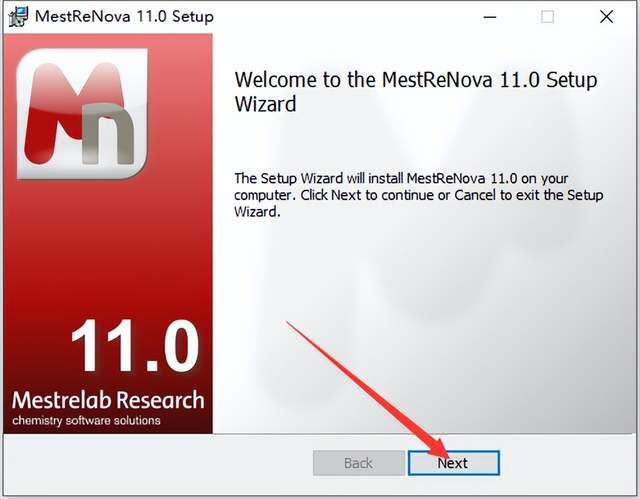
第一步,先把安装包解压到英文路径的文件夹。注意,必须是英文路径。很多国外软件放在中文文件夹里会莫名其妙报错,比如"C:\软件\MestReNova"这种路径就不推荐,改成"C:\MestReNova"或者"D:\Software\MestReNova"更稳。我第一次装就因为这个路径问题折腾了半天,后来改成全英文就好了。
第二步,右键点击安装程序,选择"以管理员身份运行"。有些电脑权限不够,安装到一半会提示写入注册表失败,这种情况直接退出,重新右键管理员运行一遍就行。
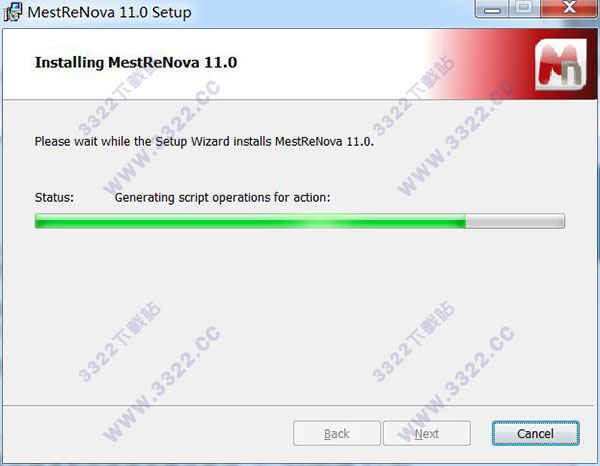
第三步,安装向导基本一路下一步。语言选择界面如果有Chinese选项,直接选中文;如果没有,默认英文先装,后面再汉化。安装目录建议保持默认,或者自己改到D盘等非系统盘,但路径里千万别有中文和特殊符号。
第四步,安装完成后先别急着打开软件。先处理授权文件和中文语言包。学习版通常会有一个license文件或者注册补丁,按资源里的说明放到指定目录。中文语言包一般是复制到软件的locale文件夹里,然后再去设置里切换语言。
第五步,全部搞定后再打开软件,检查菜单是不是变成中文。如果还是英文,别慌,下面专门有一节讲mestrenova怎么调成中文。
MestReNova 11.0怎么调成中文
不少人装完打开一看还是英文界面,有点慌。其实调中文很简单,我就被这个问题坑过一次,后来才找到门道。
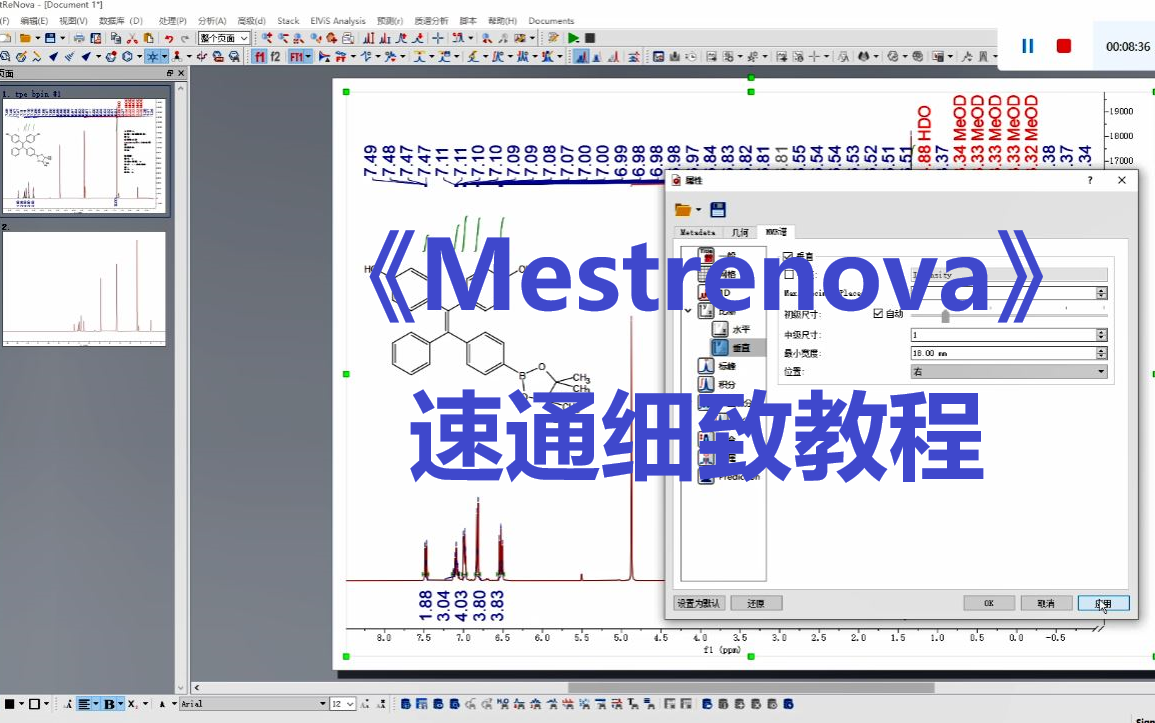
首先确认你的安装包里是不是带了中文语言文件。正常来说MestReNova 11.0中文完整版应该是带的,如果没有,需要单独找一份汉化包。然后打开软件,点击顶部菜单的"Edit""Preferences",中文路径下就是"编辑""首选项"。在弹出的窗口里找到语言设置,一般在"General"或者"Language"选项卡里,把语言从English改成Chinese,点Apply应用,然后重启软件。
如果这样还不行,就手动复制汉化文件。通常是把下载的"zh_CN"或者"Chinese"文件夹,放到MestReNova安装目录下的"locale"文件夹里。放好之后重新打开软件,再去语言选项里选择中文。这里有个小坑:有些汉化包和11.0版本不完全匹配,调完之后部分菜单还是英文,这种情况只能换一份更完整的汉化包。我第一次下的那个汉化包就不完整,后来换了一个才彻底变成中文。
安装过程中容易踩的坑
我自己装的时候也遇到过几个问题,集中说一下,省得你也走弯路。
第一个问题是.NET Framework报错。MestReNova运行依赖.NET环境,如果系统没装或者版本太老,会提示初始化失败。去微软官网下载一个.NET Framework 4.5以上版本装上,一般就解决了。Win11通常自带,但Win10老版本可能需要手动更新。
第二个问题是杀毒软件误删。有些补丁或者license文件会被Windows Defender当成病毒直接删除。安装前最好先把杀毒软件关了,或者把安装目录加到白名单里。装完再开回来。这点非常重要,很多同学装到一半发现文件没了,其实就是被杀软干掉了。我建议大家安装前先把安装目录加入排除项,省心。
第三个问题是打开软件闪退。大概率是显卡驱动或者兼容性设置的问题。右键软件图标属性兼容性,勾选"以兼容模式运行",选Windows 7或者Windows 8试试。再不行就更新一下显卡驱动,或者把软件装到固态硬盘上,机械硬盘有时候加载慢也会闪退。
第四个问题是用了一段时间提示license过期。这种情况说明授权没正确写入,重新按教程替换license文件,或者检查系统时间对不对。有些授权文件会验证系统时间,时间不对也会失效。另外,尽量不要随便改系统时间,否则可能会触发授权校验。
MestReNova 11.0中文完整版主要功能适合谁用
虽然这篇文章主要是讲安装,但还是简单说说它到底能干啥,也方便你装完之后知道从哪下手。
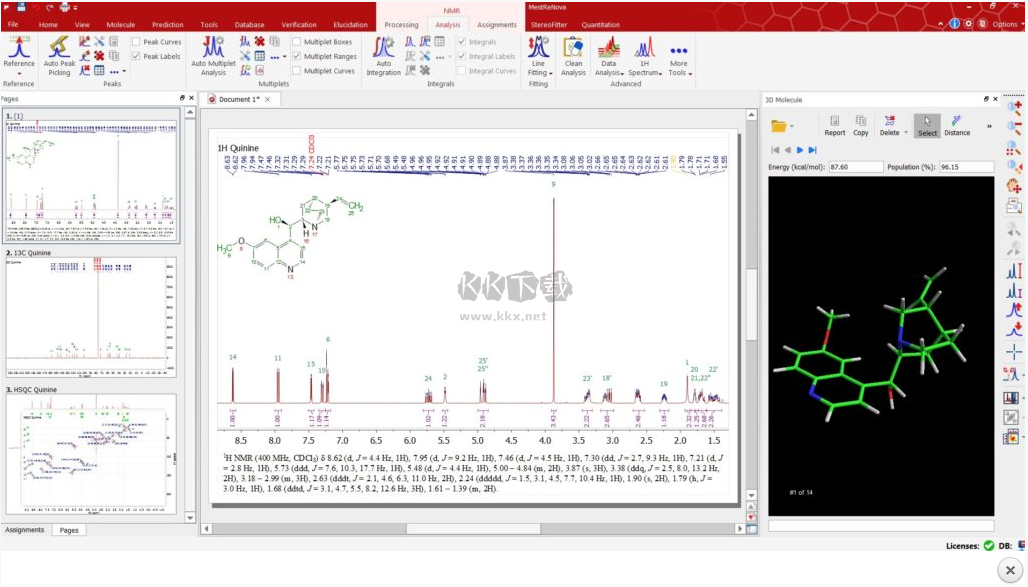
MestReNova最核心的功能就是处理核磁共振谱图,包括一维氢谱、碳谱,二维COSY、HSQC、HMBC这些。学生党做有机合成、天然产物解析,基本上天天都要打开它。11.0这个版本在自动峰识别、积分、标峰、相位校正这些基础操作上都比较顺手,有中文界面加持,对新手特别友好。
另外它也能做质谱、色谱数据的可视化,但日常用得最多的还是核磁。如果你是刚读研的师弟师妹,学会这个软件能省不少时间。它和专业软件ChemDraw、Origin也能联动,比如把谱图复制到论文里,或者导出数据做图。装好之后建议先用一份示例数据跑一遍,熟悉一下界面,后面自己处理实验数据就不慌了。
写在最后
以上就是关于MestReNova 11.0中文完整版下载、安装、汉化的一整套经验。安装这类专业软件,最怕的就是版本不对、路径带中文、杀软误删这三件事。只要你按我上面说的步骤来,基本能顺利跑起来。
如果在安装过程中碰到其他问题,比如打开文件格式不对、谱图显示异常,可以优先检查软件版本和语言包是否匹配。中文完整版的好处就是很多菜单一看就懂,少走很多弯路。希望这份教程对你有用,科研顺利。

 喜欢
喜欢  顶
顶 难过
难过 囧
囧 围观
围观 无聊
无聊