





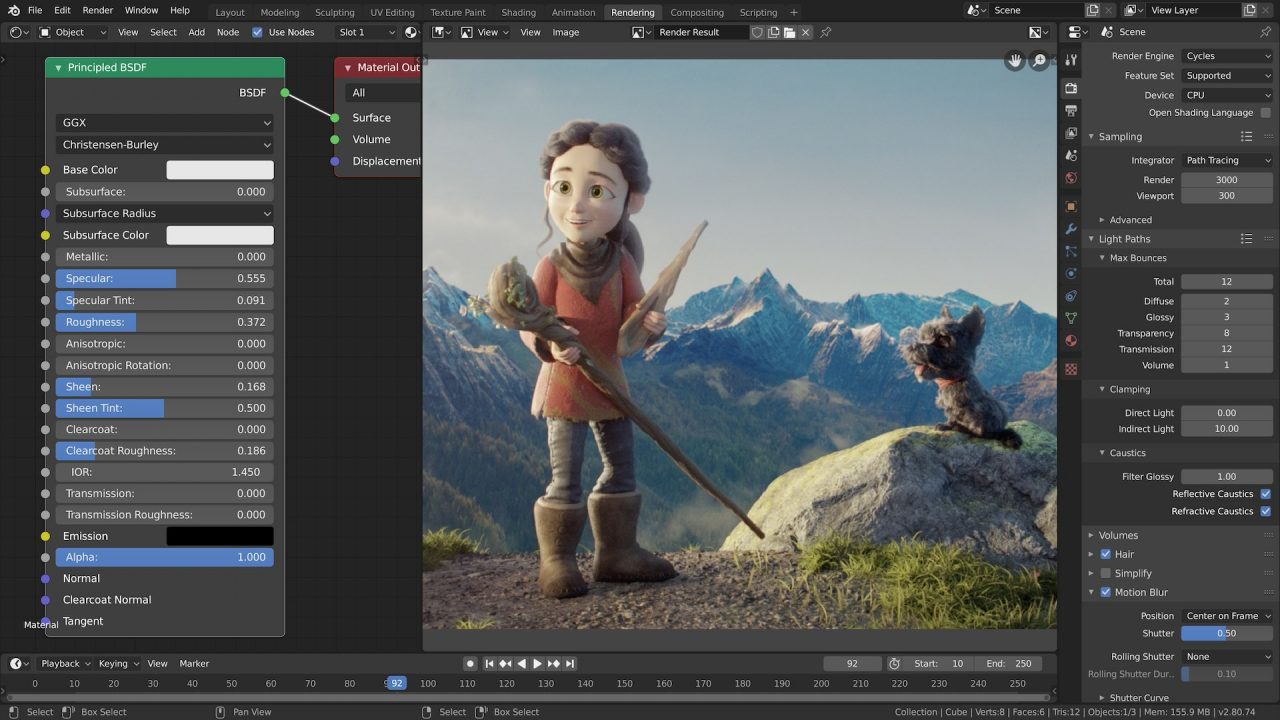








Blender 4.4.3中文完整版是完全免费开源的一体化三维全流程创作工具,配合全面优化的资产导入导出管线,它正以极高的灵活性与专业性,赋能独立创作者与大型团队打造令人惊叹的视觉作品。
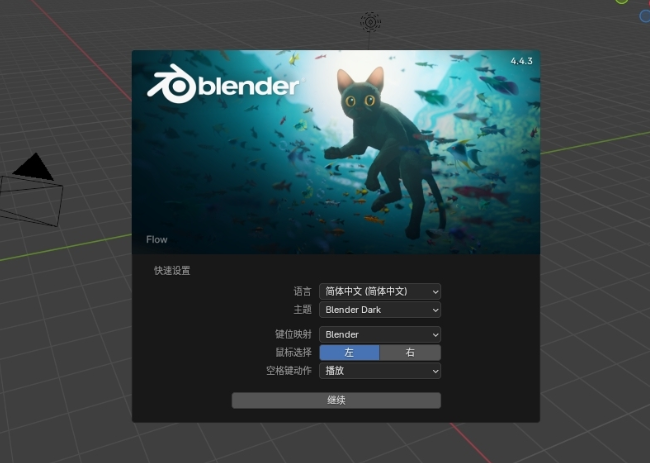
Blender 4.4.3中文完整版安装教程
1.下载完成后,鼠标右击【Blender4.4.3】压缩包,选择【解压至此处】
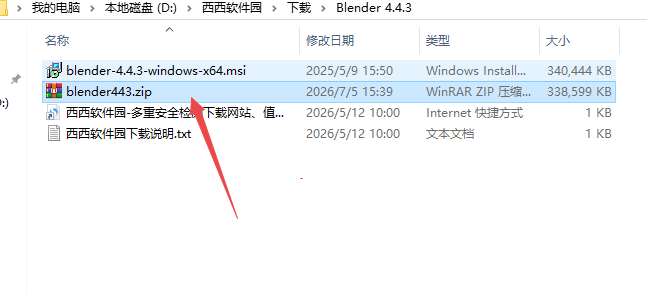
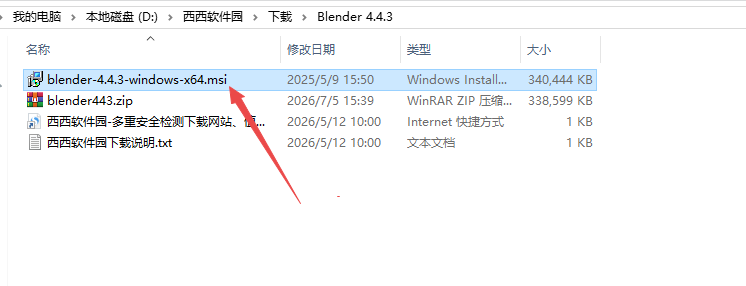
2.打开解压后的文件夹,双击运行安装程序
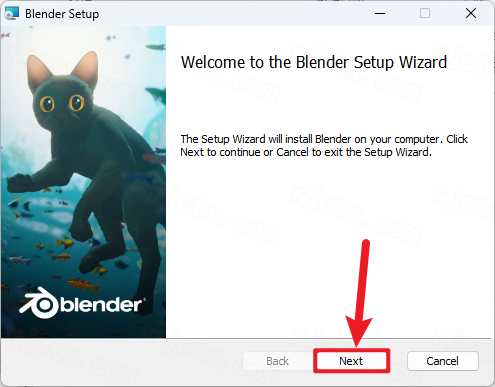
3.点击【Next】
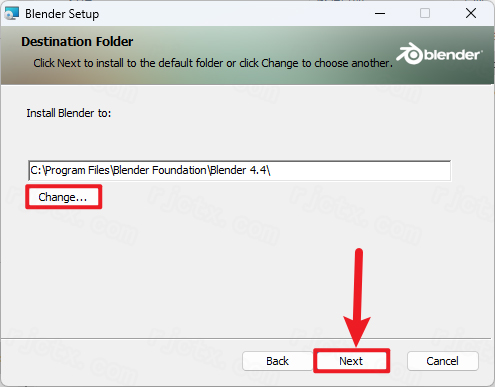
4.修改路径地址中的第一个字符C可更改安装位置(如:把C改为D软件将安装到D盘),点击【Next】
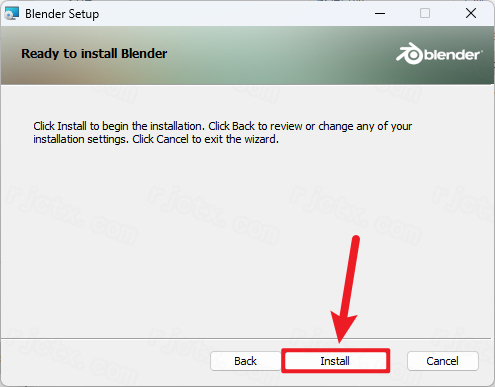
5.点击【Install】
6.安装中…
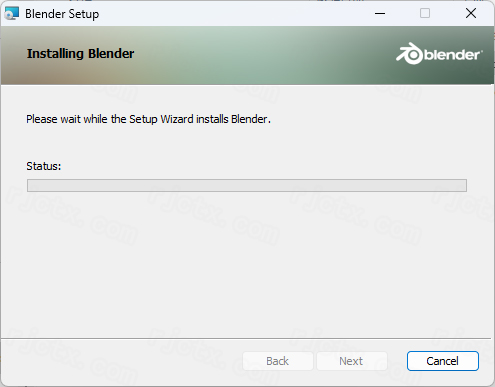
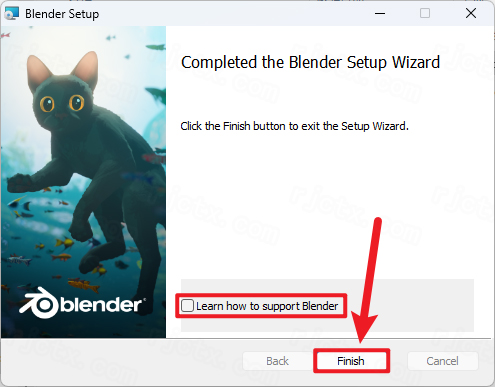
7.点击【Finish】
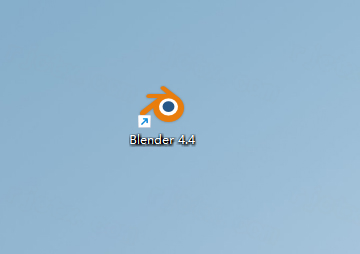
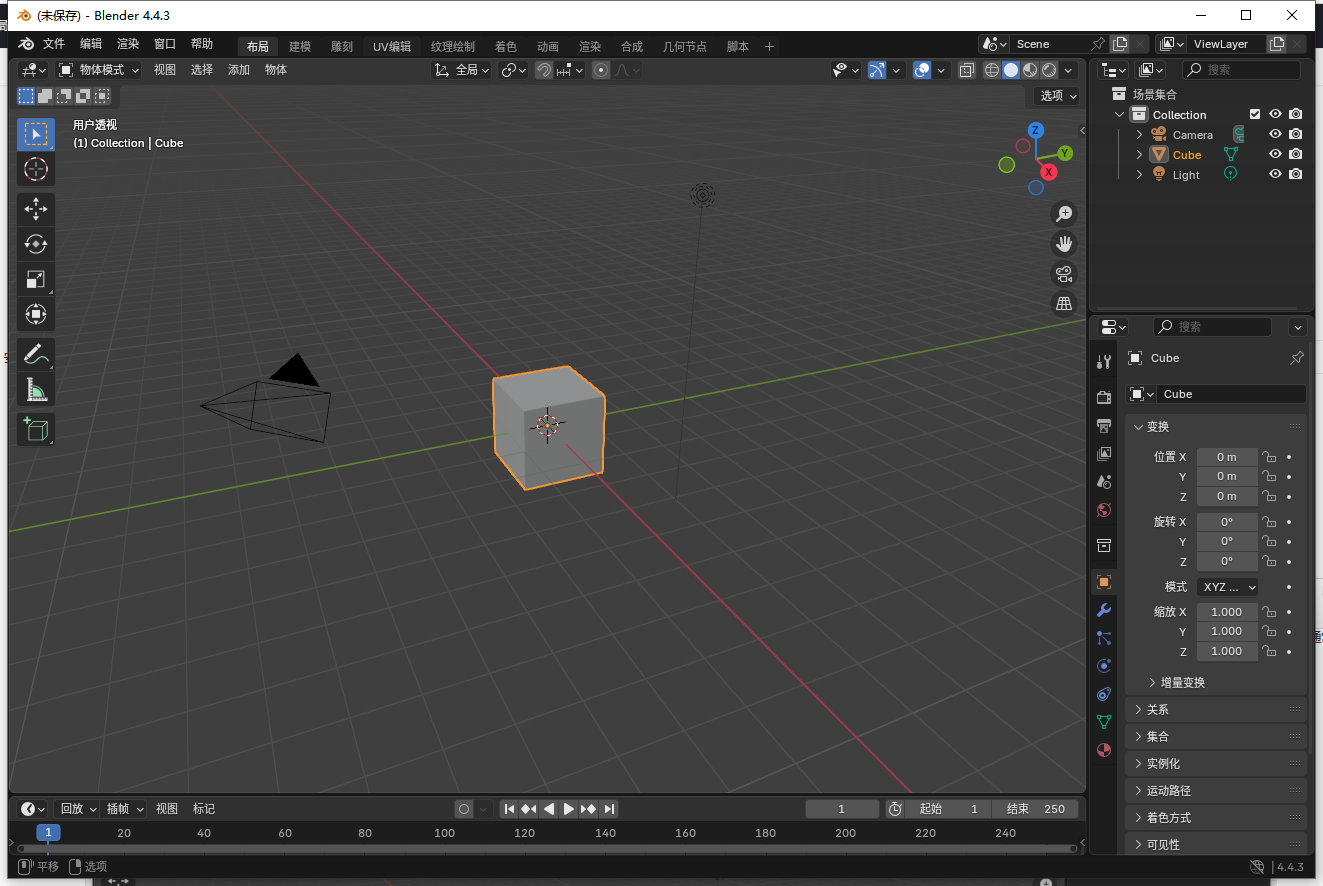
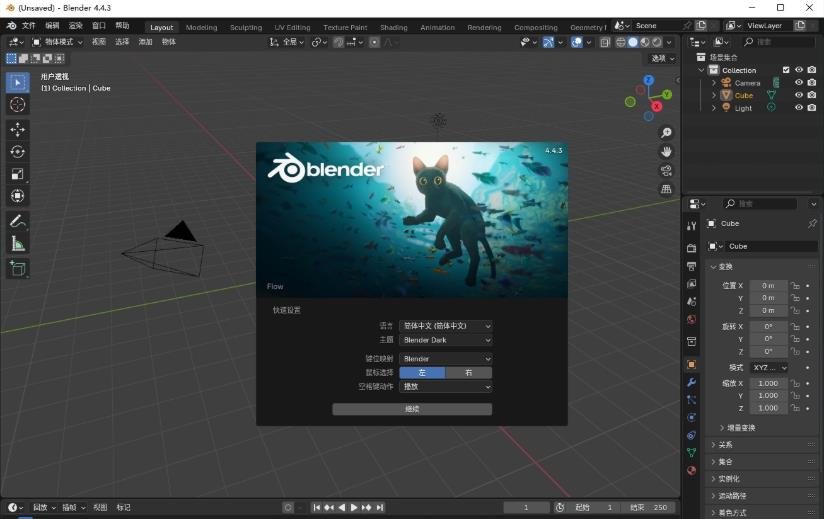
8.双击桌面【Blender 4.4】图标启动软件
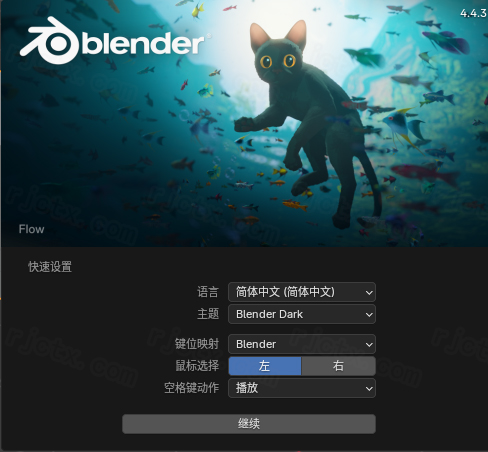
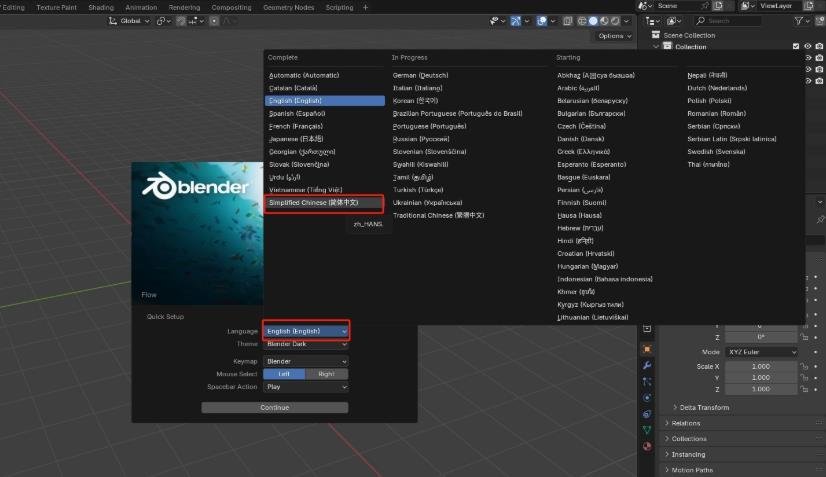
9.选择【简体中文】,点击【继续】
10.安装完成
Blender4.4.3怎么合并物体
在Blender中将多个物体合并为一个,操作如下:
选择需要合并的物体:在物体模式下,按住Shift键的同时依次点击需要合并的多个物体,将它们同时选中。
执行合并操作:按下快捷键Ctrl+J。所有选中的物体将被合并为一个物体,合并后的物体将继承最后选中物体的名称、材质和修改器等信息。
注意:如果需要将物体中的部分顶点或面合并(而非整个物体合并),则需要进入编辑模式,选中相应的顶点后按M键,再在弹出的菜单中选择合并方式。
Blender4.4.3怎么独显物体
使用快捷键独显:在3D视图中选中你想要单独查看的物体,按下键盘上的/键(斜杠键),场景中的其他所有物体将被临时隐藏,仅保留该物体可见。
退出独显模式:在独显状态下,再次按下/键,即可恢复显示场景中所有被隐藏的物体,回到正常的视图状态。
使用局部视图(LocalView):选中目标物体后,按下数字小键盘上的/键,不仅会隐藏其他物体,还会将当前视角锁定为该物体的局部视图,方便进行精细雕刻或编辑。
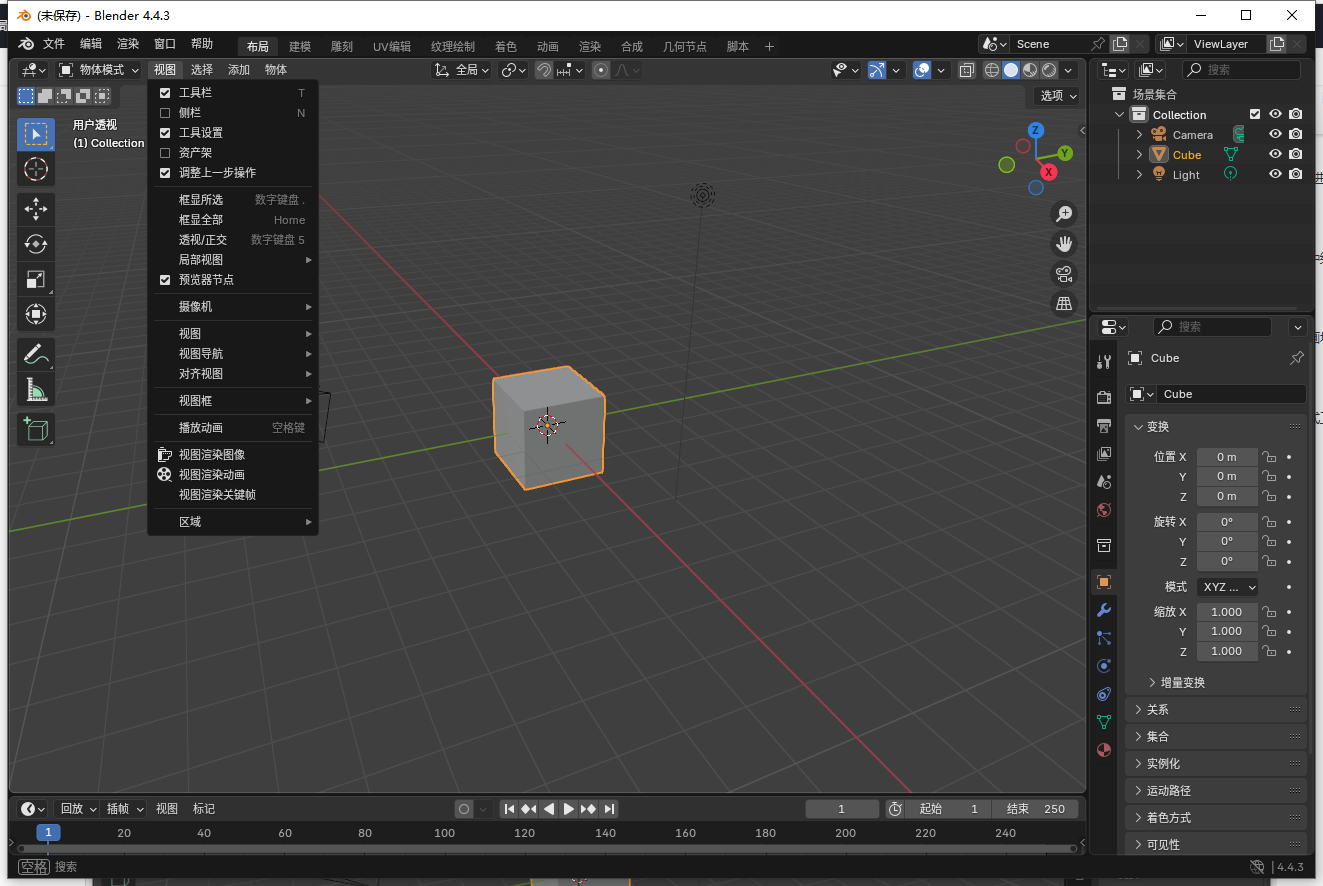
通过菜单操作:选中物体后,点击视口左上角的“View(视图)”菜单,选择“LocalView(局部视图)”>“ToggleLocalView(切换局部视图)”也能实现相同效果。
Blender4.4.3怎么选中单个物体
在Blender中选中单个物体,最基础的方式是:
在物体模式下,直接单击:将鼠标光标移动到3D视口中的目标物体上,然后单击鼠标左键即可选中该物体。被选中的物体边缘会呈现橙色高亮,而活动物体(最后被选中的物体)则为黄色高亮。
补充选择技巧:
加选:按住Shift键的同时单击另一个物体,可将其添加到当前选择中,不取消已选物体。
全选/取消全选:按A键可全选场景中所有可见物体;再次按A键或按Alt+A可取消全选。

 大小: 971.7M

 AutoCAD 2008 简体中文版(AutoCAD 2008)32位|64位
  CAD字体大全1311款字体
  AutoCAD2013官方简体中文版
  dwg版本转换工具(DWG TrueConvert)多语中文版
  中国国家标准CAD图框模板
  CAD图库大全DWG
  Autocad2013注册机绿色免费版
  AutoCAD 2008注册机和破解文件
  家装辅助设计软件(Sweet Home 3D)V6.6中文安装版
  草图大师中文版7.1.4871 (SketchUp Pro)汉化破解版
  天正建筑2010简体中文版
  PROE3.0野火版免手动破解版
  CAD迷你画图v2024R3 官方安装版
  我家我设计V6.5绿色中文增强版
  浩辰cad2012简体中文专业版
  ZDM软件包官方版
  ztq3d1.14 绿色版