

















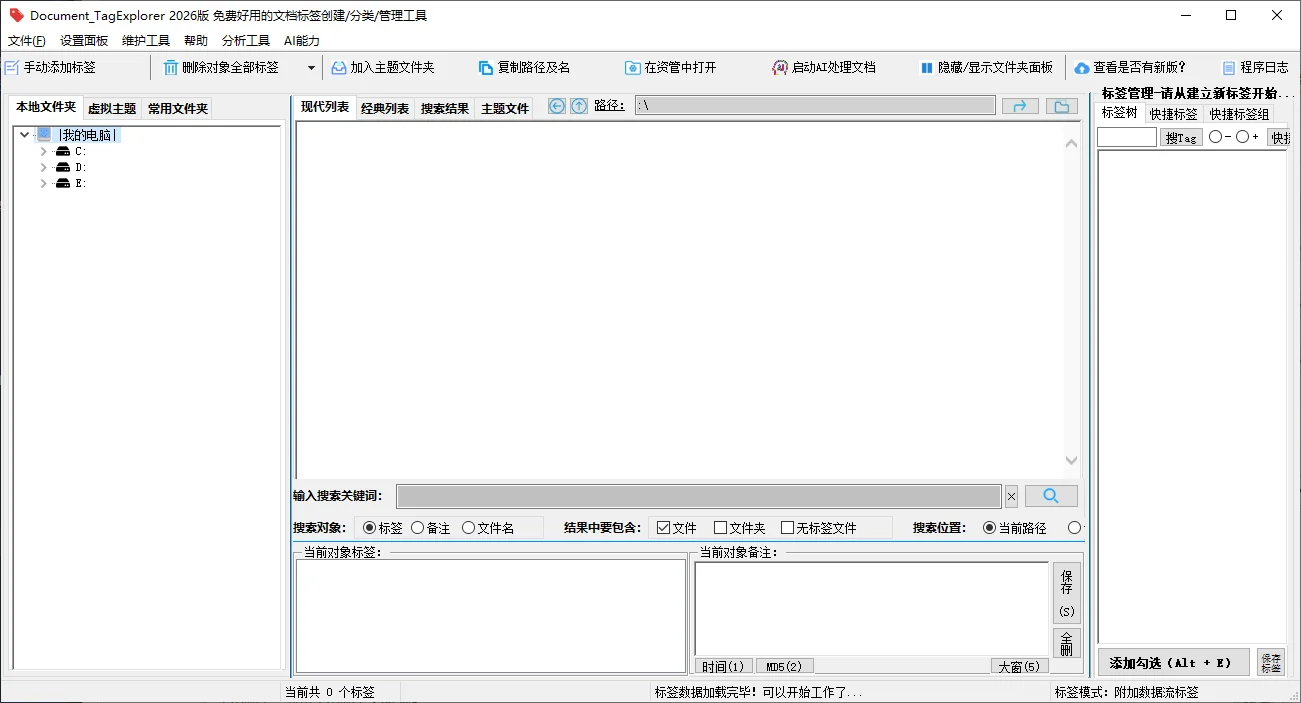
Document TagExplorer简称DTE,是一款轻量化国产免费文件标签管理工具,软件采用绿色单文件封装设计,体积小巧无需安装,解压后直接运行即可使用。软件依托Windows NTFS磁盘数据流特性存储标签信息,不会修改原始文件名、不会生成冗余数据库文件,文件复制、移动、重命名之后,已设置的标签内容会自动跟随文件同步保留,解决传统文件夹只能单一归类的弊端。

支持ADS数据流、文件名嵌入、descript.ion配置文件三种标签存储模式,用户可以根据自身使用习惯自由切换,能够为文档、图片、压缩包、视频、安装包等全部格式文件批量添加自定义分类标签与文字备注,内置智能标签检索面板,勾选对应标签就能瞬间筛选匹配全部相关文件,同时集成复制、剪切、删除、重命名、打开路径等全套文件基础操作,自带自定义界面主题、标签层级分组、标签批量导入导出功能,不管是职场办公整理项目资料、学生归类学习课件,还是个人收纳照片素材、下载文件,都能大幅降低查找文件的时间成本,长期使用可以让电脑磁盘文件结构井然有序,告别翻遍文件夹找不到资料的困扰。
如何批量给多个文件快速添加分类标签?
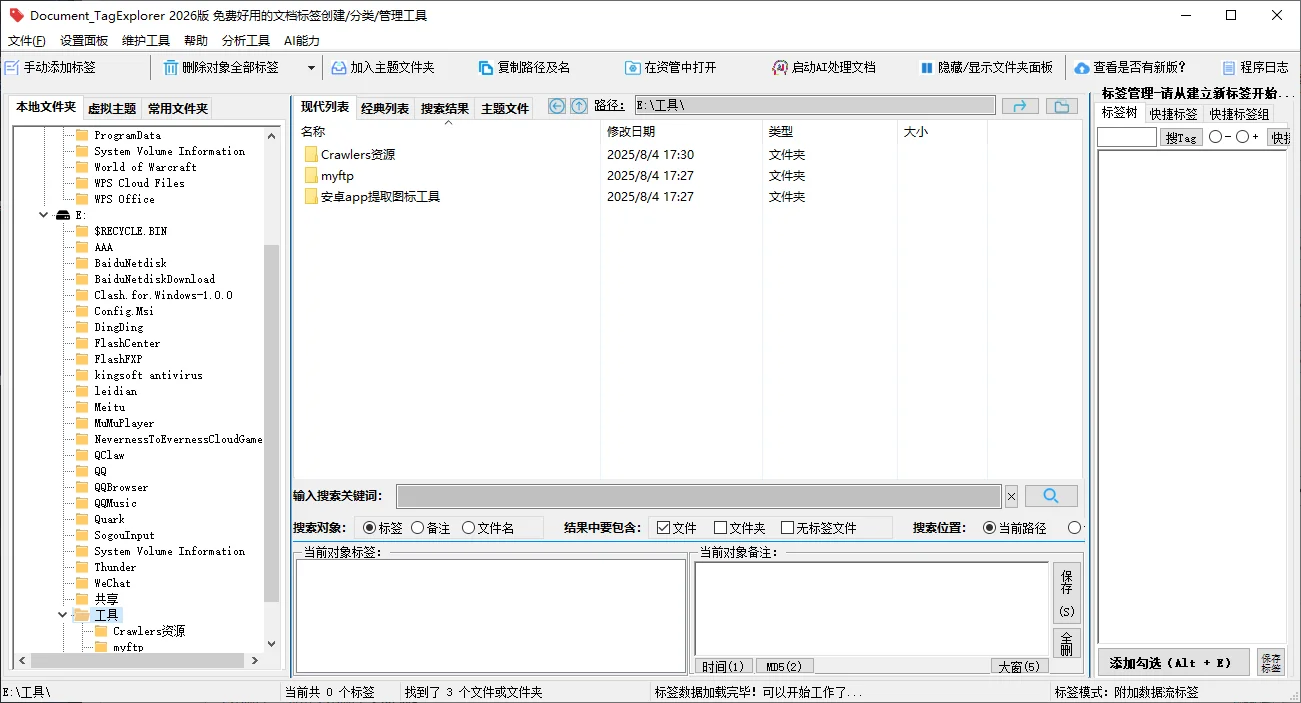
1、打开Document TagExplorer主程序,在左侧导航栏定位到存放目标文件的磁盘文件夹,鼠标点击选中文件夹后,中间列表区域会自动加载该路径下全部文件与子文件夹内容。
2、按住Ctrl键鼠标单选多选需要打标签的文件,也可以使用Ctrl+A全选当前目录所有文件,选中完成后查看软件下方标签编辑输入框,手动输入想要创建的分类标签名称,多个不同分类标签可以用预设分隔符隔开填写。
3、输入完成后点击输入框旁的更新文件标签按钮,软件会自动将填写的标签批量绑定到选中文件上,若需要新增补充标签,勾选追加标签选项再执行更新操作,避免原有标签被直接覆盖替换。
4、标签添加成功后,文件列表右侧标签栏会实时显示对应内容,后续随时可以选中文件重新编辑、删除不需要的标签,整个批量操作流程简单直观,零基础用户也能快速上手操作。
怎么通过已设置标签一键快速查找对应文件?
1、在软件右侧专属标签面板内,所有本地创建过的标签都会自动生成树形列表,每个标签前方带有复选框,支持单选单个标签或者勾选多个标签做组合条件检索,实现多维度精准筛选文件。
2、勾选完成需要检索的标签条件之后,直接点击面板下方按标签搜索功能按钮,程序会全盘扫描已绑定该标签的所有文件,并且在独立结果窗口罗列全部匹配项,不受原始存放文件夹位置限制。
3、双击检索结果里的文件可以直接打开运行,右键可以调用系统菜单执行剪切、复制、删除、打开所在文件夹等操作,也能批量选中搜索结果统一修改标签内容,查找完毕清空勾选即可重置检索条件进行新一轮查询。
4、如果记忆模糊只记得部分标签关键词,还可以使用顶部全局搜索框输入关键词模糊匹配,适配记不全完整标签名的使用场景,进一步提升文件查找灵活度。
三种标签存储模式分别该如何切换与设置?
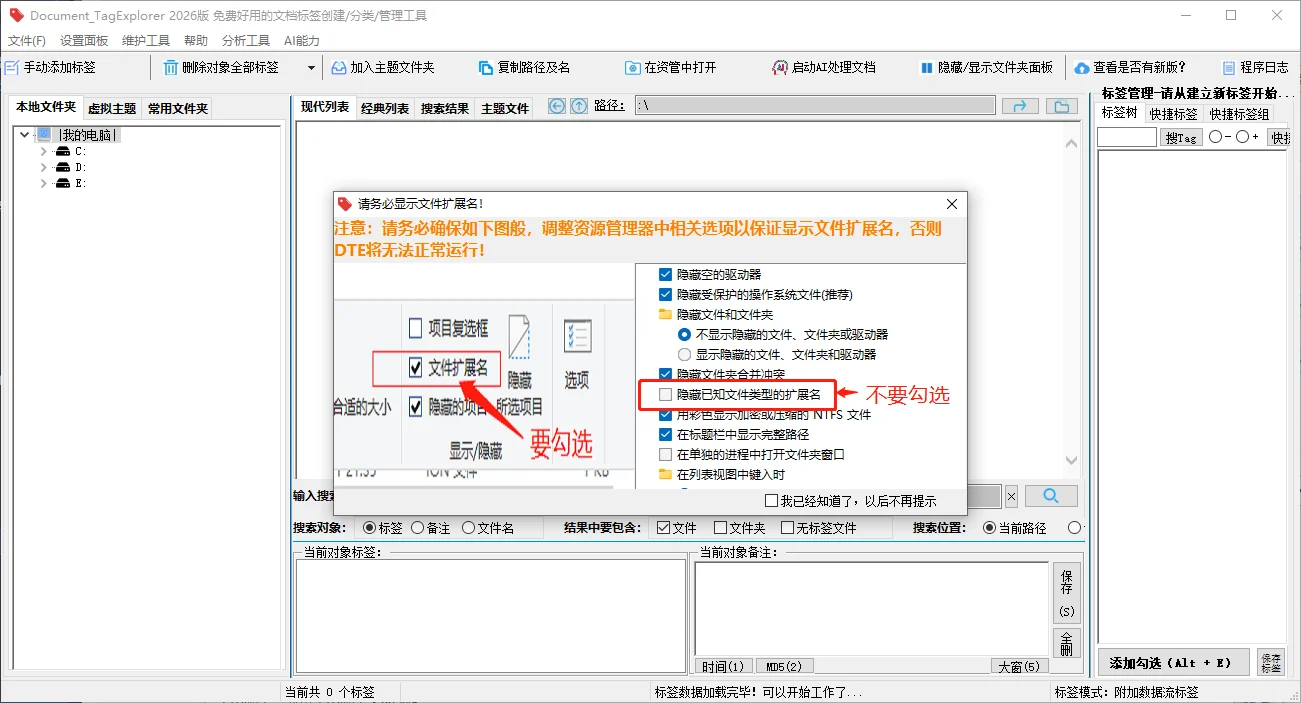
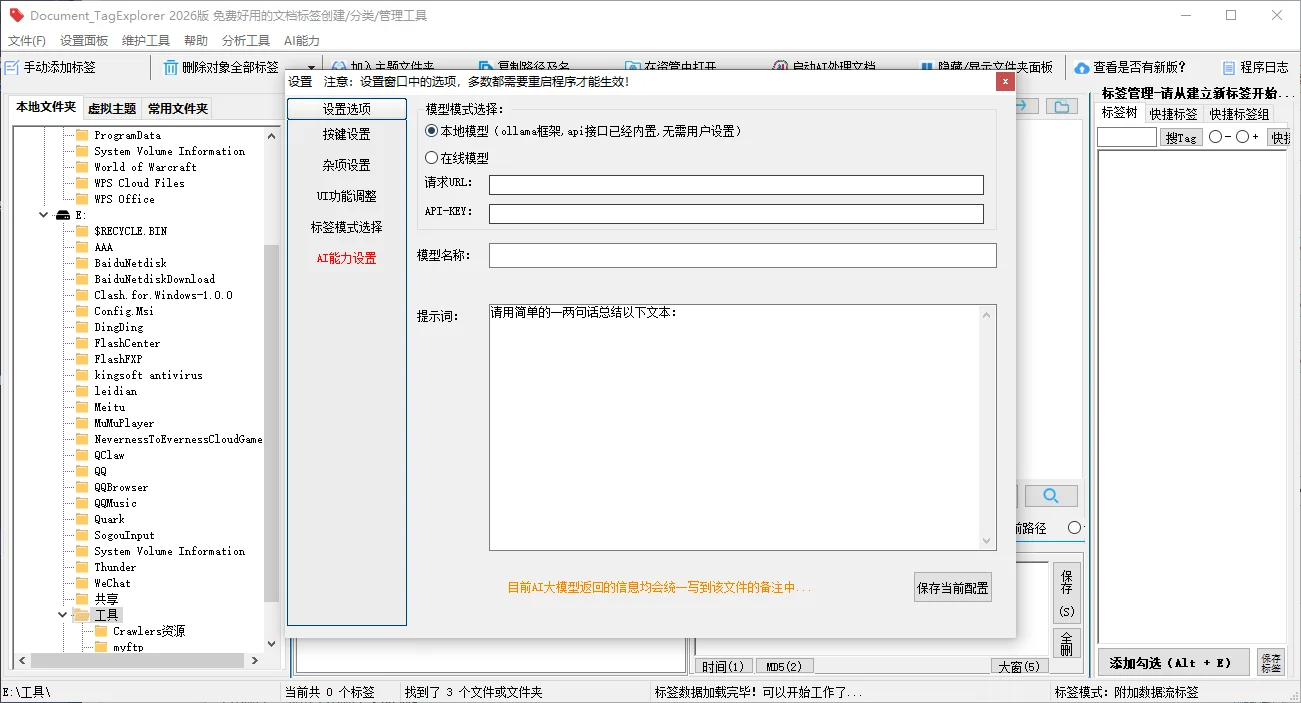
1、在Document TagExplorer顶部菜单栏找到设置选项并点击打开,在弹出配置窗口内切换至标签模式设置页面,界面会清晰展示ADS数据流模式、文件名标签模式、ion文件标签模式三种选项。
2、选择ADS数据流模式是软件默认最优方案,标签隐藏写入文件NTFS附加流,看不到任何修改痕迹,移动拷贝标签永久留存,适合绝大多数普通办公、个人用户日常使用。
3、选择文件名标签模式会直接把标签前缀拼接在文件名前方,优势是不依赖本软件也能直观看到分类信息,缺点是文件重命名频繁时容易显得杂乱,适合需要跨电脑快速识别分类的场景。
4、选择ion文件标签模式会在对应文件夹生成隐藏配置文件存储标签,兼容性更强,拷贝到FAT32格式U盘也能保留标签数据,适合经常移动硬盘、U盘来回传输文件的人群使用,设置完成点击保存即刻生效。
遇到软件误报病毒该怎么处理解决?
1、Document TagExplorer由易语言开发,部分杀毒软件、安全卫士会对易语言程序产生常规误报拦截,并非程序携带病毒木马,首先打开电脑杀毒软件隔离区,找回被误删的主程序文件恢复到原解压目录。
2、找到DTE主程序exe文件,右键打开杀毒软件信任设置界面,把程序所在整个文件夹添加到杀毒白名单、排除扫描列表,后续启动运行就不会再被自动拦截隔离。
3、如果使用360安全卫士等防护软件频繁弹窗提示风险,可以更换火绒安全软件使用,火绒对于该程序识别兼容性更好,极少出现误报拦截问题,运行稳定性更高。
4、切勿为了放行直接关闭系统安全防护总开关,只针对性添加程序信任即可,既可以正常使用标签管理功能,也能保障电脑整体系统安全不受恶意程序侵扰。
常见问题与答疑FAQ
Q:复制粘贴文件之后,之前打好的标签全部消失是什么原因?
A:该问题大多是目标磁盘分区格式不是NTFS格式导致,ADS数据流标签仅支持NTFS分区生效,拷贝到FAT32、exFAT格式U盘、移动硬盘会丢失标签;可以转换磁盘分区格式,或是切换为ion文件标签模式使用,就能避免跨分区传输标签丢失的问题。
Q:新建标签之后,部分文件无法成功绑定标签,点击更新没有反应?
A:首先检查对应文件是否处于被占用打开状态,关闭正在编辑、读写的文件再重新添加标签;其次确认文件存放路径权限正常,系统盘受保护目录需要右键以管理员身份启动软件运行,排除权限不足导致的操作失败情况。
Q:能不能批量导出全部创建的标签清单,方便在另一台电脑同步标签体系?
A:软件自带标签导出功能,在左侧标签树面板右键空白位置,选择导出全部标签选项,即可生成TXT格式标签清单文档;新电脑导入DTE后,利用标签快捷编辑功能读取清单一键批量导入,快速复用整套个人文件分类体系,不用手动重新逐个创建标签。
用户实测评价
电脑存了好几年工作文档,文件夹套文件夹翻东西特别费劲,试了这款Document TagExplorer之后真的改观很大,给项目文件打上不同标签,搜关键词几秒就能找出来,不用一层层点开文件夹翻找,绿色版也不用安装,解压就能用特别省事。
对比过几款付费标签管理软件,这个完全免费没有广告,标签存在文件数据流里,挪位置也不会丢分类,唯一小缺点就是易语言写的偶尔会被杀毒误报,加个白名单就完美解决,整理素材、办公文档性价比拉满。
自己用来归类学习网课课件和电子书,多标签分类逻辑特别灵活,一个文档可以归属好几个分类,比传统文件夹好用太多,批量打标签操作顺手,软件体积很小后台几乎不占内存,长时间打开运行也不会卡顿臃肿。
版本更新说明
1、优化v7.5版本标签检索算法,大幅提升大容量文件库检索响应速度,上万份文件搜索延迟明显降低,处理海量资料查找更流畅高效。
2、修复批量追加标签时偶发原有标签被误覆盖的程序BUG,优化标签勾选判断逻辑,手动追加分类内容更稳定,避免误操作丢失历史分类信息。
3、新增标签树批量折叠、展开快捷快捷键,自定义整理标签层级结构更便捷,长时间维护大量分类标签时界面整洁度与操作效率同步提升。
4、优化界面缩放适配高分屏显示器,解决高分辨率屏幕下界面文字排版错位问题,4K屏幕使用显示观感更清晰舒适,适配主流Windows新款笔记本、台式机屏幕配置。
5、优化程序启动自检机制,减少磁盘读取占用,开机后台静默启动占用资源更低,不会拖慢系统开机速度,后台常驻管理文件也不会造成系统卡顿。



 PDF文件转换成Word(Solid Converter PDF)10.0.9341.3476 中文特别版
  Restorator 2009V1807Bulid绿色中文免费版
  汉王PDF转Wordv8.1简体中文版
  得力PDF转WORDv1.8.6.6 官方免费版
  福昕PDF转Word转换器4.0.0.1211官方免费版
  PDF修改器2.5.2.0 绿色免费版
  Flash转换工具Magic Swf2Avi2008 汉化特别版
  Excel文件修复工具(GetData Repair My Excel)v1.1.0.71 英文破解版
  DocTranslate(翻译Doc和Ppt文档的语言)V1.1.0.2英文绿色版
  扬帆绿色软件制作工具那片叶子最终版
  Cogniview PDF2XL Enterprise(把pdf转换excel工具)v4.6.0.179英文绿色特别版
  Abdio PDF Converter Pro(转换文件格式到PDF)V6.1英文安装版
  用友U8科目错误修正工具V1.0绿色版
  AJC Grep(文件搜索替换、数据提取)V1.3.4绿色英文特别版
  RecycleBinExV1.0.5.530 汉化绿色版
  AJC Diffv1.91英文绿色特别版
  MetatOGGer(标签、重命名和安排Ogg和MP3文件)4.1 英文安装版