













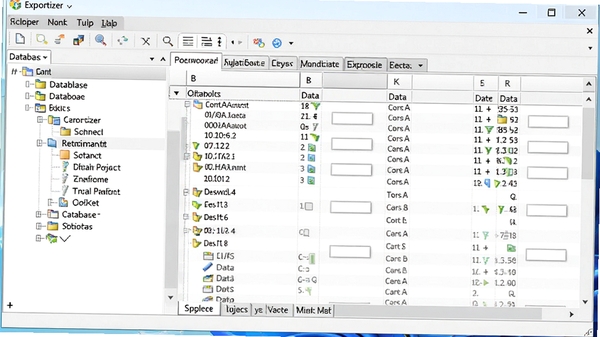
Exportizer 是一款运行在Windows平台上的专业数据库导出与转换工具,它并非简单的数据搬运工,而是集数据浏览、编辑、同步与格式转换于一体的效率利器。软件内置强大的数据引擎,能够直接读取并操作多种主流数据库文件,无需安装复杂的数据库客户端。无论是日常办公中的数据整理,还是开发调试时的数据迁移,Exportizer 都能凭借其轻量、高效、稳定的特性,成为您数据管理工作中值得信赖的得力助手。
核心功能与亮点解析
强大的数据导出引擎:
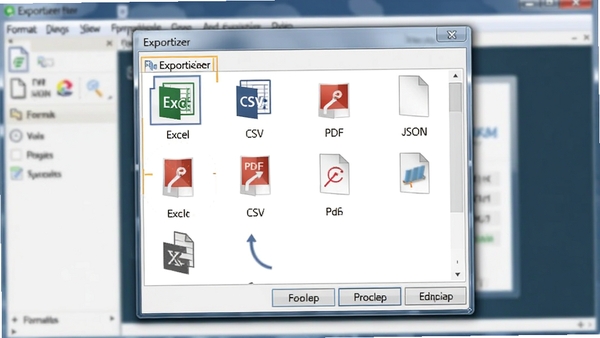
Exportizer 的核心优势在于其无与伦比的导出能力。它支持将数据从数据库或表格中导出为超过20种常见格式,包括Excel (XLSX, XLS)、CSV、HTML、XML、JSON、SQL脚本、PDF以及多种图像格式。这意味着无论您是需要生成财务报表、制作数据报表,还是为其他系统准备数据接口,都能在软件中找到最合适的输出格式。更贴心的是,导出过程支持高度自定义,您可以精确控制导出范围、字段映射、文本限定符和字符编码,确保输出结果完全符合预期。
直观的数据库浏览与编辑:
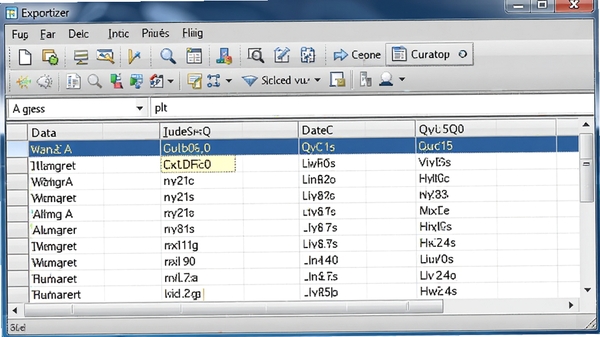
软件内置了一个轻量级但功能完备的数据库浏览器,让您无需额外安装数据库管理工具,即可直接连接并查看 Access (MDB, ACCDB)、dBase (DBF)、FoxPro、Paradox 等本地数据库文件,甚至可以通过 ODBC 连接到 SQL Server、MySQL 等远程数据库。浏览数据时,支持排序、筛选、查找和书签功能,让定位目标数据变得轻而易举。同时,您可以直接在数据网格中编辑、添加或删除记录,所有更改都会透明地同步回源数据库,实现高效的数据维护。
便捷的数据同步与导入功能:
除了导出,Exportizer 还提供了强大的数据导入和同步工具。您可以将外部数据源(如另一个数据库或文本文件)的数据记录直接导入到当前打开的数据库中,并支持追加、更新或删除等同步策略。这一功能对于合并不同来源的数据、定期更新数据仓库或迁移旧系统数据尤为实用。软件会清晰展示数据对比结果,让您在执行关键操作前能够充分预览和确认,避免误操作带来的数据风险。
多样化的输出与自动化支持:
考虑到用户不同的使用场景,Exportizer 提供了灵活的输出方式。除了直接导出为文件,您还可以将数据表或查询结果直接打印,或发送到剪贴板供其他程序使用。对于重复性任务,软件支持命令行参数调用,允许您通过脚本或计划任务自动执行数据导出流程,极大提升了工作效率。这种自动化能力对于需要定期生成报表或进行数据备份的用户来说,价值尤为突出。
使用指南与实用小贴士
重要提示:在尝试打开任何数据库文件前,请确保该文件未被其他程序(如 Access 本身)独占打开,否则可能导致连接失败或数据写入错误。优化技巧:当需要处理包含大量数据的表时,利用工具栏上的“筛选”功能,可以快速缩小数据范围,提升浏览和导出的响应速度。
温馨提示:对于首次使用的用户,建议先通过“文件”菜单下的“新建”创建一个示例数据库进行功能体验,熟悉操作流程后再处理正式数据。
1. 下载并解压软件压缩包,双击 Exportizer.exe 主程序文件即可启动,无需复杂安装。
2. 在“文件”菜单中选择“打开数据库”,在文件类型下拉框中找到您的数据库格式。
3. 连接成功后,左侧窗口将显示数据库中的所有表。双击表名或将其拖拽至右侧窗口即可查看数据内容。
4. 若打开 CSV 或文本文件,程序会弹出文本导入向导,请根据向导提示设置分隔符、编码等参数。
5. 遇到“无法识别的数据库格式”错误时,请确认文件扩展名是否与真实格式一致,并尝试在打开对话框中手动选择对应格式。
6. 若在导出 Excel 时数据出现乱码,请在导出选项中明确设置字符集为 UTF-8 或 GB2312,以匹配中文环境。
7. 当软件启动时提示缺少 DLL 文件,请安装最新的 Microsoft Visual C++ 运行库合集,通常该问题即可得到解决。
8. 若需导出为 SQL 格式,建议在导出选项中勾选“包含建表语句”和“包含数据”,以便在目标数据库中完整重建表结构和数据。
9. 软件支持多标签页浏览,您可以同时打开多个数据表或查询结果,通过拖拽标签页进行对比查看,提升工作效率。
10. 建议定期备份原始数据库文件,尤其是在进行批量编辑或同步操作之前,以防万一。
精选同类实用工具推荐
| 软件名称 | 核心优势 | 用户评分 |
|---|---|---|
| Navicat Premium | 多数据库连接管理 | ★★★★★ |
| DB Convert | 跨数据库迁移转换 | ★★★★☆ |
| Microsoft Access | 桌面级数据库管理 | ★★★★☆ |
| SQLite Expert | 专业SQLite管理工具 | ★★★★☆ |
| HeidiSQL | 轻量级MySQL管理 | ★★★★☆ |
| Firebird Maestro | Firebird数据库利器 | ★★★★☆ |
常见启动报错问题修复
问题一:软件启动时提示“无法加载 DLL“xxxx.dll””。这通常是由于系统缺少必要的运行库组件所致。请前往搜索引擎搜索“微软常用运行库合集”并下载安装,安装完成后重启电脑,再尝试打开 Exportizer。
问题二:双击程序无反应,任务管理器中也未出现进程。
请右键点击 Exportizer.exe 图标,选择“属性”,在“兼容性”选项卡中勾选“以兼容模式运行这个程序”,并选择“Windows 7”或“Windows 10”。同时,请检查系统杀毒软件是否拦截了程序运行,可尝试将软件添加至信任区后重新启动。
问题三:打开数据库文件时提示“不是有效的数据库文件名”或“初始化失败”。
首先,请确认文件未损坏且格式受支持。其次,尝试在“文件”->“打开数据库”对话框中,将文件类型筛选改为“所有文件”,手动指定格式类型。若问题依旧,可能是由于文件路径包含中文字符或过长导致,建议将文件复制到盘符根目录,如 D:\Data\ 下,并使用英文文件名再次尝试。
基础温馨提示:若遇到其他未知错误,可以尝试以管理员身份运行程序,或查看软件自带的帮助文档与日志文件,获取更详细的错误信息用于排查。
用户常见问题解答
Exportizer 怎么导出为 Excel 格式?
操作非常直观。首先,在 Exportizer 中打开包含目标数据的表或查询结果。然后,点击工具栏上的“导出”按钮,或者通过“文件”菜单选择“导出”。在弹出的导出对话框中,从“保存类型”下拉列表里选择“Microsoft Excel 工作簿 (*.xlsx)”或您需要的其他 Excel 版本。接下来,您可以在“选项”区域设置是否包含列标题、导出范围等参数。最后,选择保存位置并点击“保存”按钮,数据便会以 Excel 格式顺利导出。
Exportizer 安全吗?会不会损坏我的数据库?
Exportizer 是一款被广泛使用的数据库工具,其本身是安全的。软件默认以只读方式打开数据库,除非您明确点击“编辑”模式或执行导入、同步等写操作,否则不会修改原始数据。为了确保数据万无一失,我们强烈建议在进行任何写入或批量操作前,手动备份您的数据库文件。只要规范操作,软件不会对数据造成损害。
Exportizer 如何连接远程的 MySQL 数据库?
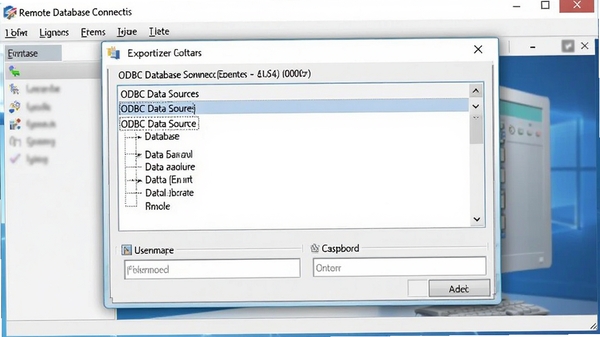
Exportizer 通过 ODBC 驱动来连接远程数据库。您需要先在系统中配置好 MySQL 的 ODBC 数据源。在 Exportizer 中,选择“文件”->“打开数据库”,在数据库类型列表中选择“ODBC”或“DSN”。然后,在下拉列表中选择您已配置好的数据源名称,输入用户名和密码后即可建立连接。连接后,您就可以像操作本地表一样浏览和导出远程数据库中的数据了。
软件总结与评价
总体而言,Exportizer 是一款定位精准、功能扎实的数据库工具。它没有臃肿的界面和繁杂的选项,而是将核心精力集中在数据导出、转换和基础编辑上,这使得它极易上手,同时又不失专业深度。对于经常需要处理多种数据库格式的办公人员、数据分析师或开发者来说,Exportizer 提供了一个快速、灵活的解决方案,能够显著减少在数据格式转换上花费的时间和精力。虽然它在数据库设计或高级查询方面无法替代专业的大型管理工具,但在其擅长的数据导出与转换领域,它无疑是一位高效、可靠的专家。







 大小: 61.7M
 PDF文件转换成Word(Solid Converter PDF)10.0.9341.3476 中文特别版
  Restorator 2009V1807Bulid绿色中文免费版
  汉王PDF转Wordv8.1简体中文版
  得力PDF转WORDv1.8.6.6 官方免费版
  福昕PDF转Word转换器4.0.0.1211官方免费版
  PDF修改器2.5.2.0 绿色免费版
  Flash转换工具Magic Swf2Avi2008 汉化特别版
  Excel文件修复工具(GetData Repair My Excel)v1.1.0.71 英文破解版
  DocTranslate(翻译Doc和Ppt文档的语言)V1.1.0.2英文绿色版
  扬帆绿色软件制作工具那片叶子最终版
  Cogniview PDF2XL Enterprise(把pdf转换excel工具)v4.6.0.179英文绿色特别版
  Abdio PDF Converter Pro(转换文件格式到PDF)V6.1英文安装版
  用友U8科目错误修正工具V1.0绿色版
  AJC Grep(文件搜索替换、数据提取)V1.3.4绿色英文特别版
  RecycleBinExV1.0.5.530 汉化绿色版
  AJC Diffv1.91英文绿色特别版
  MetatOGGer(标签、重命名和安排Ogg和MP3文件)4.1 英文安装版