甘特图是思维导图中用来进行项目管理的最佳手段,XMind 7不光能够进行甘特图操作还能将成果进行导出,保存为多种格式。XMind 7中我们能够对甘特图进行导图,并且还支持多种导出格式,如Project、图片等。

我们首先在XMind 7中绘制好导图,并且添加任务信息。
点击界面右上角的甘特图图标,来打开甘特图视图。
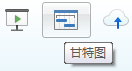
XMind 7会根据你的任务信息来自动生成一个甘特图。
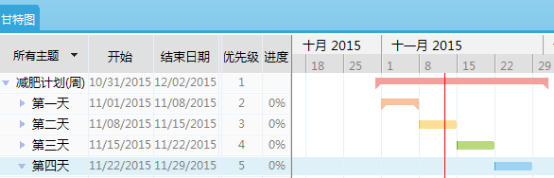
XMind 7允许我们在“甘特图”视图中直接添加/修改任务信息,包括开始/结束日期、被指定人、优先级和进展。
当我们想要导出该甘特图时,点击甘特图视图的右上角试图菜单,在试图菜单中选择导出XMind 7甘特图的方式。

打开XMind 7思维导图进行绘制,点击界面右上角工具栏中的甘特图图标。

打开XMind 7甘特图视图后,我们可以直接在甘特图中进行补充编辑。
XMind 7中如何导出甘特图为图片
当我们需要导出XMind 7甘特图时,点击甘特图右上角的视图菜单,选择“导出到图片”选项。

跳出生成单张图片窗口,我们根据个人需要,选择导出的图片格式,时间范围。
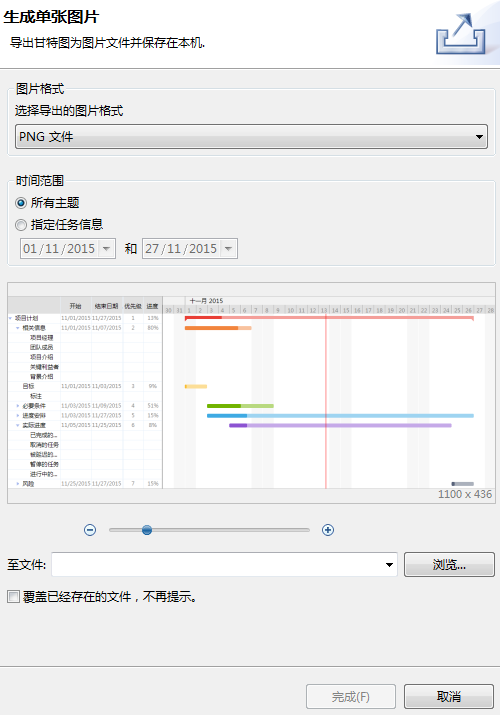
正中显示着将XMind 7甘特图导出为图片的预览,通过下方的滑动锁调节大小查看细节,最终确定后,选择保存的文件位置。
点击勾选是否覆盖已经存在的文件,一一进行上述操作后,点击最下方的完成,便可进行导出。

 下载
下载 
 下载
下载 
 下载
下载 
 下载
下载  下载
下载  下载
下载 
 下载
下载  下载
下载  下载
下载 
 下载
下载  下载
下载  下载
下载 
 下载
下载  下载
下载  下载
下载  下载
下载 
 喜欢
喜欢  顶
顶 难过
难过 囧
囧 围观
围观 无聊
无聊