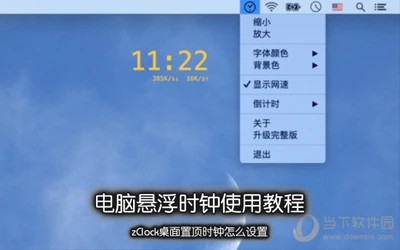
最近想在电脑桌面上加一个随时看得见、又不挡事的悬浮时钟,试了好几个小工具,最后还是把 zClock 桌面置顶时钟留了下来。它体积不大,打开后直接飘在窗口最前面,看时间不用切回桌面,干活、打游戏、看网页都方便。下面我把 zClock 桌面置顶时钟怎么设置这件事从头到尾说一遍,包括安装、置顶、调样式、定位这些坑点,跟着步骤来基本不会出错。
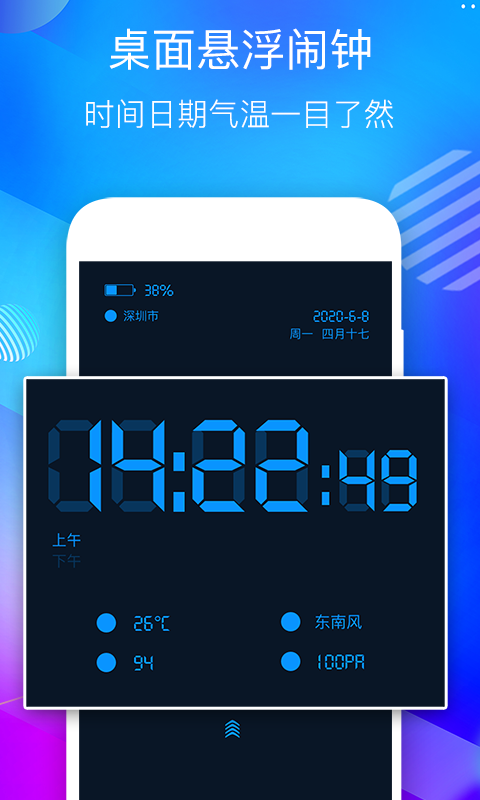
zClock 桌面置顶时钟安装与基础设置
先从官网下载安装包,装的时候路径保持默认就行,不用刻意改。装完双击图标运行,屏幕右上角会出现一个黑底白字的数字时钟。如果你没看到,先别急着卸载,可能是被别的窗口盖住了,最小化所有窗口就能找到。
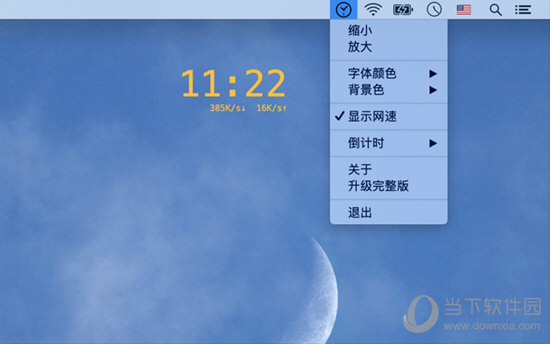
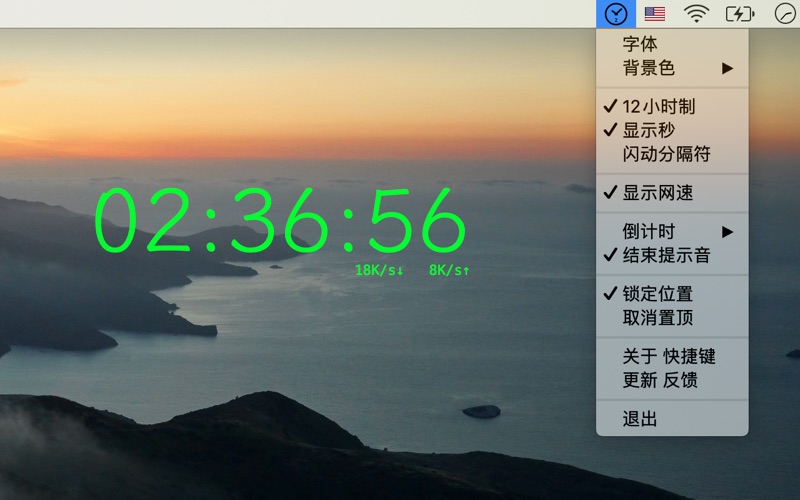
找到那个悬浮时钟后,右键点击它,选“设置”或者“配置”,就会弹出设置窗口。第一次打开我建议先点一下“恢复默认”,这样后面调乱了也能一键还原。设置页面里主要就这几项:窗口置顶、透明度、字体字号、颜色、背景、开机启动、时间格式。
其中窗口置顶是核心功能,必须勾选,否则时钟会被其他窗口盖住,失去“悬浮”的意义。透明度建议调到 30% 到 50% 之间,这样既能看见时间,又不会挡住后面的网页或文档。字体颜色选白色、绿色、橙色都比较醒目,别选太浅的颜色,容易和浅色背景混在一起。
| 设置项 | 作用说明 | 推荐设置 |
|---|---|---|
| 窗口置顶 | 让时钟始终显示在最上层 | 勾选 |
| 透明度 | 背景与数字的通透程度 | 30% - 50% |
| 字体字号 | 数字显示大小 | 微软雅黑 24 - 36 |
| 字体颜色 | 时钟数字颜色 | 白色 / 绿色 / 橙色 |
| 背景颜色 | 悬浮窗底色 | 黑色或透明 |
| 开机启动 | 每次开机自动运行 | 按需勾选 |
| 时间格式 | 12/24 小时及日期显示 | 24 小时 + 年月日 |
| 锁定位置 | 防止误拖动 | 固定位置后勾选 |
我用的 1920x1080 显示器,字号设 28,透明度 40%,放在右上角,日常办公完全不碍眼。大家可以根据自己屏幕分辨率灵活调整,高分屏可以适当把字号放大。
zClock 桌面置顶时钟怎么定位到桌面固定位置
有些朋友装好以后发现时钟位置乱跑,或者拖不动,其实是因为位置被锁定了。设置里有个“锁定位置”选项,默认可能是勾上的,想手动拖动就先把勾去掉,拖好位置再勾回去。这个逻辑和很多桌面插件一样,防止你误触拖走。
如果想精确定位,可以用坐标设置。设置页面里一般能看到 X 坐标和 Y 坐标,X 是左右位置,Y 是上下位置。以 1920x1080 屏幕为例,右上角可以填 X 约 1700,Y 约 20;右下角可以填 X 约 1700,Y 约 900。具体数值要自己微调,不同分辨率显示效果不一样。
多显示器用户要注意:zClock 桌面置顶时钟启动后默认出现在主显示器。如果我想让它在副屏显示,可以把窗口先解锁,拖到副屏区域再锁定,或者在设置里找“指定显示器”选项。我目前测试到的版本里部分版本支持直接选择显示器编号,找不到的话就用拖拽法最稳。

怎么设置时钟在桌面上?
这个问题其实问的人很多。Win10 和 Win11 系统自带桌面小部件,可以显示时钟和日期,但位置比较固定,而且很多时候不能真正“置顶”。如果你只是偶尔看时间,系统自带够用;但如果你想让它一直飘在所有窗口最前面,zClock 桌面置顶时钟更直接。
具体操作就三步:第一,安装并运行软件;第二,右键时钟进入设置,勾选“窗口置顶”;第三,把时钟拖到想要的位置,再勾选“锁定位置”。如果希望每次开机都有,记得把“开机启动”也打开。这样设置完,桌面时钟就会常驻在屏幕上方。
如何把时钟设置在桌面上?
除了 zClock 这种第三方工具,也有人用系统自带小组件。方法是在桌面空白处右键,选“小组件”或“添加小工具”,然后添加时钟组件。不过小组件一般在特定区域,不能拖动到任意角落,而且全屏看视频、玩游戏时会被挡住,体验不如悬浮时钟。
所以我的建议是:办公场景用系统小组件也可以;但如果想要一个能自由拖动、始终置顶、样式可调的时钟,zClock 桌面置顶时钟更合适。它设置起来不复杂,基本就是勾选加拖动,几分钟就能搞定。
zClock 桌面置顶时钟被游戏或视频全屏挡住了怎么办
这是个常见坑。按理说勾了“窗口置顶”就应该一直浮在最前面,但部分全屏游戏、视频播放器用的是独占全屏模式,系统优先级很高,会覆盖所有置顶窗口。遇到这种情况,先把游戏或视频改成“窗口化全屏”模式,也就是无边框窗口模式,zClock 桌面置顶时钟就能正常显示了。
另外,如果 zClock 本身在部分场景下突然消失,可以按快捷键重新呼出,或者右键托盘图标重新打开窗口。我的习惯是在软件里把“开机启动”和“最小化到托盘”都打开,这样不用每次手动点。
zClock 桌面置顶时钟字体模糊或颜色看不清怎么处理
如果字体发虚,多半是字号太小或者系统缩放比例不对。高分屏建议把系统缩放调到 100% 或 125% 再试,zClock 里的字号同步放大到 32 以上。颜色看不清就换对比度强的,比如白色字体配黑底、黄色字体配深蓝底,别用灰底白字。
还有一点,背景透明度过高也会觉得看不清。我把透明度从 70% 降到 40% 后,数字立刻清楚很多。建议先固定背景颜色,调好后再慢慢拉高透明度,找到自己最舒服的那个点。
zClock 桌面置顶时钟开机没自启怎么办
明明勾了“开机启动”,但重启后没出现?先检查软件是不是被杀毒软件或系统优化工具禁用了。Win11 可以在任务管理器“启动应用”里找到 zClock,把状态改成“已启用”。如果列表里没有,说明软件没写入启动项,可以手动把快捷方式放到开始菜单的“启动”文件夹里。
还有一种情况是,软件其实已经启动了,但时钟被藏在某个窗口后面。因为没勾选“窗口置顶”,它就不会自己跳出来。所以设置顺序建议:先勾置顶,再设置位置,最后设置开机启动。这个顺序反过来有时候会出问题,我一开始就是这样白重启了两次。
总的来说,zClock 桌面置顶时钟是一个轻量又实用的电脑悬浮时钟工具,设置起来不难,关键是把“置顶”“位置锁定”“开机启动”这几个选项点到位。如果你也想在桌面随时看时间,不妨按上面的步骤试一试,基本几分钟就能调出自己喜欢的样式。

 喜欢
喜欢  顶
顶 难过
难过 囧
囧 围观
围观 无聊
无聊