


















Global Mapper 26中文激活版是一套适配全行业地理空间处理的轻量化GIS工具,将软件内所有工具按逻辑归类,让用户告别在层层菜单中寻找功能的困扰,显著提升了操作效率,为高级三维分析与自动化工作流提供了无限可能。
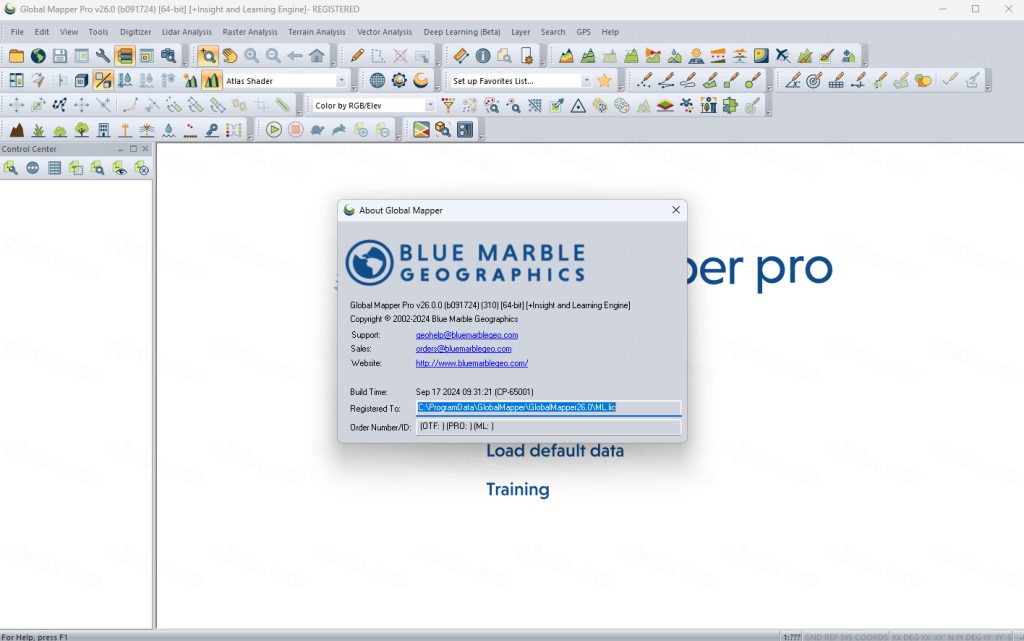
Global Mapper Pro安装激活教程
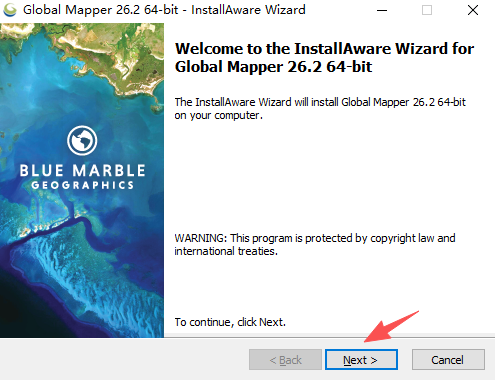
1、在本站下载并解压,双击运行安装程序“global-mapper-26_2-x64.exe”,进入安装向导,点击“Next”;
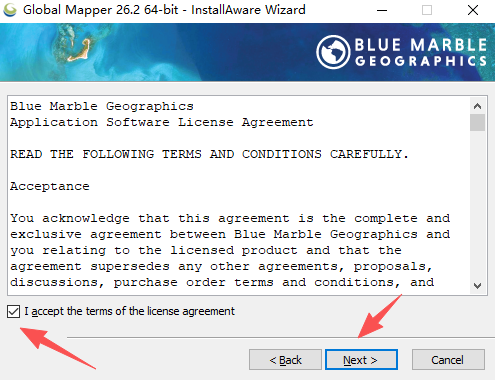
2、勾选我接受许可协议,点击“Next”;
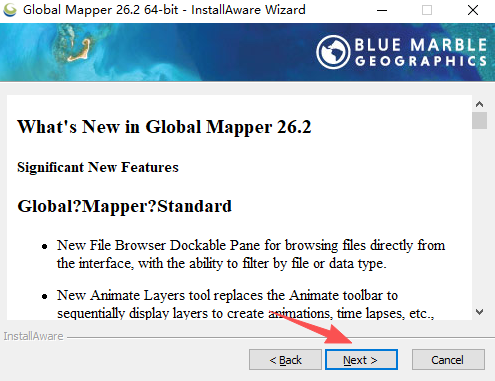
3、点击“Next”;
4、选择软件安装位置,点击“Next”;
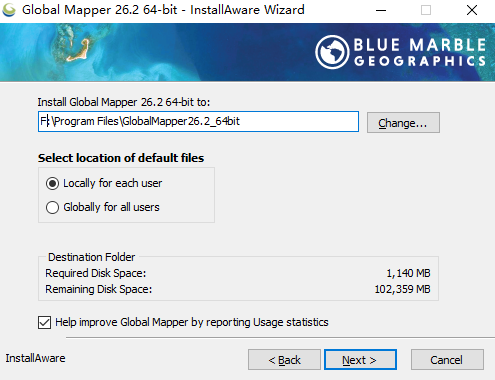
5、安装准备就绪,点击“Next”;
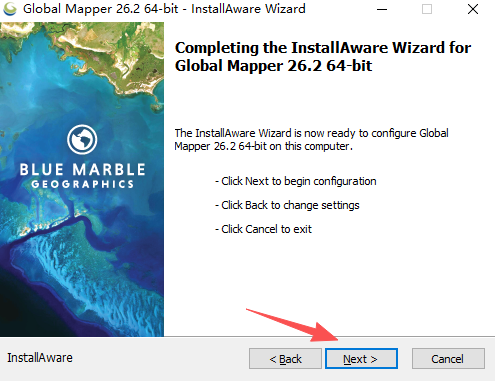
6、软件安装中,请耐心等待;
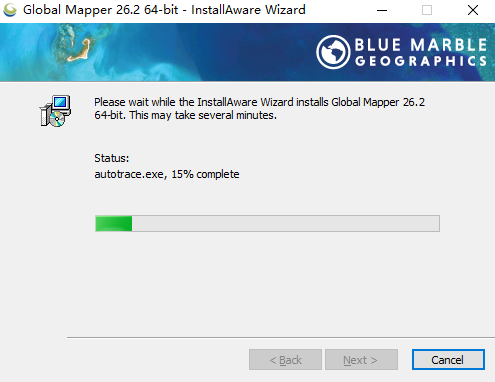
7、软件安装中;
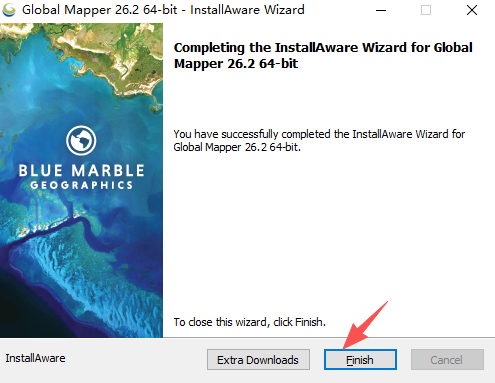
8、将pctch文件夹下的激活补丁复制到安装目录下,点击“替换目标中的文件”;
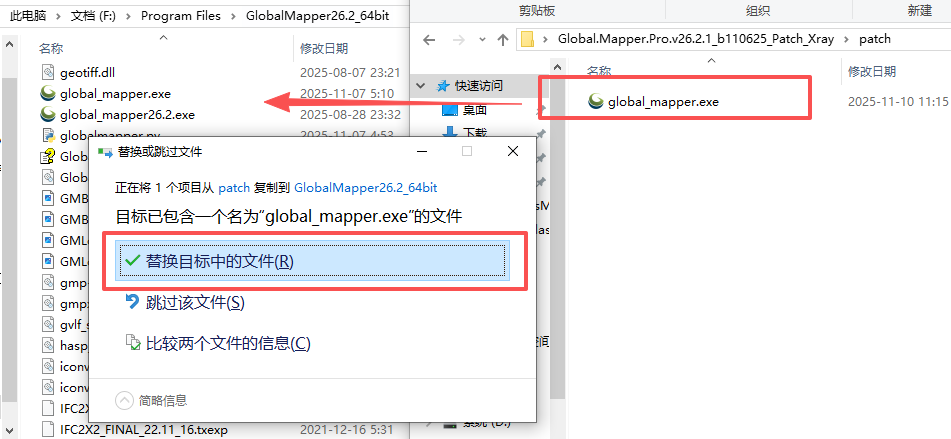
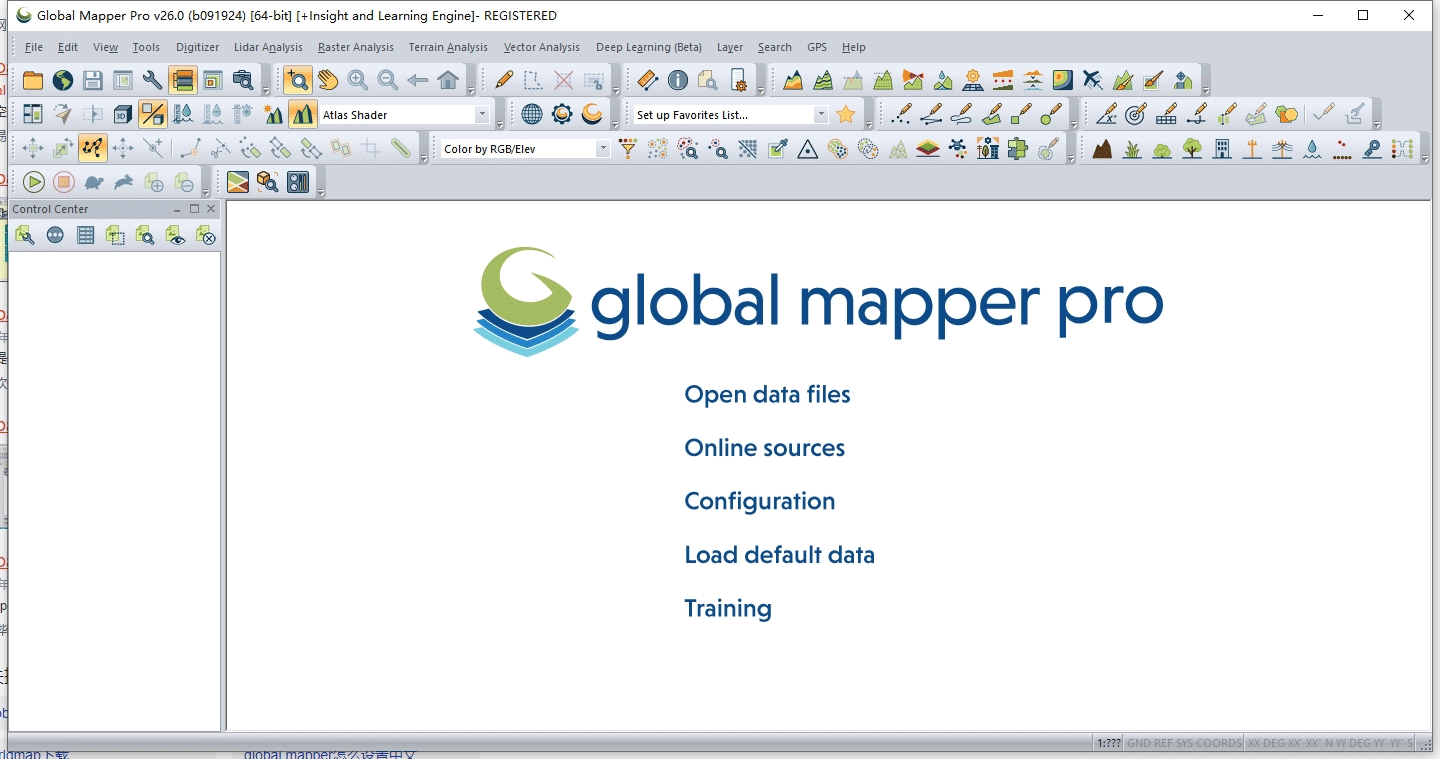
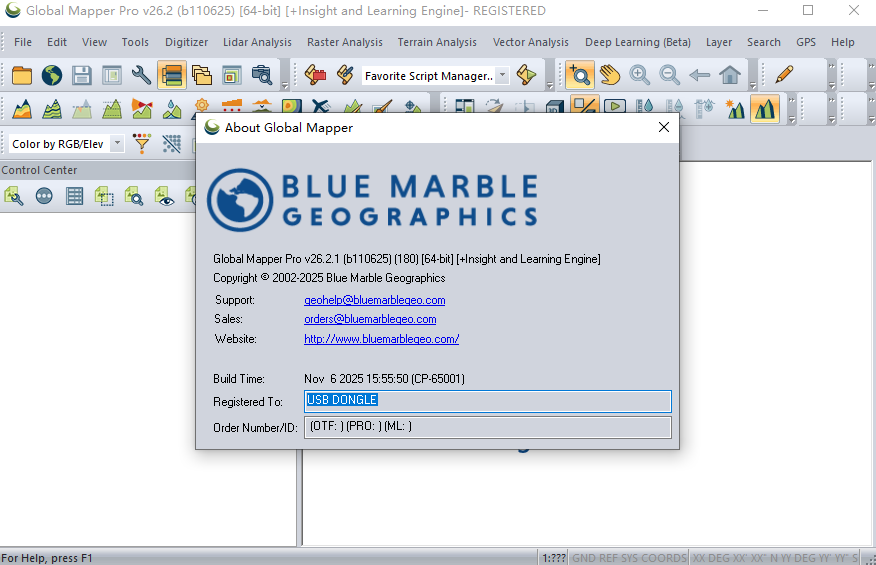
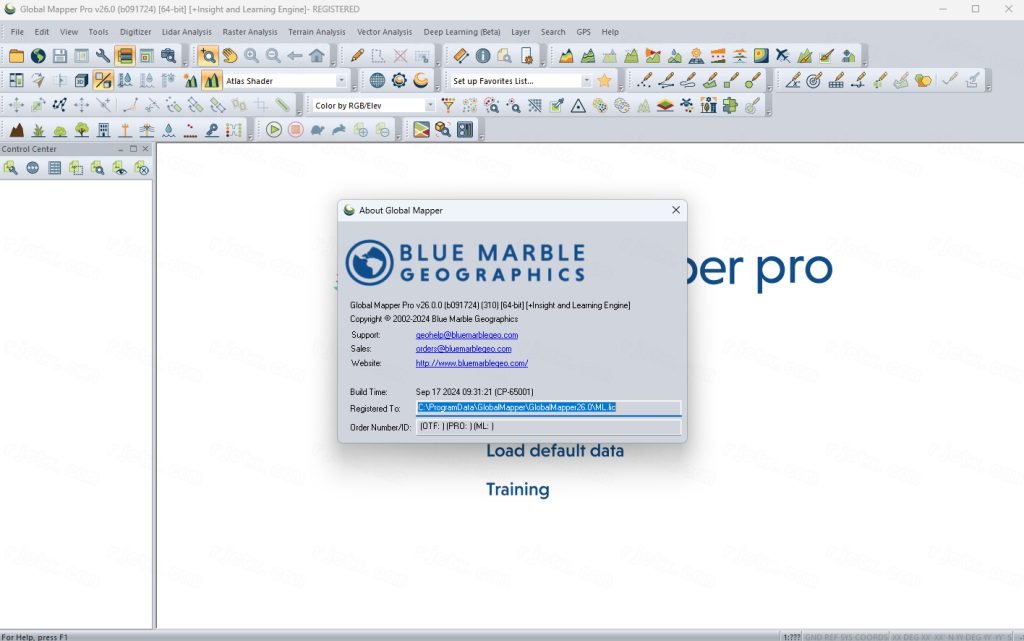
9、至此,软件安装完成,打开软件即可免费无限制使用专业版功能。
Global Mapper 26怎么裁剪影像
在GlobalMapper中裁剪影像,主要包括规则裁剪和不规则裁剪两种方式,具体操作步骤如下:
方法一:基于规则格网进行批量裁剪
这种方法适合将一幅大影像按固定行、列或尺寸切割成多个小块。
加载数据并创建格网:加载原始影像后,点击数字化工具,在地图上右键选择“高级创建选项”->“格网”。在弹出的窗口中,可按数量(如3行3列)或按尺寸(如100mx100m)设定切割参数,生成覆盖感兴趣区域的格网图层。
批量导出切片:选中创建的所有格网,在控制中心右键点击原始影像图层,选择“图层”->“导出”->“导出栅格/影像格式”。在导出选项的“平铺”选项卡中,关键一步是勾选“使用选中的区要素进行平铺”,即可按格网批量生成独立的影像文件。
方法二:基于现有矢量范围进行裁剪
如果已有包含精确图幅范围的矢量文件(如Shapefile),可采用此方法。
准备与选中范围:同时加载影像数据和包含裁剪范围的矢量图层,使用选择工具选中所有需要作为裁剪边界的图框要素。
按选区裁剪导出:在控制中心右键点击影像图层,选择“导出栅格/影像格式”。在导出选项的“导出边界”选项卡中,勾选“裁剪到选定的区要素”。此时软件会提示是否为每个选中的图框创建单独文件,点击“是”即可。
Global Mapper 26裁剪影像怎么去除白边
裁剪后出现大面积白色空白像素,根源是边界外无数据区域默认填充白色像素,分临时显示隐藏白边、永久导出无白边影像两套方案:
方案一:导出时永久消除白边(推荐,导出文件无空白)
执行影像裁剪导出,进入GeoTIFF导出设置窗口
切换【选项】标签,找到**NoData(无效像素值)**设置,将白色像素对应数值设为255(RGB白边通用值);单波段灰度影像白边设为0
设置NoData无效像素
勾选写入透明Alpha通道(仅TIFF格式支持),空白区域自动变为透明,不再显示白色
【导出范围】面板务必勾选「贴近裁剪边界的栅格边界」,软件自动剔除边界外多余空白像素,压缩影像尺寸
确认参数导出,新影像加载后无白边、无多余空白画布
方案二:图层临时隐藏白边(仅软件内预览,导出仍会存在)
双击裁剪完成的影像图层,打开图层栅格选项面板
切换【调色板/颜色对比度】标签,勾选忽略NoData值,填入白边像素255
图层调色板隐藏白边
点击应用,当前视图白边消失,但导出新文件前需重新设置NoData参数
补充优化技巧
矢量裁剪时,边界矢量建议做微小缓冲区收缩,避免边界残留细碎白边像素
导出压缩选择ZIP无损压缩,开启Alpha透明通道不会大幅增大文件体积
若导出后仍存在零星白边,重新加载影像,使用【基础工具-掩膜处理】按矢量边界二次掩膜裁切
Global Mapper 26使用教程
第一部分:软件基础界面与初始配置
1.界面分区认知
顶部主菜单栏:文件、数字化、工具、分析、GPS、脚本等核心功能入口
快捷工具栏:加载数据、测量、数字化、3D视图、坐标配置快捷按钮
左侧图层列表:管理影像、矢量、DEM、点云所有图层,控制显示/隐藏
中央主视口:地图预览、框选、绘制、三维地形查看
底部状态栏:显示当前坐标、比例尺、单位、投影信息
软件完整工具栏界面
2.新手初始参数设置
单位设置:点击工具栏【配置】→【测量/单位】,面积切换平方米、长度切换米,适配国内测绘项目
单位参数配置窗口
坐标系默认配置:配置→投影,常用CGCS2000、WGS84、UTM分带投影,可保存为默认模板
工具栏自定义:【视图】→【工具栏】,隐藏不常用工具,精简操作界面
第二部分:基础数据加载与坐标校正
数据导入两种方式:①直接拖拽文件进视口;②文件→打开数据文件,批量多选加载
多格式兼容:矢量(SHP/DXF/KML)、栅格(TIFF/JP2/IMG)、高程DEM、LiDAR点云、无人机DOM均支持
支持文件格式列表
坐标校正:加载无坐标图片时,使用【工具-坐标校正】,拾取至少3个已知坐标控制点完成配准;不同投影数据一键【重新投影图层】统一坐标系
第三部分:高频核心操作教学
1.影像基础处理
调色增强:双击图层,调色板面板调整亮度、对比度、直方图拉伸,修复航拍过暗/过曝影像
镶嵌拼接:多幅相邻影像,【工具-栅格镶嵌】自动无缝拼接,消除接缝色差
重采样降分辨率:导出时调整像素地面分辨率,压缩超大航拍影像体积
2.矢量绘制与编辑
数字化工具:新建点/线/面图层,手动绘制规划边界、地块、道路
属性编辑:选中矢量要素右键【编辑属性】,添加名称、面积、编号等字段,批量计算面积周长
矢量属性表查看面积
矢量处理:裁剪、融合、缓冲、提取中心线、拓扑修复(去除重叠、缝隙)
3.DEM高程三维地形制作
DEM加载后,顶部【3D视图】开启三维沙盘,自由旋转、缩放查看山体河谷
DEM三维地形预览
地形分析工具:生成等高线、坡度坡向图、可视域分析、流域分水岭提取
叠加卫星影像:影像图层放置DEM上方,实现实景三维地形效果图,可导出三维快照图片
4.LiDAR点云与无人机数据处理(Pro专业版)
加载las/laz点云,自动分类地面点、植被、建筑、电力线
点云网格化生成DSM/DEM,快速制作高精度航测数字高程模型
批量处理脚本:内置Python编辑器,编写循环脚本自动完成多文件裁剪、转换、导出
第四部分:数据导出与批量自动化
栅格导出:GeoTIFF、JPG、PNG、IMG等格式,支持透明通道、NoData、自定义分辨率
矢量导出:SHP、DWG、DXF、KML,适配CAD、ArcGIS、谷歌地球等外部软件
批量批处理:【文件-批量转换/导出】,批量完成坐标转换、影像裁剪、格式互转,无需逐个操作
地图打印输出:设置图框、比例尺、图例、坐标网格,直接导出高清PDF专题图纸
第五部分:新手常见问题解决
加载影像错位:图层重新投影统一坐标系,或执行坐标校正配准
裁剪出现白边:导出设置NoData=255,开启Alpha透明通道
软件卡顿大影像:导出前重采样降低分辨率,关闭无用图层,减少内存占用
矢量裁剪失效:确保矢量为闭合面要素,数字化工具选中目标边界再执行导出裁剪



 Overture专业打谱软件5.5.1-7 简体中文版
  SPSS 18.0中文版
  剪.映windows电脑版2025官方最新版v7.1.0最新专业版
  MatLab R2012b 特别文件
  寻星计算程序(卫星天线寻星参数计算)v3.1 绿色版
  八爪鱼采集器v8.58 官方最新版
  星空抽奖软件无限制版完美注册码版
  利信财务软件专业单机版V6.4免费无限制版
  天学网电脑版v5.6.1.0 官方最新版
  摩客mockplus桌面客户端v3.7.1.0 官方最新版
  淘宝助理天猫版5.3.7.0 官方最新版
  高品智CRM客户关系管理系统v3.301.311 官方免费版
  易航科技增值税发票电子化软件(增值税发票扫描认证)V2.0免费版
  易房大师v3.2免费版
  杰奇小说连载系统免费版
  发票导出接口软件3.9绿色免费版
  发票认证接口软件v2.2绿色版
  高品智财务公司委托代办项目软件v3.320 官方版
  食草族管理专家V2.5.9 绿色免费版