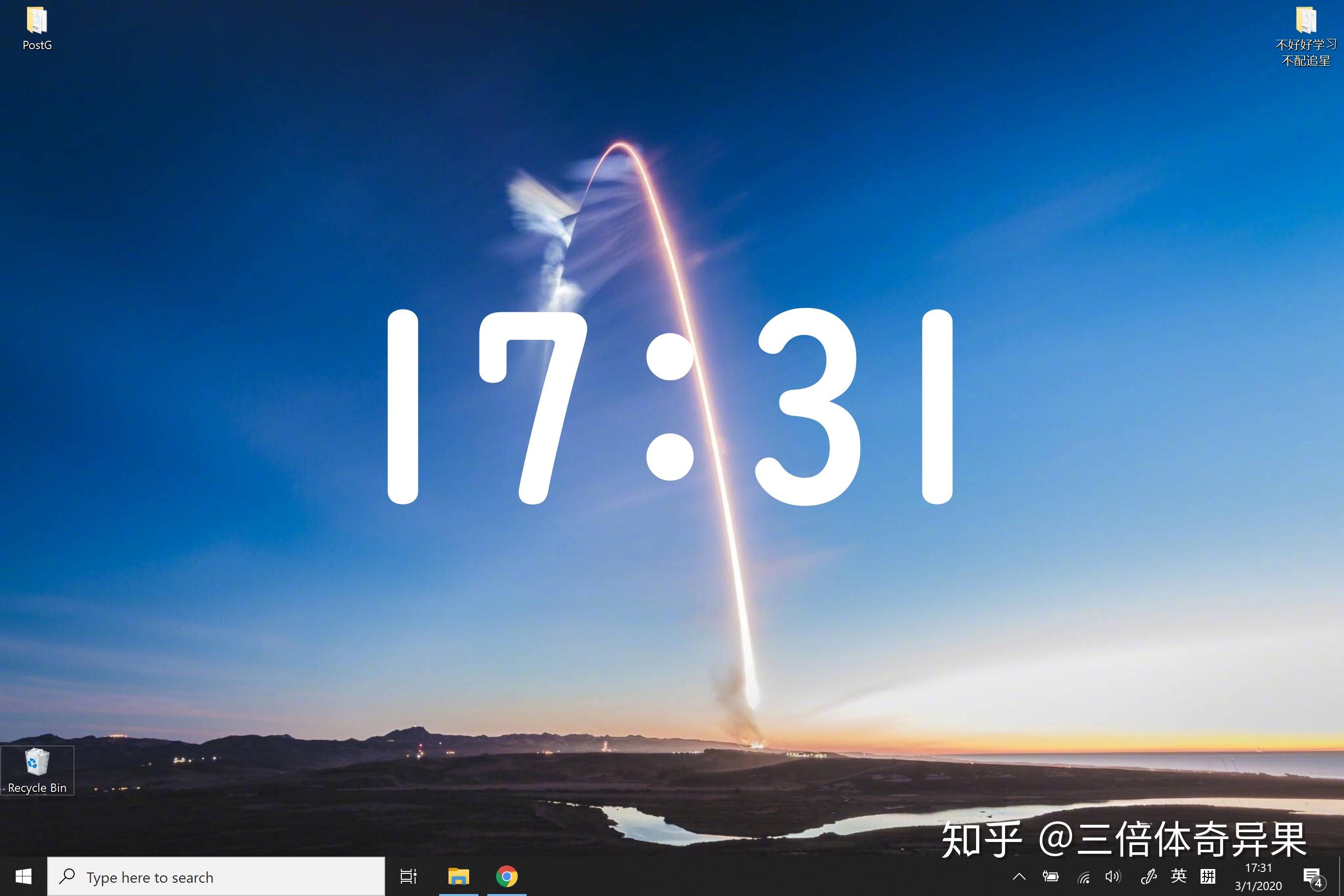
相信不少人和我一样,电脑用久了就喜欢折腾桌面,要么加个小日历,要么弄张动态壁纸。要说最实用、最不容易看腻的,还得是桌面全屏时钟插件。这东西往屏幕中间一摆,抬头就能看见时间,开会、写稿、刷题都特别提神。尤其是做PPT或者剪视频的时候,有个大字时钟在眼前,真的能有效控制时间。2026年电脑端可选的全屏时钟软件其实不少,但很多要么广告多,要么设置麻烦。我把市面上口碑还可以的几款挨个试了一遍,挑出了真正适合普通用户下载的,整理成这份清单,省得大家一个个去踩坑。下面不聊虚的,直接上推荐和实测经验。
2026值得下载的桌面全屏时钟插件排行榜
下面这几款是我实测后留下来的,覆盖Windows、Mac场景,功能从简单到高级都有,大家按自己的桌面风格挑就行。为了方便对比,我列了张表格,把系统支持、核心亮点和下载渠道都写清楚了,直接看表最直观。排名不分先后,主要看你更在意颜值还是功能。
| 插件/软件名 | 适用系统 | 核心亮点 | 推荐人群 | 下载方式 |
|---|---|---|---|---|
| Fliqlo | Windows/Mac | 复古翻页时钟,屏保+桌面双模式 | 喜欢极简风、颜值党 | 官网免费下载 |
| Digital Clock | Windows | 支持透明背景、自定义字体颜色、置顶显示 | 办公族、考研党 | GitHub/微软商店 |
| 酷鱼小工具 | Windows | 含时钟插件、皮肤丰富、可搭配桌面 | 喜欢折腾桌面组件 | 官网安装包 |
| 敬业签桌面时钟 | Windows | 时钟+便签+提醒一体化 | 需要时间管理 | 官网下载 |
| WowClock | Windows | 全屏大字体、番茄钟模式、背景切换 | 专注学习/工作 | 绿色版免安装 |
我个人最常用的是Digital Clock,因为它轻量不占地,字体还能调得很大,适合摆在副屏当时间看板。Fliqlo更偏向颜值,翻页效果很复古,适合息屏展示。如果你是上班族,需要时间管理,敬业签那款带便签提醒会更实用一些。
桌面全屏时钟插件怎么设置
软件下载回来不会用,其实大多就三步。以Digital Clock为例,解压后双击运行,主窗口会自动显示在桌面右上角。右键点设置,把字体调大、背景改成透明,再勾选“始终置顶”,就基本完工了。想要屏保效果的话,在Fliqlo里右键安装.scr文件,然后到系统屏保设置里选它就行。我刚开始也找半天找不到置顶选项,后来发现很多软件藏在托盘图标右键里,这点大家注意别漏掉。另外设置前建议先把分辨率调好,不然全屏显示时字体会被拉伸。设置好之后可以把它拖到屏幕任意位置,配合深色壁纸,高级感直接拉满。
桌面全屏时钟插件怎么关闭和删除
如果只是临时不想看,最省事的办法是在任务栏右下角找到托盘图标,右键退出就行。有些插件会默认开机启动,记得在设置里把“开机自启”勾掉。想彻底删除也不难,绿色版直接删文件夹;安装包版就到系统设置的应用列表里卸载,卸完后顺手清理一下残留的配置文件,下次重装不会留下旧皮肤数据。我遇到过一款卸载后还在桌面留了个黑块,重启explorer进程才解决,所以建议大家删完后重启一次资源管理器更稳妥。Win11用户可以按Ctrl+Shift+Esc调出任务管理器,找到Windows资源管理器,右键重新启动,不用重启电脑。Mac用户删除更简单,把应用拖到废纸篓,再用清理工具扫一遍缓存就可以了。
全屏时钟插件怎么选才不卡桌面
挑插件时别光看截图好看,重点看资源占用。老电脑优先选绿色版、单文件版,内存占用超过50MB的我一般不推荐长期挂。字体渲染也很关键,有的低分辨率屏会发虚,建议先下载试用再决定是否常驻。另外,如果你用的是笔记本,注意有些动态屏保会阻止系统休眠,办公场景下选静态时钟更省电。还有一点容易被忽略,就是多显示器支持。如果你有双屏,一定要确认插件能不能指定在某一个屏幕上显示,否则可能会莫名其妙地跑错屏幕。还有一点,就是有些插件会带网络同步功能,这种虽然能云端备份设置,但隐私方面要留个心眼,本地时钟软件其实没必要联网。
下载桌面全屏时钟插件要注意哪些坑
现在下载站鱼龙混杂,很多安装包会附带全家桶。最稳的方式是去软件官网或者GitHub仓库下载。安装过程中凡是看到“推荐安装XXX管家”“设置为首页”这类勾选项,一律取消。杀毒软件误报也常见,绿色版时钟插件体积小、功能简单,很多时候是误报,不放心的可以丢到在线沙箱里跑一遍。我习惯下载完后先用Hash校验一下文件,和官网提供的值对得上再用。还有一个省事的办法,就是直接在微软商店搜索,虽然版本可能不是最新,但安全性和兼容性一般更有保障。遇到下载站弹窗多、需要扫码关注的情况,建议直接关掉,大概率不是官方资源。

 喜欢
喜欢  顶
顶 难过
难过 囧
囧 围观
围观 无聊
无聊